In het ledenportaal schrijven leden zich via het rooster in voor een les. Ze kunnen een losse les reserveren, de reservering een paar weken laten herhalen, een vaste inschrijving maken of zich op de wachtlijst zetten. Onder Reserveringen zien ze alles terug en kunnen ze annuleren.
Waar vind je het?
Lid: ledenportaal › Rooster
Instellingen: Beheer › Ledenportaal › Instellingen › Les instellingen
Stap 1 – Stel in wat leden kunnen
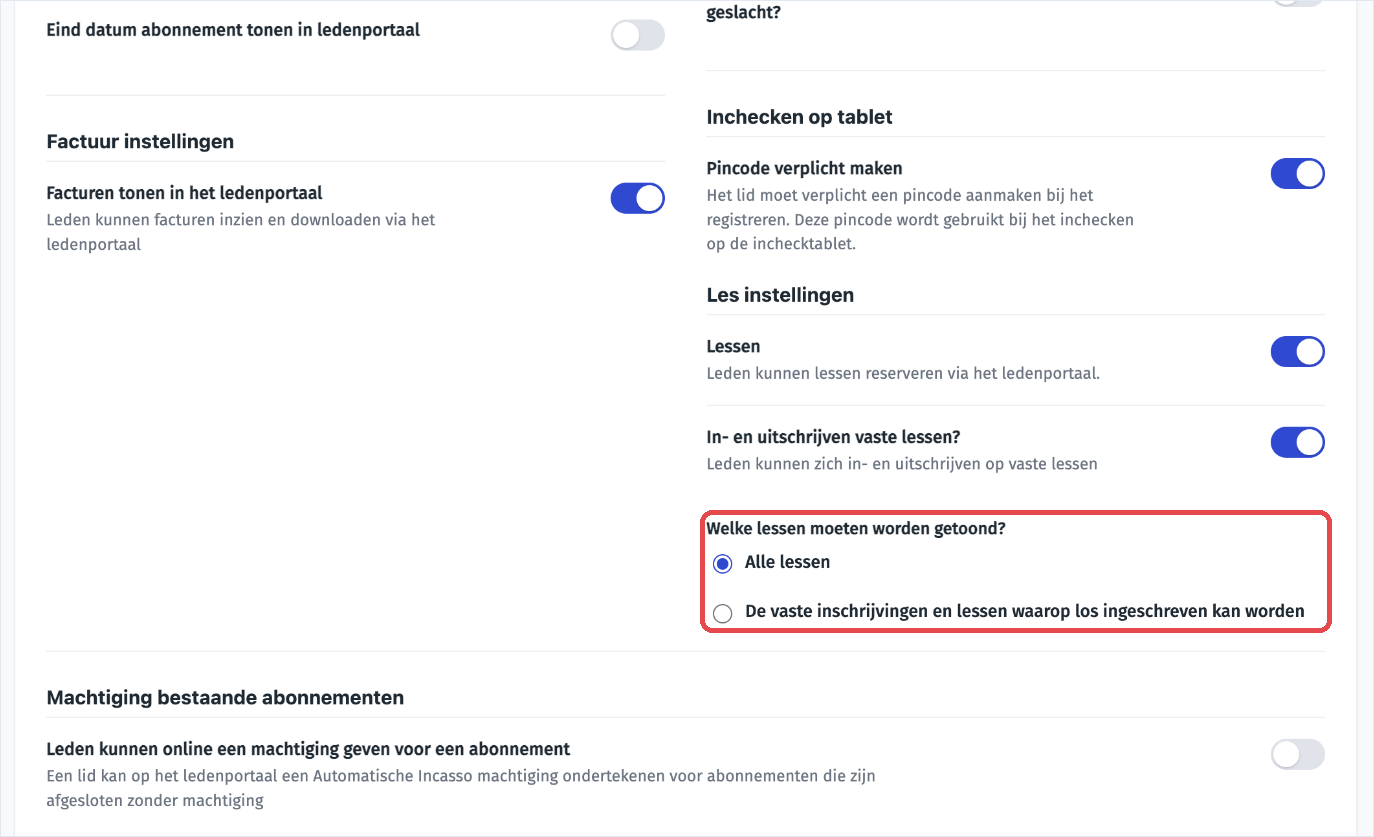
Ga naar Beheer › Ledenportaal en open het tabblad Instellingen. Onder Les instellingen vind je:
| Instelling | Wat het doet |
|---|---|
| Lessen | Leden kunnen lessen reserveren via het ledenportaal. |
| In- en uitschrijven vaste lessen? | Leden kunnen zich zelf in- en uitschrijven voor vaste lessen. |
| Welke lessen moeten worden getoond? | Alle lessen, of alleen De vaste inschrijvingen en lessen waarop los ingeschreven kan worden. |
Klik daarna op Opslaan.
Stap 2 – Het lid opent het rooster
Het lid logt in op het ledenportaal en klikt in het menu op Rooster. Daar kan het lid:
- een dag kiezen of met Vandaag terug naar vandaag gaan;
- bij Selecteer datum een andere datum kiezen;
- een rooster kiezen, of Alles om alle roosters te zien.
Een volle les is gemarkeerd met VOL. Staat het lid op de wachtlijst, dan ziet het lid Op wachtlijst. Via Lessen in het menu ziet het lid een overzicht per les in plaats van per dag.
Stap 3 – Het lid reserveert een les
Het lid klikt op een les. Er opent een venster met de Datum, Tijd, Coach, Locatie, het Aantal plekken gereserveerd, het Maximaal aantal plekken en de wachtlijst. Onderaan staan de knoppen:
| Knop | Wanneer |
|---|---|
| Inschrijven | Er is plek en de les valt binnen het abonnement of de strippenkaart van het lid. Met Reservering herhalen? kan het lid dezelfde les meteen voor een aantal weken reserveren. |
| Vaste inschrijving | Het lid schrijft zich in voor deze les voor elke week. Alleen als je dit toestaat. |
| Op wachtlijst plaatsen | De les zit vol. Het lid ziet daarna op welke plek op de wachtlijst hij staat. |
| Aanschaffen | De les zit niet in het abonnement van het lid, maar is wel los te kopen. |
Na het inschrijven staat er in het venster Je bent ingeschreven voor deze les.
Stap 4 – Reserveringen bekijken en annuleren
Via Reserveringen in het menu ziet het lid alle reserveringen voor lessen, faciliteiten en workshops. Er zijn twee tabbladen: Reserveringen en Vaste Inschrijvingen. Met Bekijken opent het lid een reservering.
Annuleren gaat via Reservering annuleren (of Wachtlijst annuleren voor de wachtlijst).
- Werk je met afmeldredenen? Dan kiest het lid eerst een reden.
- Annuleert het lid na de afmeldtermijn, dan wordt de annulering als no-show geregistreerd.
Veelgestelde vragen
Een lid ziet een les niet in het rooster.
Kijk bij Welke lessen moeten worden getoond?. Staat die op vaste inschrijvingen en losse lessen, dan ziet het lid niet alle lessen. Controleer ook of het lid het juiste rooster heeft gekozen.
Een lid krijgt een foutmelding bij het inschrijven.
Meestal zijn de credits op, valt de les buiten het abonnement of is de reserveringstermijn nog niet open. Kijk ook in de checklist bij Lid kan een les niet reserveren.
Gerelateerde artikelen
Was dit artikel nuttig?
Dat is fantastisch!
Hartelijk dank voor uw beoordeling
Sorry dat we u niet konden helpen
Hartelijk dank voor uw beoordeling
Feedback verzonden
We stellen uw moeite op prijs en zullen proberen het artikel te verbeteren