Wil je de prijs van een abonnement veranderen? Dat kan op twee manieren: alleen voor nieuwe leden, of voor nieuwe én huidige leden tegelijk. In dit artikel lees je hoe je allebei doet.
Waar vind je het?
Beheer › Financieel › Abonnementstypen › ••• bij het abonnementstype
| Wat wil je? | Waar doe je het? | Gevolg |
|---|---|---|
| Alleen nieuwe leden betalen de nieuwe prijs | Bewerken | Huidige leden houden hun oude bedrag. |
| Nieuwe én huidige leden betalen de nieuwe prijs | Bedrag aanpassen | Ook lopende abonnementen krijgen het nieuwe bedrag. |
Prijs wijzigen alleen voor nieuwe leden
Nieuwe leden betalen voortaan het nieuwe bedrag. Leden die al een abonnement hebben, houden hun huidige tarief.
- Ga naar Beheer en klik onder Financieel op Abonnementstypen.
- Klik bij het abonnementstype op de drie puntjes (•••) en kies Bewerken. Je kunt ook op de naam van het type klikken.
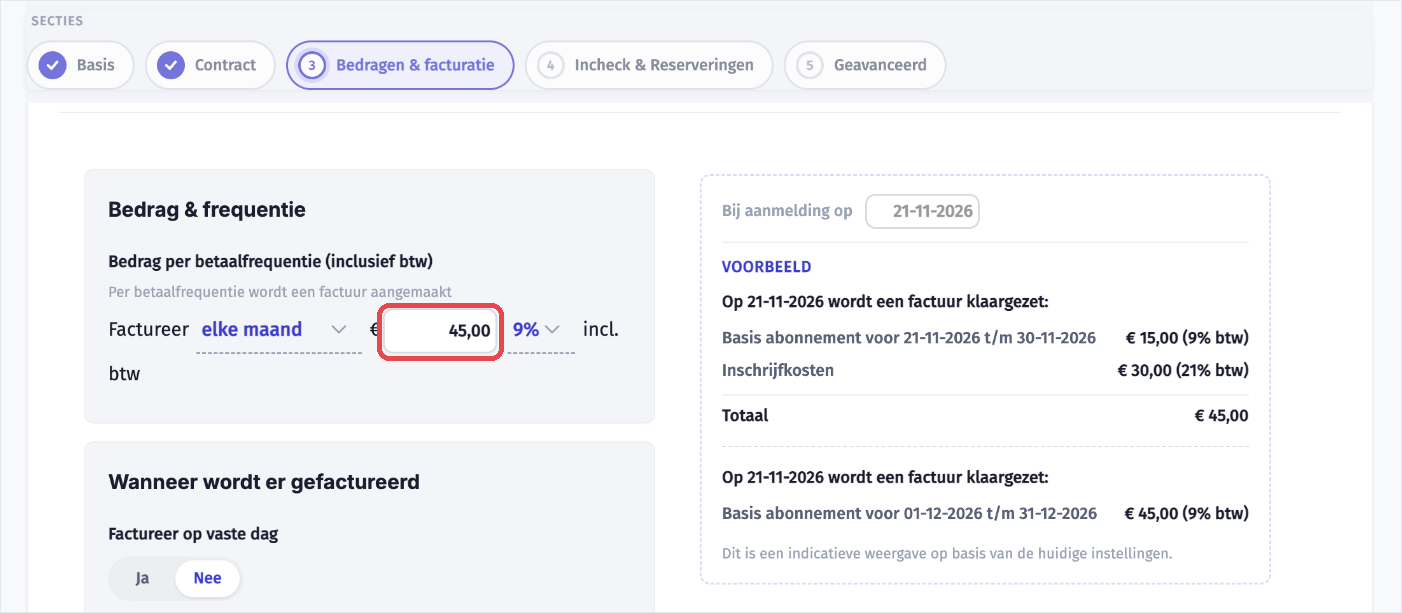
- Ga links naar sectie 3 Bedragen & facturatie.
- Vul bij Bedrag & frequentie het nieuwe bedrag in.
- Klik onderaan op Opslaan.
Let op
Bovenaan het bewerkscherm staat een rode melding: wijzigingen in looptijd, bedrag, btw en frequentie gelden alleen voor leden die je vanaf nu invoert. Bestaande leden merken er dus niets van.
Prijs wijzigen voor huidige én nieuwe leden
Wil je dat iedereen op dit abonnementstype voortaan het nieuwe bedrag betaalt? Gebruik dan Bedrag aanpassen.
Stap 1 – Open Bedrag aanpassen
- Ga naar Beheer › Abonnementstypen.
- Klik bij het abonnementstype op de drie puntjes (•••).
- Kies Bedrag aanpassen.
Stap 2 – Vul het nieuwe bedrag in
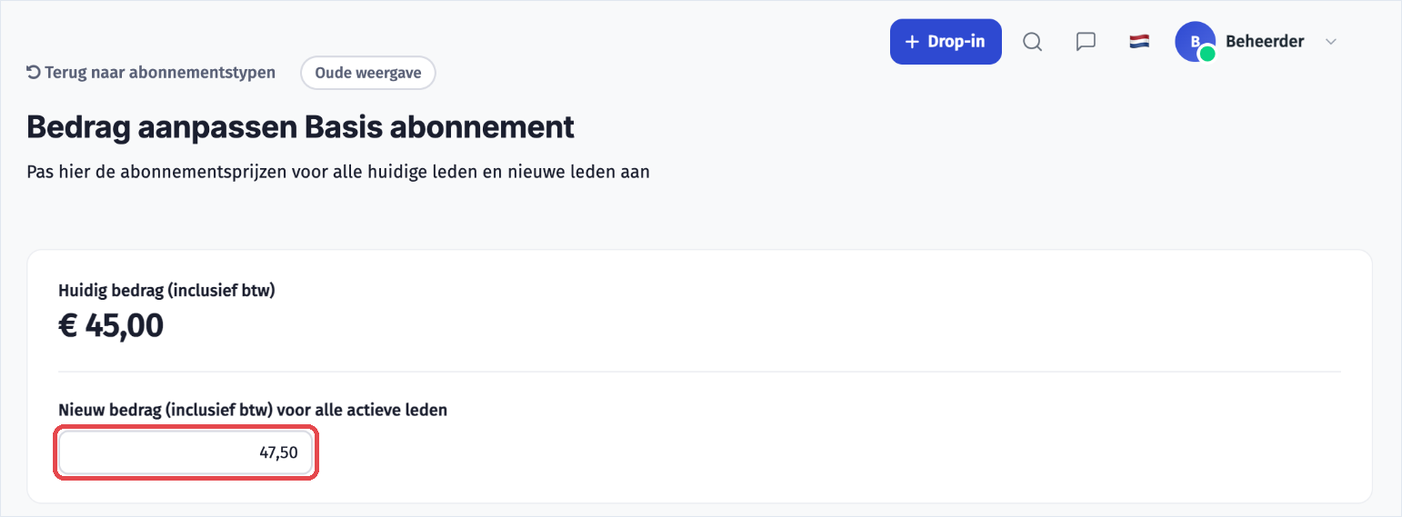
- Je ziet het Huidig bedrag. Klik op de knop Bedrag aanpassen.
- Vul bij Nieuw bedrag … voor alle actieve leden het nieuwe bedrag in. Of het bedrag inclusief of exclusief btw is, staat erbij.
Stap 3 – Kies wat er gebeurt met leden met een afwijkend bedrag
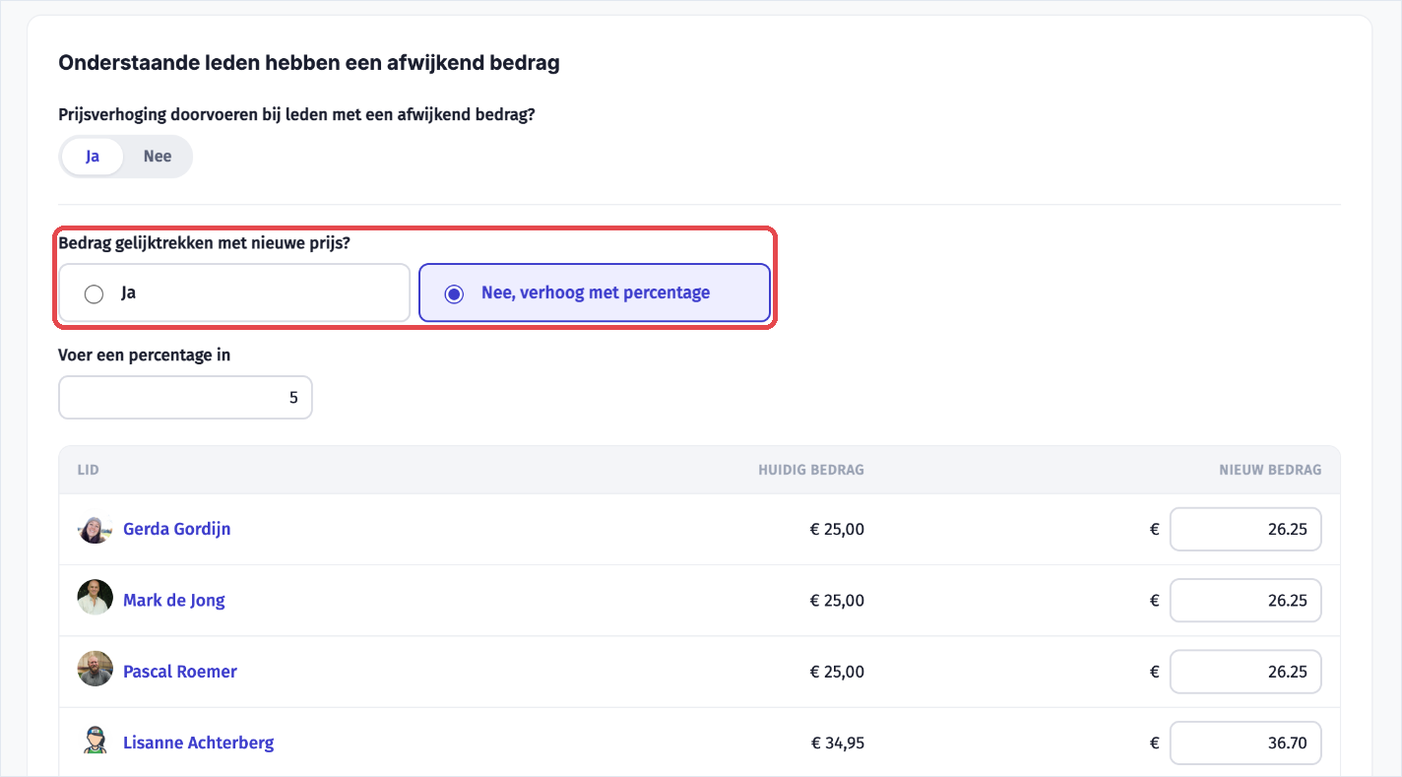
Hebben sommige leden in het verleden een ander bedrag gekregen, bijvoorbeeld een korting of een oud tarief? Dan zie je het blok Onderstaande leden hebben een afwijkend bedrag, met een lijst van die leden en hun huidige bedrag.
| Keuze | Wat er gebeurt |
|---|---|
| Prijsverhoging doorvoeren bij leden met een afwijkend bedrag? Nee | Deze leden houden hun eigen bedrag. |
| Ja, en Bedrag gelijktrekken met nieuwe prijs? Ja | Deze leden gaan ook het nieuwe bedrag betalen. |
| Ja, en Nee, verhoog met percentage | Vul een percentage in. Het bedrag van elk lid gaat met dat percentage omhoog. In de kolom Nieuw bedrag zie je de uitkomst, en die kun je per lid nog aanpassen. |
Stap 4 – Doorvoeren
Klik op Nieuw bedrag doorvoeren en bevestig. Vanaf de volgende factuur betalen de leden het nieuwe bedrag. Nieuwe leden krijgen ook meteen het nieuwe bedrag.
Let op
Facturen die al gemaakt zijn, veranderen niet mee. Dat geldt ook voor facturen die je vooruit hebt gefactureerd.
Tip
Hebben meer dan 950 leden een afwijkend bedrag? Dan zie je geen lijst, maar alleen de vraag Deze leden gelijktrekken naar het nieuwe bedrag? Kies Ja of Nee.
Veelgestelde vragen
Kan ik de prijs voor één lid aanpassen?
Ja. Open het profiel van het lid, ga naar Producten en kies bij het abonnement Bewerken. Onder Bedrag & data pas je het bedrag aan. Dat geldt vanaf de volgende factuur.
Wanneer betalen leden het nieuwe bedrag?
Vanaf de eerstvolgende factuur die Grib voor het abonnement maakt. Facturen die al bestaan, blijven zoals ze zijn.
Wil je leden ook naar een ander abonnementstype zetten?
Lees dan Leden overzetten naar ander abonnementstype.
Gerelateerde artikelen
Was dit artikel nuttig?
Dat is fantastisch!
Hartelijk dank voor uw beoordeling
Sorry dat we u niet konden helpen
Hartelijk dank voor uw beoordeling
Feedback verzonden
We stellen uw moeite op prijs en zullen proberen het artikel te verbeteren