Met een abonnementstype leg je vast hoe een abonnement werkt: wat het kost, hoe lang het loopt, wanneer er gefactureerd wordt en wat een lid ermee mag. Daarna koppel je bij een lid een abonnement op basis van dit type.
Je hoeft niet alle opties te gebruiken. De meeste clubs vullen alleen de eerste vier secties in.
Waar vind je het?
Beheer › Abonnementstypen
Stap 1 – Nieuw abonnementstype starten
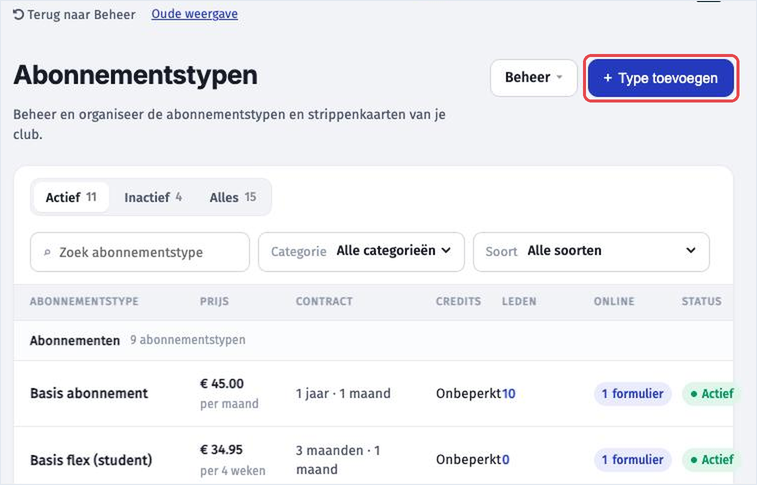
Ga naar Beheer › Abonnementstypen en klik rechtsboven op + Type toevoegen.
Stap 2 – Kies een sjabloon
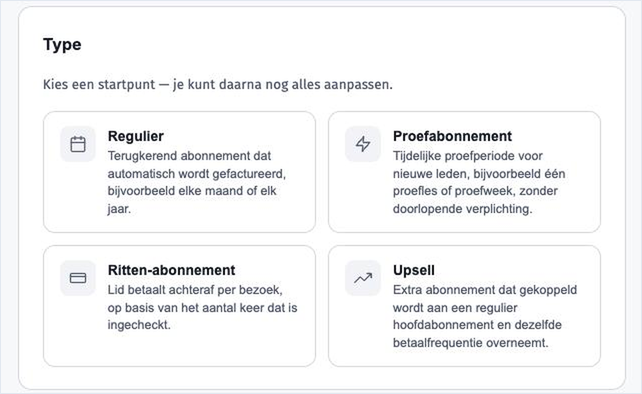
Kies het soort abonnement waarmee je wilt beginnen. Het sjabloon vult alvast logische instellingen in; je kunt daarna nog alles aanpassen.
| Sjabloon | Wanneer gebruik je het? | Voorbeeld |
|---|---|---|
| Regulier | Een doorlopend abonnement dat automatisch wordt gefactureerd, bijvoorbeeld per maand of per jaar. | € 39,95 per maand, onbeperkt sporten. |
| Proefabonnement | Een tijdelijke proefperiode voor nieuwe leden, zonder doorlopende verplichting. | 1 gratis proefles of een proefweek. |
| Ritten-abonnement | Het lid betaalt achteraf per bezoek, op basis van het aantal keer dat het lid heeft ingecheckt. | 5 keer geweest in juni = 1 factuur voor 5 bezoeken. |
| Upsell | Een extra abonnement bovenop een regulier abonnement. Het neemt de betaalfrequentie van het hoofdabonnement over. | Hoofdabonnement + 1× per week yoga. |
Stap 3 – Basis
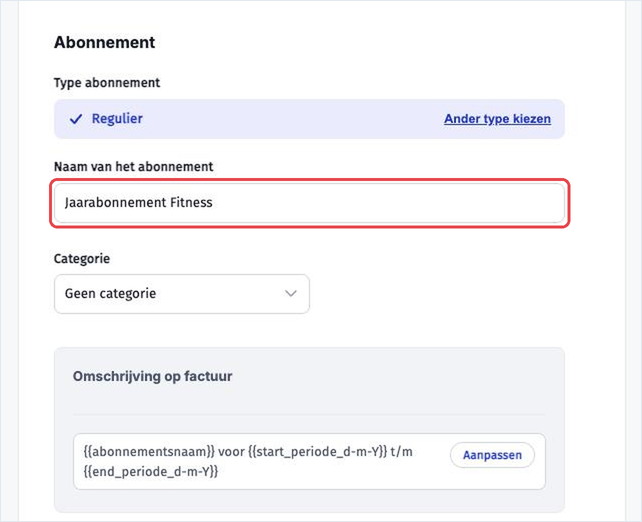
- Naam van het abonnement – een herkenbare naam. Deze zie je terug bij het lid, in de shop en op het inschrijfformulier.
- Categorie – optioneel. Handig om abonnementen te groeperen in het overzicht en in de shop.
- Omschrijving op factuur – de tekst op de factuurregel. Standaard is dat de naam met de periode, bijvoorbeeld Jaarabonnement Fitness voor 01-12-2026 t/m 31-12-2026. Klik op Aanpassen om de tekst te wijzigen.
Stap 4 – Contract
Je stelt het contract in als één leesbare zin: hoe lang de eerste periode duurt, hoe het daarna verlengt en welke opzegtermijn geldt.
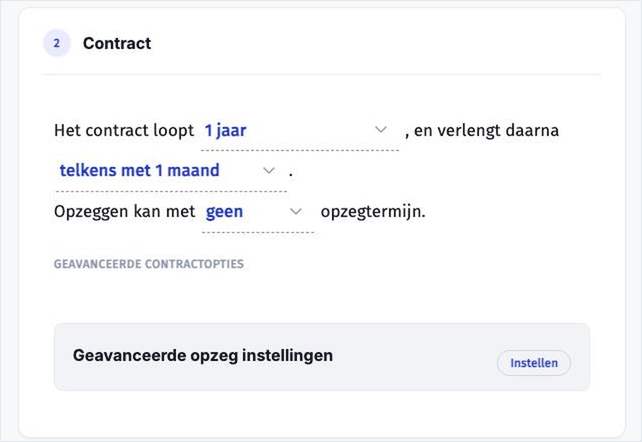
- Het contract loopt – de looptijd van de eerste periode, bijvoorbeeld 1 maand, 1 jaar, een aangepaste periode, blokken of tot een vaste datum.
- En verlengt daarna – telkens met een vaste periode, niet verlengen, of overgaan op een ander abonnementstype.
- Opzegtermijn – geen, 1 maand of 2 maanden.
- Geavanceerde opzeg instellingen – klik op Instellen voor extra opzegregels.
Werk je met blokken of seizoenen?
Kies bij Het contract loopt voor Blokken (bijvoorbeeld 10 weken) of Vaste datum (bijvoorbeeld 1 september t/m 31 juli). Meldt iemand zich halverwege aan, dan berekent Grib automatisch de prijs voor de resterende periode.
Stap 5 – Bedragen & facturatie
Bedrag en frequentie
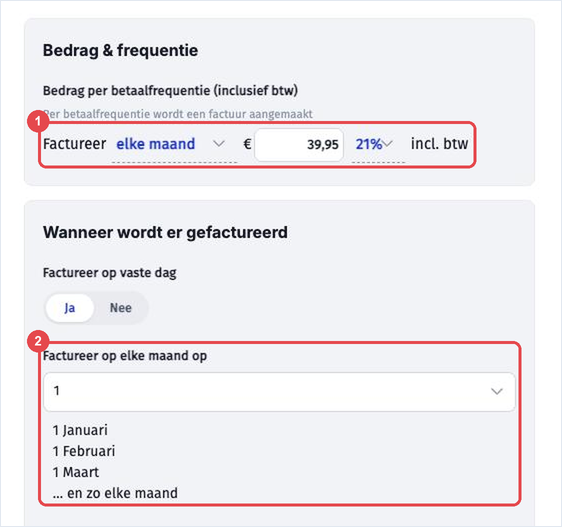
- Kies hoe vaak je factureert (elke maand, elk kwartaal, elk jaar, in blokken, per x weken, eenmalig of handmatig), vul het bedrag inclusief btw in en kies het btw-percentage.
- Wil je dat leden altijd op dezelfde dag gefactureerd worden, bijvoorbeeld voor automatische incasso? Zet Factureer op vaste dag op Ja en kies de dag van de maand.
Tussenperiode (pro-rata)
Factureer je op een vaste dag, dan zit er vaak een tussenperiode tussen de startdatum van het lid en de eerste vaste factuurdag. Je kiest wat daarmee gebeurt:
- Tussenperiode direct factureren – er komt meteen een aparte factuur voor de dagen tot de eerste factuurdag.
- Tussenperiode opsparen tot eerste factuur – de tussenperiode komt bij de eerste reguliere factuur (standaard).
- Geen tussenperiode berekenen – de dagen tot de eerste factuurdag zijn gratis.
Facturatieperiode
Hiermee bepaal je over welke periode een factuur gaat: van dag tot dag, 1 maand vooruit, 2 kalendermaanden vooruit of achteraf.
Controleer het factuurvoorbeeld
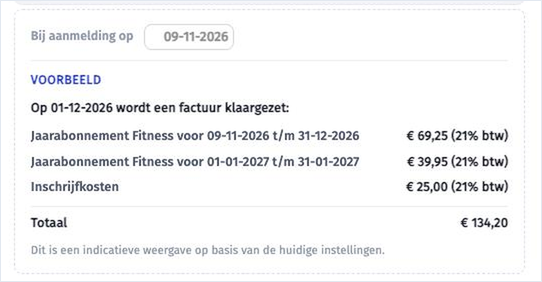
Onder de instellingen zie je direct een voorbeeld van de eerste factuur. Pas de datum bij Bij aanmelding op aan om te zien wat een nieuw lid op een andere startdatum betaalt.
Tip
Twijfel je over de tussenperiode of de facturatieperiode? Wissel tussen de opties en kijk hoe het voorbeeld verandert, voordat je opslaat.
Eenmalige kosten
Reken je inschrijfkosten of materiaalkosten? Klik op + Nieuwe regel en vul de omschrijving, het bedrag en de btw in.
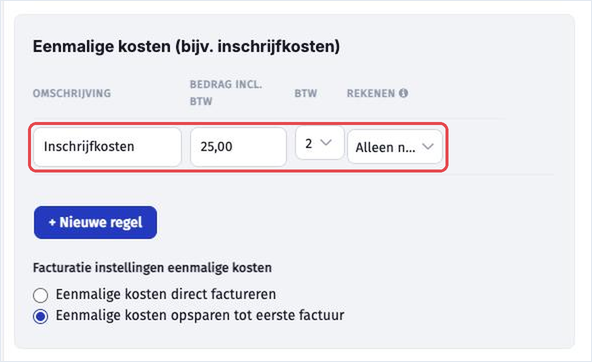
- Rekenen – Alleen nieuwe leden: niet rekenen als het lid al eerder inschrijfkosten heeft betaald (ook bij een ander abonnement). Altijd: bij elk nieuw abonnement rekenen.
- Facturatie eenmalige kosten – direct factureren, of opsparen tot de eerste factuur.
Kortingen, financiële instellingen en extra abonnementstypen
- Kortingen – een korting bij de start (bijvoorbeeld de eerste periode of een aantal dagen gratis) of een korting per bezoek.
- Financiële instellingen – de grootboekrekening en het accountingveld voor je boekhouding.
- Extra abonnementstypen toevoegen – abonnementen die automatisch worden toegevoegd wanneer een lid dit abonnement aanschaft.
Stap 6 – Toegang (incheck & reserveringen)
Bepaal wat een lid met dit abonnement mag.
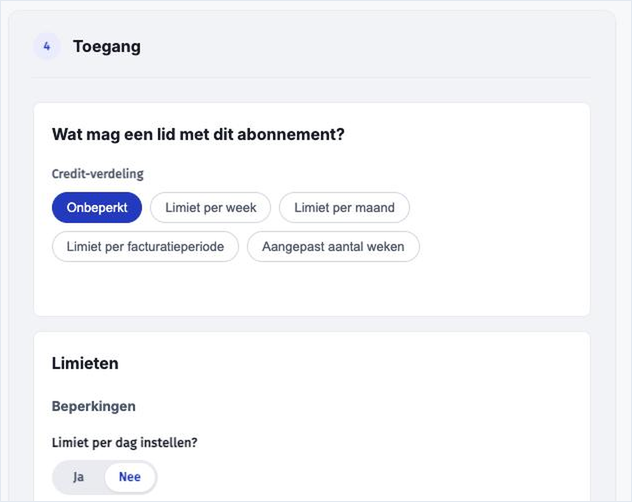
- Credit-verdeling – onbeperkt, of een limiet per week, per maand, per facturatieperiode of per aangepast aantal weken.
- Limiet per dag – bijvoorbeeld maximaal 1 keer per dag inchecken of reserveren.
- Daluren abonnement – stel begin- en eindtijden in waarbinnen het lid mag inchecken en reserveren.
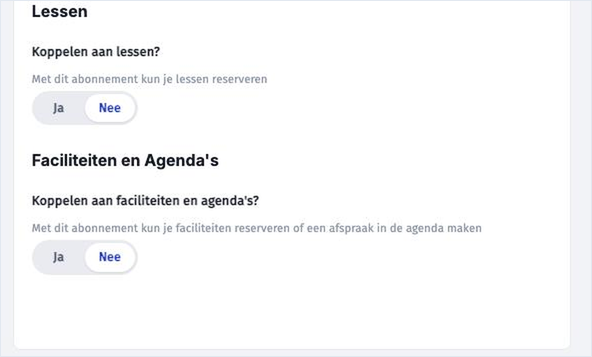
- Koppelen aan lessen – zet op Ja en vink aan welke lessen leden met dit abonnement mogen reserveren.
- Koppelen aan faciliteiten en agenda's – idem voor ruimteverhuur en afspraken in de agenda.
- Inchecken – niet inchecken, overal inchecken (met en zonder reservering), of per incheckpunt de toegang instellen.
Let op
Heb je lessen of faciliteiten niet gekoppeld? Dan kunnen leden met dit abonnement ze ook niet reserveren in de Club App of het ledenportaal.
Stap 7 – Geavanceerd (meestal niet nodig)
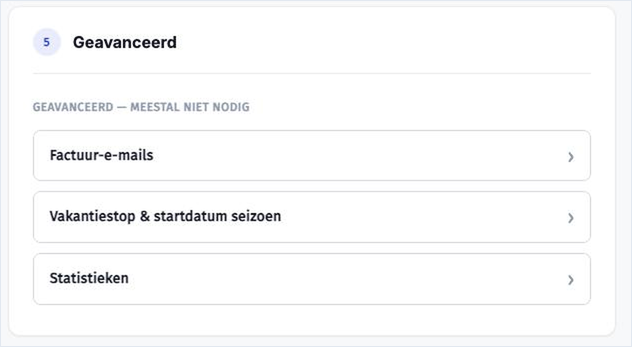
- Factuur-e-mails – welke e-mail het lid ontvangt bij een factuur, met en zonder automatische incasso.
- Vakantiestop & startdatum seizoen – is de club gesloten in de vakantie? Dan stopt de facturatie in die periode, en desgewenst verloopt het abonnement automatisch. Met een aangepaste startdatum laat je leden zich alvast inschrijven voor het volgende seizoen.
- Statistieken – of leden met dit abonnement meetellen in de ledenaantallen en activiteit. Zet dit uit voor bijvoorbeeld personeel of proefabonnementen.
Klik tot slot op Opslaan. Het abonnementstype staat nu in het overzicht en je kunt het koppelen aan leden.
Na het aanmaken: extra opties per abonnementstype
Klik in het overzicht op ••• achter een abonnementstype voor meer opties:
- Bewerken en Kopiëren – kopiëren is handig om snel een variant te maken, bijvoorbeeld een studentenversie.
- Automatische mails – bijvoorbeeld een mail als het abonnement bijna afloopt.
- Bedrag aanpassen – wijzig de prijs voor nieuwe en/of bestaande leden. Zie ook Prijs abonnement wijzigen.
- Shop instellingen – laat het abonnement zien in de shop van het ledenportaal en de Club App.
- Registratie instellingen – machtiging, direct betalen en verplichte leskeuze bij online inschrijven.
- Incheck afbeelding – de afbeelding die het lid ziet bij het inchecken.
- Toon leden – wie heeft dit abonnement?
- Inactief maken – het type is dan niet meer te kiezen; bestaande abonnementen lopen gewoon door.
Gerelateerde artikelen
Was dit artikel nuttig?
Dat is fantastisch!
Hartelijk dank voor uw beoordeling
Sorry dat we u niet konden helpen
Hartelijk dank voor uw beoordeling
Feedback verzonden
We stellen uw moeite op prijs en zullen proberen het artikel te verbeteren