Vanuit de kalender stuur je in één keer een bericht naar iedereen die een les heeft gereserveerd. Handig als de les verplaatst wordt, er een andere coach staat of als je extra informatie wilt geven, zoals wat deelnemers mee moeten nemen.
Waar vind je het?
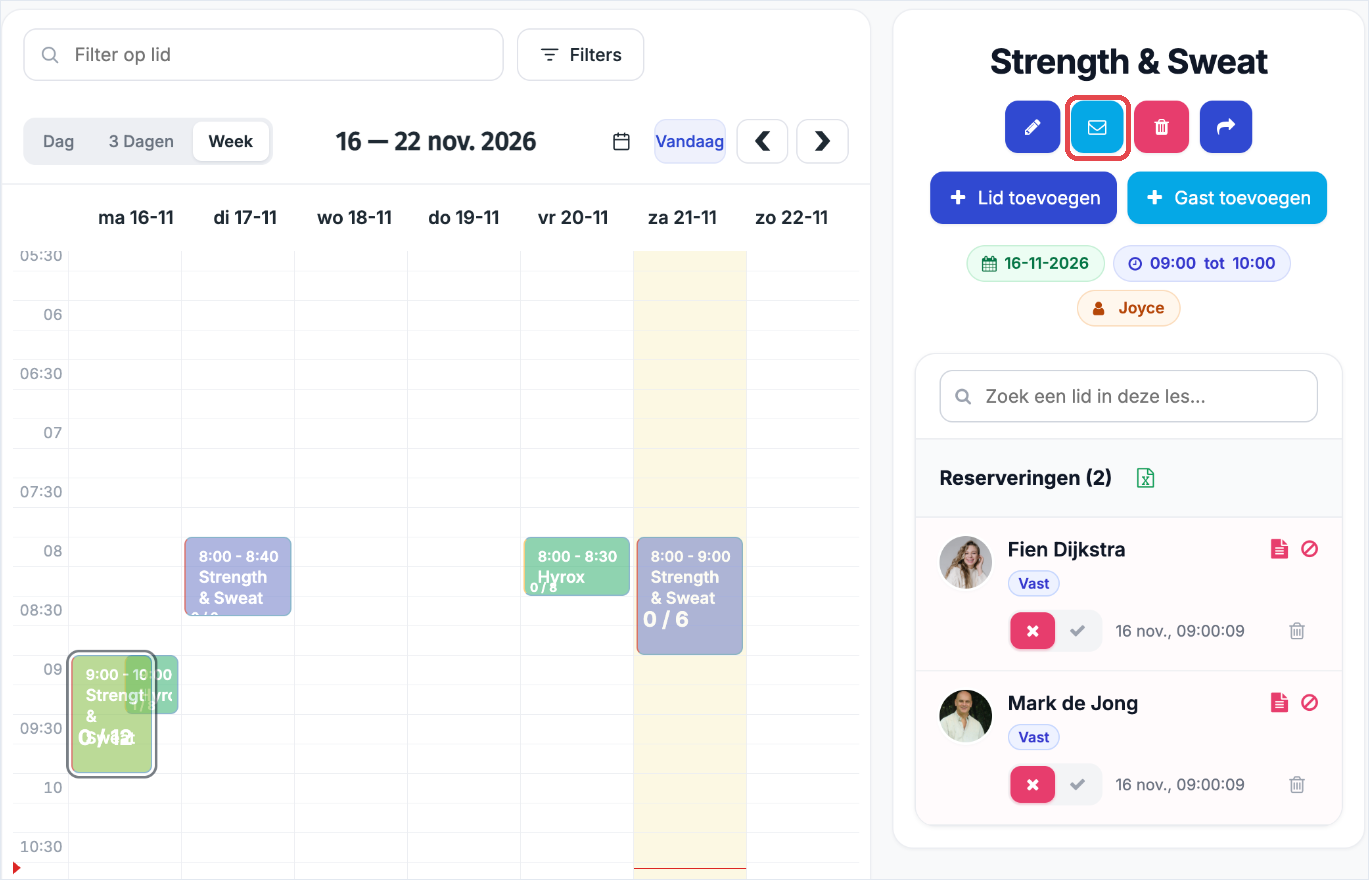
Reserveringen › Kalender › klik op een lesmoment › envelop-icoon in het detailpaneel
Stap 1 – Open het lesmoment
- Ga naar Reserveringen › Kalender.
- Zoek de les en klik op het lesmoment.
- Rechts opent het detailpaneel met de reserveringen voor deze les.
Stap 2 – Klik op het envelop-icoon
Bovenaan het detailpaneel staat een knop met een envelop (Bericht sturen naar leden op de lijst). Je ziet deze knop alleen als er al reserveringen zijn en je het recht hebt om lessen te bewerken.
Stap 3 – Kies hoe je het bericht verstuurt
In het venster Bericht versturen kies je per kanaal Ja of Nee. Je kunt meerdere kanalen tegelijk gebruiken.
| Kanaal | Wie ontvangt het | Wat vul je in |
|---|---|---|
| Leden en gasten (en hun ouders) die hebben gereserveerd én wie op de wachtlijst staat. | Onderwerp mail en Tekst mail. | |
| Push bericht | Leden en gasten (en hun ouders) die hebben gereserveerd én wie op de wachtlijst staat, via de Club App. | Titel push notificatie, Bericht push notificatie en eventueel een link naar een website. |
| SMS | Leden en gasten (en hun ouders) die hebben gereserveerd. De wachtlijst krijgt geen sms. | Een Bericht van maximaal 150 tekens. Een sms kost 10 cent. |
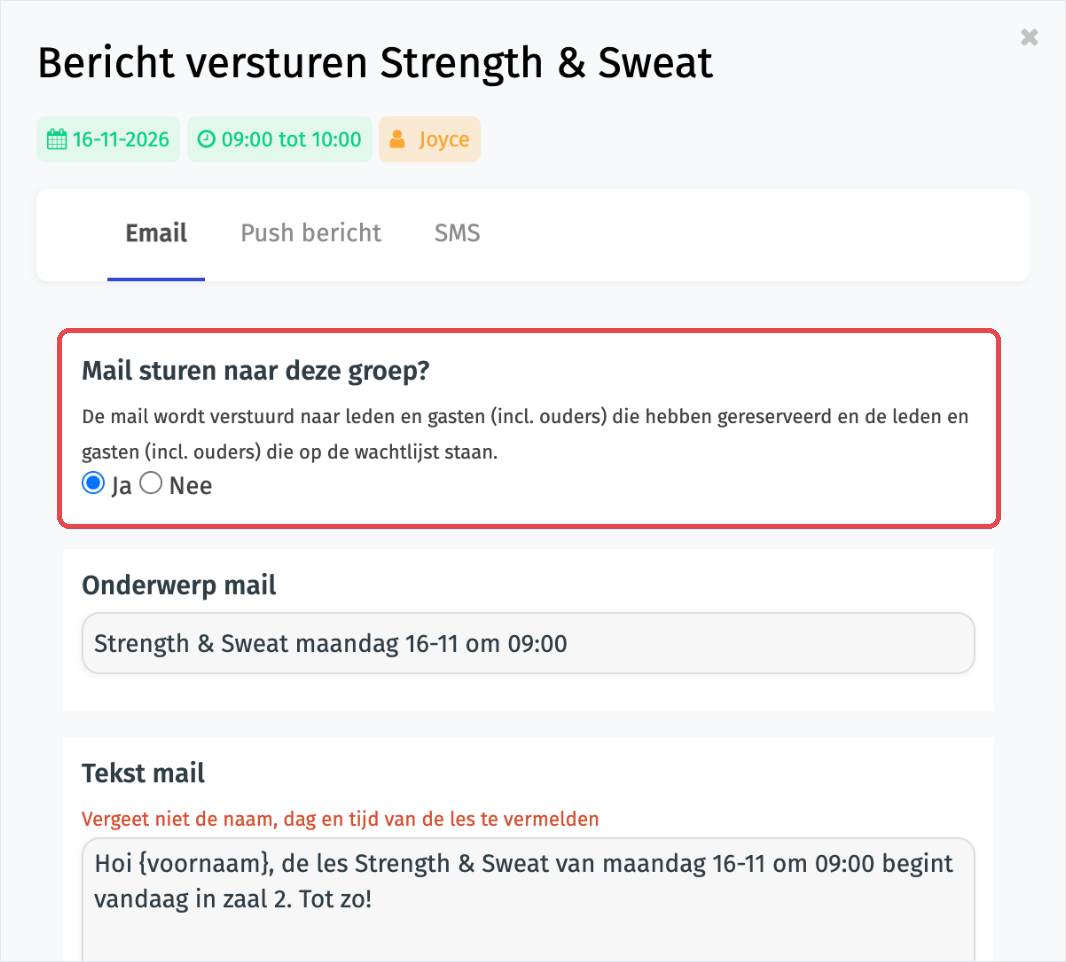
Klik op Bericht versturen.
Tip
Vermeld altijd de naam, de dag en de tijd van de les in je bericht. Dan weten deelnemers meteen over welke les het gaat. In de e-mail kun je {voornaam} of {lid} gebruiken om het lid persoonlijk aan te spreken.
Let op Niet iedereen leest een pushbericht of sms meteen. Wil je zeker weten dat het bericht aankomt, bijvoorbeeld bij een afgelaste les? Stuur dan ook een e-mail.
Veelgestelde vragen
Ik zie het envelop-icoon niet.
Het icoon verschijnt alleen bij een groepsles met minstens één reservering, en alleen als jij het recht hebt om lessen te bewerken. Vraag een beheerder om dit aan te zetten via Beheer › Gebruikers.
Ik wil de les annuleren. Krijgen de deelnemers dan ook bericht?
Een les annuleren doe je op een andere manier. Bekijk daarvoor het artikel over lessen annuleren.
Gerelateerde artikelen
Was dit artikel nuttig?
Dat is fantastisch!
Hartelijk dank voor uw beoordeling
Sorry dat we u niet konden helpen
Hartelijk dank voor uw beoordeling
Feedback verzonden
We stellen uw moeite op prijs en zullen proberen het artikel te verbeteren