Gaat een les een keer niet door? Of is je club een periode dicht, zoals in de kerstvakantie? In Grib annuleer je één lesmoment of een hele periode in een paar klikken. Met een vakantieperiode bij je abonnementstypen zorg je er ook voor dat leden in die periode geen contributie betalen.
Waar vind je het?
Reserveringen › Kalender › Lessen/agenda's annuleren
Reserveringen › Geannuleerde lessen
Beheer › Abonnementstypen › Vakantiestop & startdatum seizoen
Eén lesmoment annuleren
- Ga naar Reserveringen › Kalender en klik op de les.
- Klik in het detailpaneel rechts op het icoon Les annuleren.
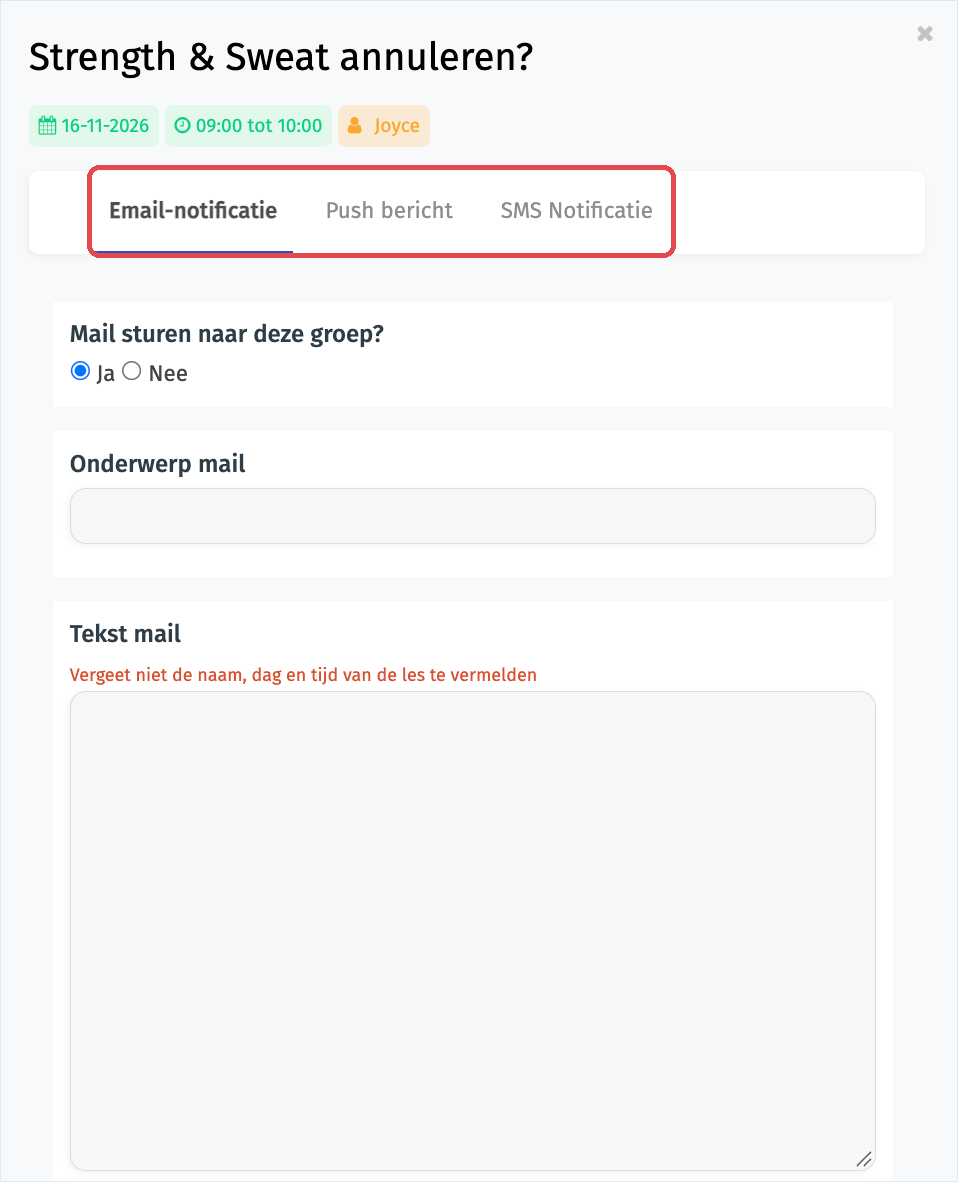
- Hebben er al leden gereserveerd? Dan kun je ze laten weten dat de les niet doorgaat. Kies het tabblad Email-notificatie, Push bericht of SMS Notificatie, zet de vraag op Ja en vul je bericht in. Vermeld de naam, dag en tijd van de les.
- Klik op Les annuleren.
Tip
Een sms kost 10 cent per bericht (150 tekens). Het tabblad SMS Notificatie zie je alleen als sms aan staat voor je account.
Meerdere lessen en agenda's tegelijk annuleren
Ben je een tijdje dicht, of valt er één avond uit? Annuleer dan alle lessen en afspraken in een periode in één keer.
- Ga naar Reserveringen › Kalender en klik rechtsboven op Lessen/agenda's annuleren.
- Kies op het tabblad Lessen en agenda's een Begindatum en Einddatum.
- Wil je alleen een deel van de dag annuleren, bijvoorbeeld alleen de avond? Vul dan bij Tijdvak per dag (optioneel) een begin- en eindtijd in. Laat je dit leeg, dan wordt de hele dag geannuleerd.
- Gebruik je inhaalcredits? Kies bij Inhaalcredits of leden in deze periode inhaalcredits krijgen.
- Vink bij Selecteer lessen en Selecteer agenda's aan wat er niet doorgaat.
- Klik op Lessen annuleren.
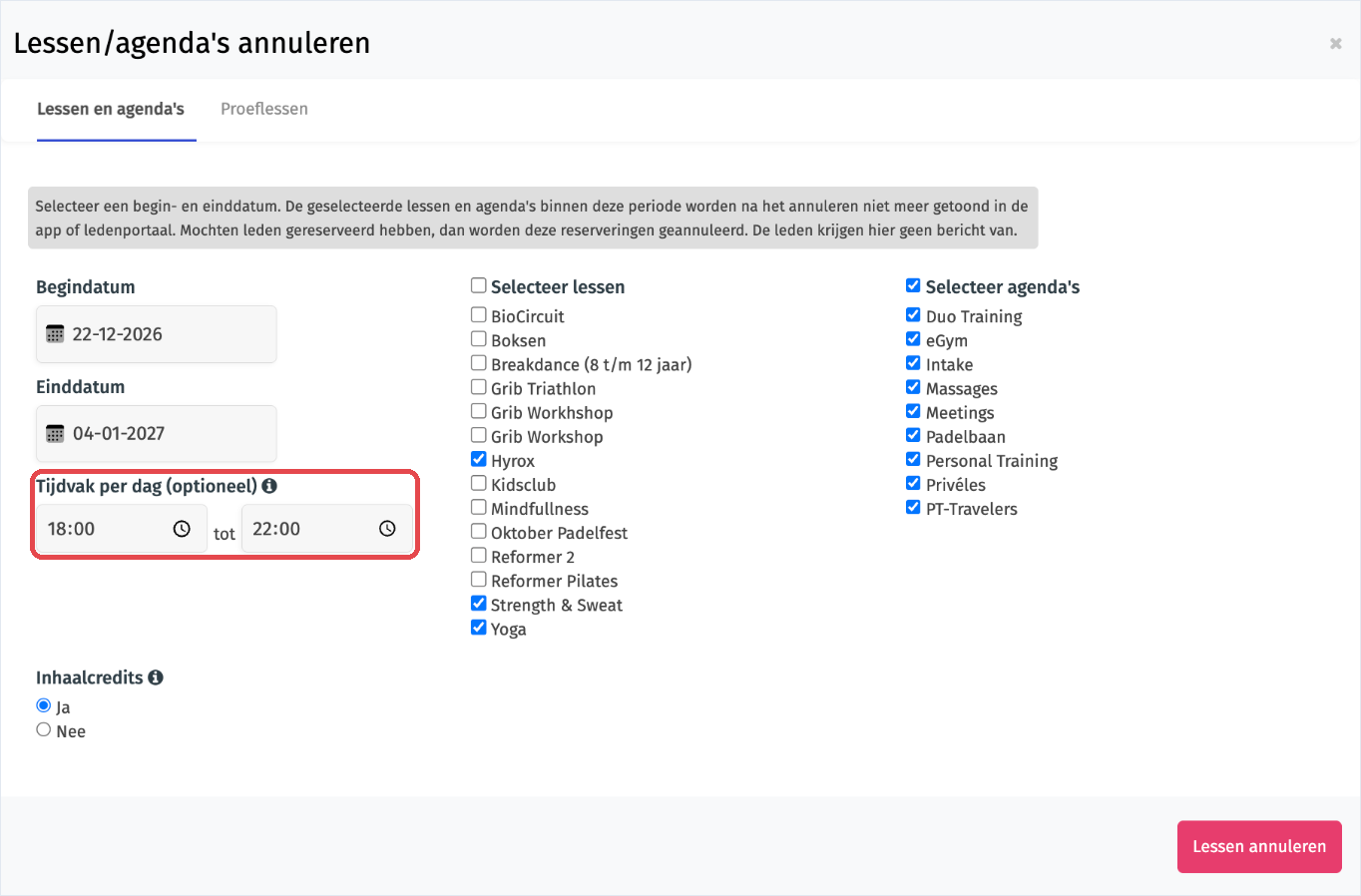
Met een tijdvak annuleert Grib op elke dag in de periode alleen de lessen, afspraken en agenda-tijdsloten die (deels) binnen dat tijdvak vallen. De rest van de dag blijft gewoon te boeken.
Let op
Hadden leden al gereserveerd? Dan worden die reserveringen geannuleerd, maar de leden krijgen hier geen bericht van. Ze zien in de app en het ledenportaal dat de les niet doorgaat. Wil je ze toch informeren, stuur dan zelf een bericht.
Alleen proeflessen uitzetten
Wil je dat de lessen wel doorgaan, maar dat er in een periode geen nieuwe proeflessen geboekt kunnen worden? Kies dan in hetzelfde venster het tabblad Proeflessen. Kies de periode en de lessen en klik op Boeken van proeflessen uitschakelen. Proeflessen die al geboekt zijn, blijven staan.
Geannuleerde lessen terughalen
Per ongeluk een les geannuleerd? Je kunt hem terugzetten.
- Ga naar Reserveringen › Geannuleerde lessen.
- Kies het tabblad Lessen of Faciliteiten / Agenda's.
- Zoek de les op naam of filter op een periode met Van en Tot.
- Klik achter de les op het icoon Les terughalen. Meerdere tegelijk? Vink ze aan en klik op Terughalen.
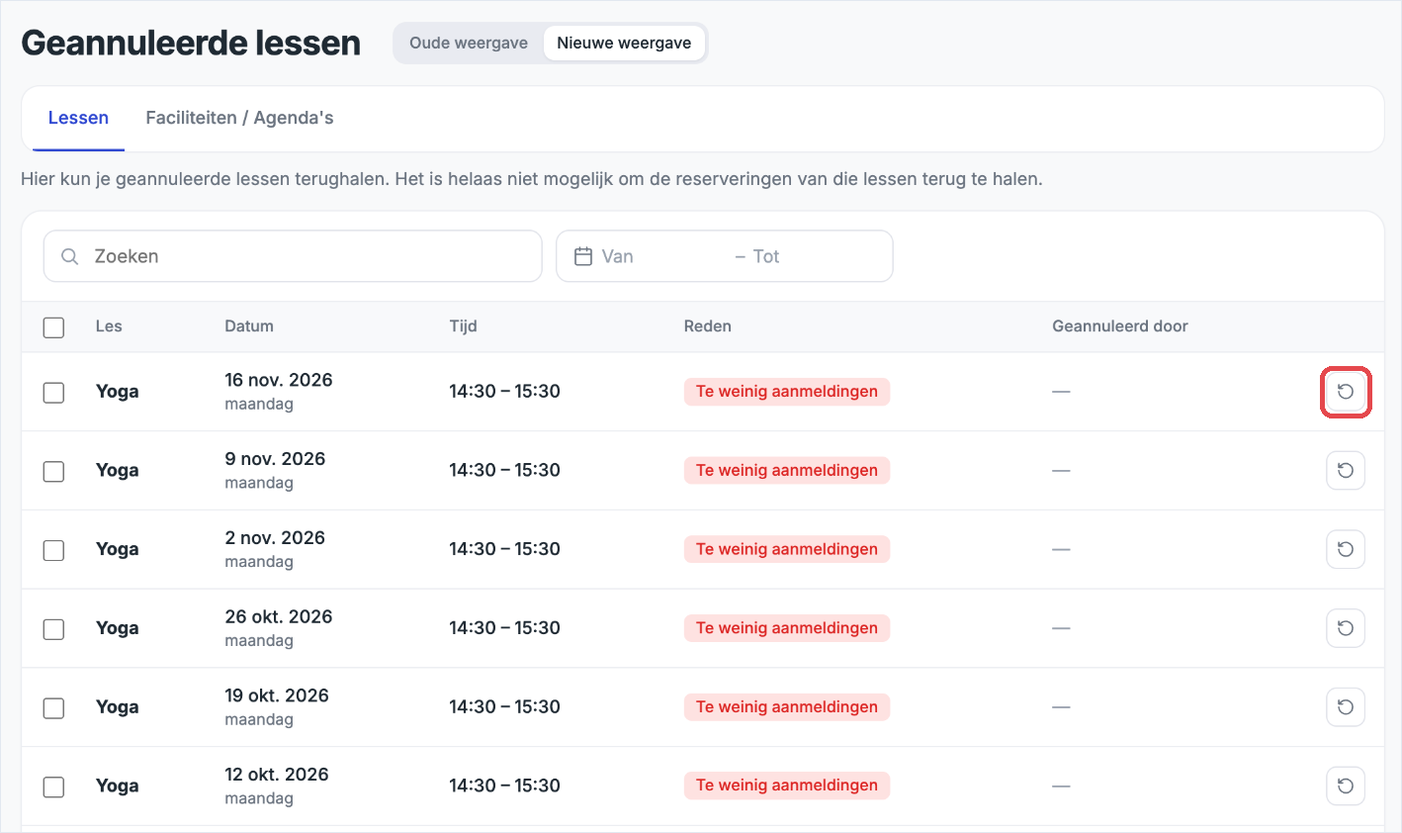
Een label laat zien hoe een les is geannuleerd: Los verwijderd (via de kalender of app), Bulk (via Lessen/agenda's annuleren) of Te weinig aanmeldingen (automatisch). In de lijst zie je ook wie de les heeft geannuleerd.
Let op
De les komt terug, maar de reserveringen die erbij hoorden niet. Leden moeten zich opnieuw aanmelden, of je zet ze zelf terug via de kalender.
Vakantieperiode instellen (geen contributie)
Is je club in een vaste periode dicht en wil je dat leden dan ook niet betalen? Stel dat in per abonnementstype.
- Ga naar Beheer › Abonnementstypen en open het abonnementstype om te bewerken.
- Klap onderaan bij Geavanceerd — meestal niet nodig het onderdeel Vakantiestop & startdatum seizoen open.
- Zet Vakantieperiode inschakelen? op Ja.
- Vul bij Start & eind vakantieperiode de data in.
- Kies bij Moet dit abonnement automatisch verlopen als de vakantie begint? of het abonnement dan stopt. Meestal laat je dit op Nee.
- Sla het abonnementstype op.
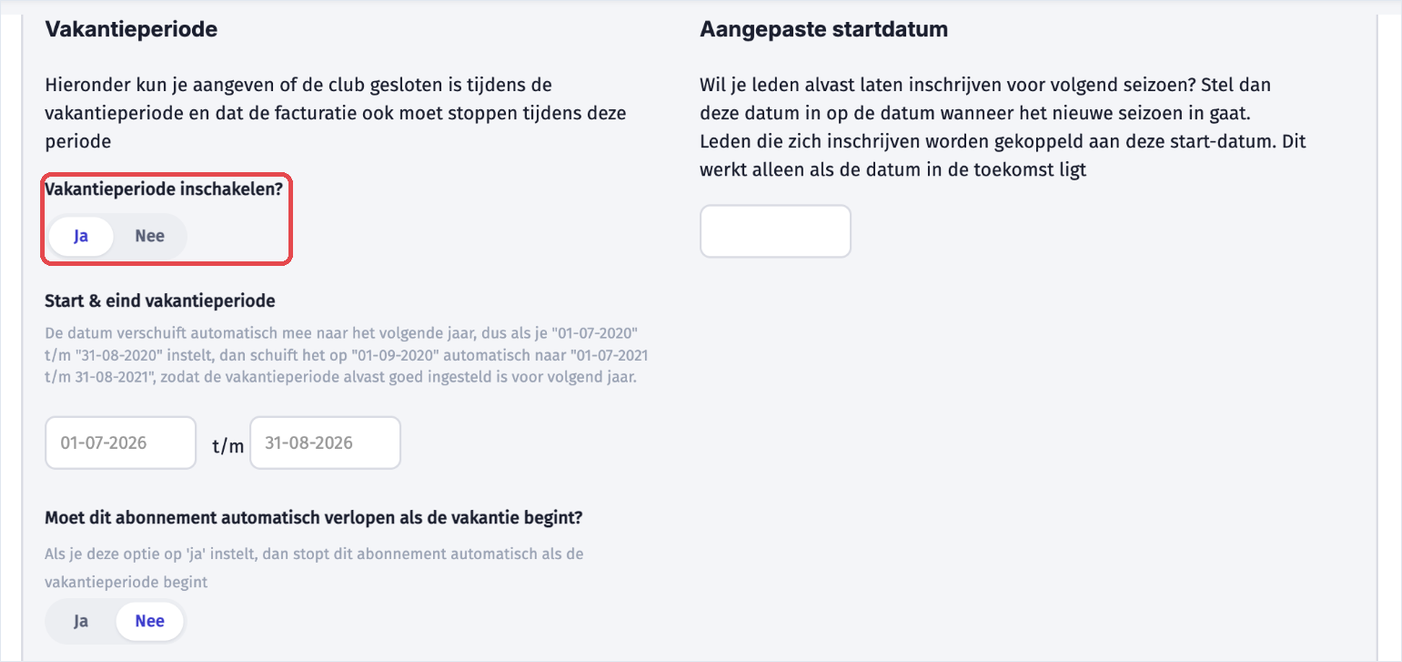
- Tijdens de vakantieperiode stopt de facturatie voor dit abonnementstype.
- De data schuiven na afloop automatisch een jaar op. Je vakantieperiode staat dan alvast goed voor volgend jaar.
- Wil je dat niet? Zet de vakantieperiode na afloop weer op Nee.
Tip
De vakantieperiode bij een abonnementstype annuleert geen lessen. Annuleer de lessen in die periode apart via Lessen/agenda's annuleren.
Veelgestelde vragen
Waarom zie ik de knop Lessen/agenda's annuleren niet?
Je hebt daarvoor het recht nodig om lessen te verwijderen. Vraag een beheerder om je rol aan te passen.
Kan ik één lid een pauze geven in plaats van iedereen?
Ja, pauzeer dan het abonnement van dat lid. Zie Abonnement van lid pauzeren.
Gerelateerde artikelen
Was dit artikel nuttig?
Dat is fantastisch!
Hartelijk dank voor uw beoordeling
Sorry dat we u niet konden helpen
Hartelijk dank voor uw beoordeling
Feedback verzonden
We stellen uw moeite op prijs en zullen proberen het artikel te verbeteren