Verkaufe ganz einfach alle Produkte, die du anbietest – von einer Tasse Kaffee bis hin zu einem Handtuch. Alle Produkte werden in einer übersichtlichen Kassenansicht dargestellt.
Zur Kasse wechseln
Melde dich in Grib an.
Klicke links auf die grüne Schaltfläche unter dem Logo.
Die Kassenansicht wird geöffnet.
Kategorien erstellen
Bevor du Produkte verkaufen kannst, solltest du Kategorien erstellen. Dadurch bleibt die Kasse übersichtlich.
Hauptkategorie erstellen: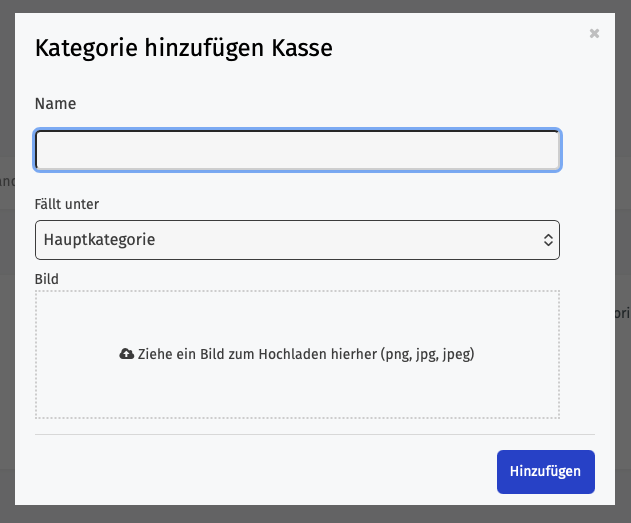
Gehe zu Produkte.
Klicke auf Kategorien.
Klicke auf Kategorie hinzufügen.
Gib einen Namen ein, z. B. Getränke.
Speichere die Kategorie.
Unterkategorie erstellen:
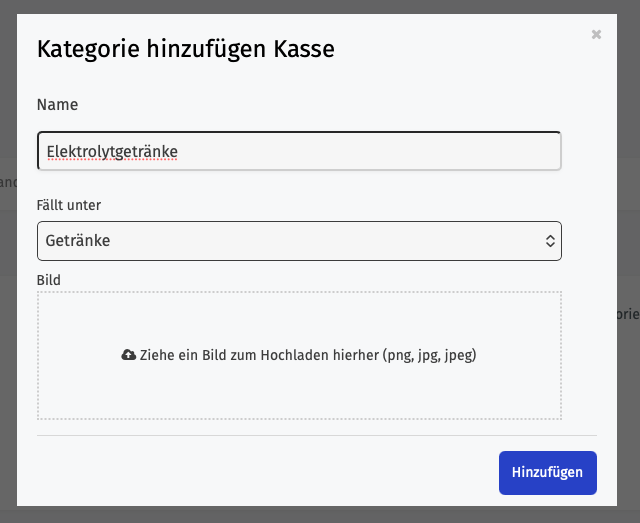
Verkaufst du z. B. viele verschiedene Getränke? Dann kannst du Unterkategorien anlegen.
Öffne Produkte > Kategorien.
Wähle die gewünschte Hauptkategorie aus.
Erstelle eine neue Unterkategorie, z. B. Warme Getränke.
Speichere die Änderungen.
Beispiel:
- Getränke
- Warme Getränke
- Tee
- Warme Getränke
Produkte hinzufügen
So legst du ein neues Produkt an:
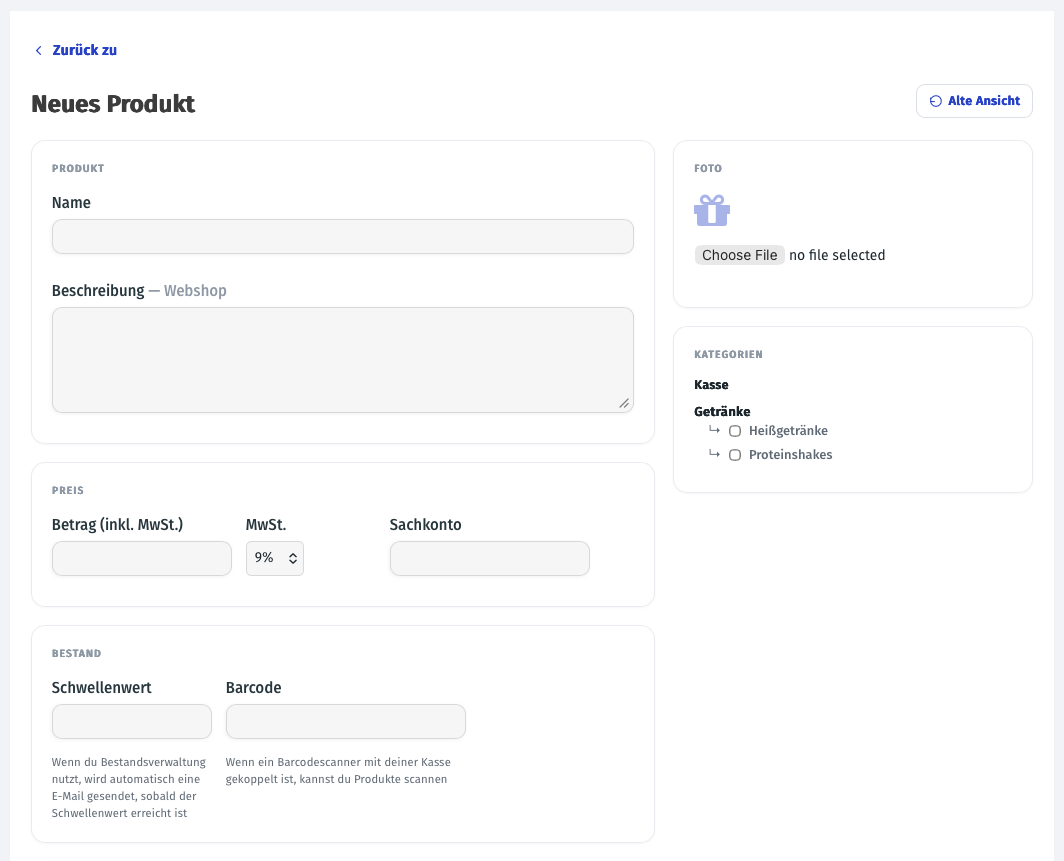
Gehe zu Produkte.
Klicke auf Produkt hinzufügen.
Trage die Produktdaten ein.
Lade bei Bedarf ein Produktbild hoch.
Wähle die passende Kategorie aus.
Klicke auf Speichern.
Verkauf auf Rechnung aktivieren
Mit dieser Funktion können Mitglieder später bezahlen.
Funktion aktivieren:
Gehe zu Verwaltung.
Öffne den Reiter Einstellungen.
Aktiviere die Option Mitglieder können eine Rechnung eröffnen.
Speichere die Änderungen.
Bestellung auf Rechnung buchen:
Lege die gewünschten Produkte in den Warenkorb.
Wähle das Mitglied aus.
Wähle als Zahlungsmethode Auf Rechnung.
Klicke auf Abrechnen.
Automatische Lastschrift einrichten
Zahlungsmethode hinzufügen:
Gehe zu Mitglieder.
Öffne Verwaltung > Zahlungsmethoden.
Klicke auf Zahlungsmethode hinzufügen.
Wähle SEPA-Lastschrift.
Speichere die Einstellungen.
Weitere Informationen findest du in den Artikeln „Manuelles Lastschriftverfahren (SEPA-Lastschrift)" und „Automatische Lastschrift mit Mollie Recurring".
Einzugszeitpunkt festlegen:
Öffne Kasse > Verwaltung > Einstellungen.
Lege fest:
ob Zahlungen gebündelt werden sollen
an welchem Tag die Lastschrift ausgeführt wird
Speichere die Änderungen.
Lastschrift für ein Mitglied aktivieren:
Bevor ein Mitglied per Lastschrift bezahlen kann, muss diese Funktion im Mitgliederprofil aktiviert werden.
Gehe zu Mitglieder.
Öffne das gewünschte Mitglied.
Klicke auf Bearbeiten.
Setze Automatische Lastschrift auf Ja.
Speichere die Änderungen.
Mit automatischer Lastschrift bezahlen:
Lege die Produkte in den Warenkorb.
Wähle das Mitglied aus.
Wähle Automatische Lastschrift als Zahlungsmethode.
Klicke auf Abrechnen.
Produkte verkaufen
Verkauf durchführen:
Öffne die Kasse.
Klicke auf ein Produkt, um es dem Warenkorb hinzuzufügen.
Klicke mehrfach auf das Produkt, um die Menge zu erhöhen.
Klicke neben Abrechnen als auf Gast.
Wähle das Mitglied aus.
Wähle die gewünschte Zahlungsmethode.
Klicke auf Abrechnen.
Prüfe die Bestellübersicht.
Klicke erneut auf Abrechnen, nachdem die Zahlung erfolgt ist.
Folgende Zahlungsmethoden stehen zur Verfügung:
Barzahlung
Kartenzahlung
SEPA-Lastschrift
Verkauf auf Rechnung
Verkauf stornieren:
Öffne den gewünschten Verkauf.
Klicke rechts auf den Pfeil.
Wähle Rückgängig machen.
Verkaufshistorie ansehen
Unter Verkauft kannst du die Verkaufshistorie einsehen.
Verkäufe anzeigen:
Gehe zu Verkauft.
Filtere die Daten nach:
Datum
Zeitraum
Mitglied
Auch interessant:
Bestellungen auf einen Tisch buchen
Kassenzählung und Tagesabschluss an der Kasse
Im Mitgliederportal einkaufen
Verkaufen über den Webshop
War dieser Artikel hilfreich?
Das ist großartig!
Vielen Dank für das Feedback
Leider konnten wir nicht helfen
Vielen Dank für das Feedback
Feedback gesendet
Wir wissen Ihre Bemühungen zu schätzen und werden versuchen, den Artikel zu korrigieren