Verwendest du Zugangskarten oder Tags von Grib, damit Mitglieder einchecken können? Dann kannst du ganz einfach eine oder zwei Karten mit einem Mitglied verknüpfen. Hier liest du Schritt für Schritt, wie das funktioniert.
Karte mit einem Mitglied verknüpfen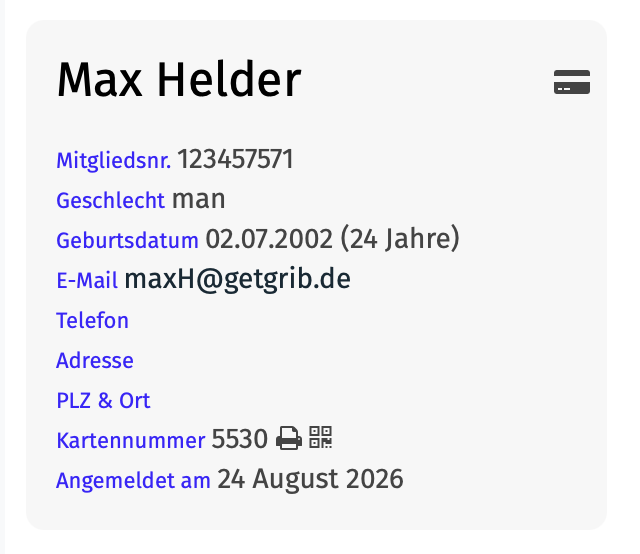
Öffne das Profil des Mitglieds, das du bearbeiten möchtest.
Unten auf dem Bildschirm siehst du zwei Felder, in die du eine Kartennummer eingeben kannst.
Suche die Nummer auf der Karte. Das ist eine eindeutige Nummer, zum Beispiel 1000 oder 1806.
Manchmal beginnt die Nummer mit Nullen, wie 01806. Gib diese Nullen ebenfalls ein.
Tippe die Nummer in das Feld beim richtigen Mitglied ein.
Klicke auf Speichern.
Die Karte ist jetzt sofort verknüpft. Das Mitglied kann direkt mit dieser Karte einchecken.
Karte von einem Mitglied trennen
Öffne das Profil des Mitglieds, von dem du die Karte entfernen möchtest.
Lösche die Kartennummer aus dem Feld.
Klicke auf Speichern.
Das Mitglied kann nun nicht mehr mit dieser Karte einchecken.
Die Kartennummer kann ab diesem Moment für ein anderes Mitglied verwendet werden.
Praktisch zu wissen:
- Du kannst maximal 2 Karten mit einem Mitglied verknüpfen.
- Verknüpfen oder Trennen wird immer sofort wirksam.
War dieser Artikel hilfreich?
Das ist großartig!
Vielen Dank für das Feedback
Leider konnten wir nicht helfen
Vielen Dank für das Feedback
Feedback gesendet
Wir wissen Ihre Bemühungen zu schätzen und werden versuchen, den Artikel zu korrigieren