Lukt het een lid niet om in te loggen in de app of het ledenportaal? Met de stappen hieronder zoek je snel uit waar het aan ligt en zorg je dat het lid weer kan inloggen.
Begin bij stap 1 en ga pas door naar de volgende stap als het probleem dan nog niet is opgelost.
Waar vind je het?
Profiel van het lid › Alle gegevens › Club account lid
Stap 1 – Check eerst de basis
- Vraag of het lid de nieuwste versie van de app heeft.
- Laat het lid controleren of er updates voor de telefoon klaarstaan.
- Laat het lid de app verwijderen en opnieuw installeren. Dat helpt vaak.
Stap 2 – Heeft het lid al een account?
- Open het profiel van het lid.
- Klik op Alle gegevens.
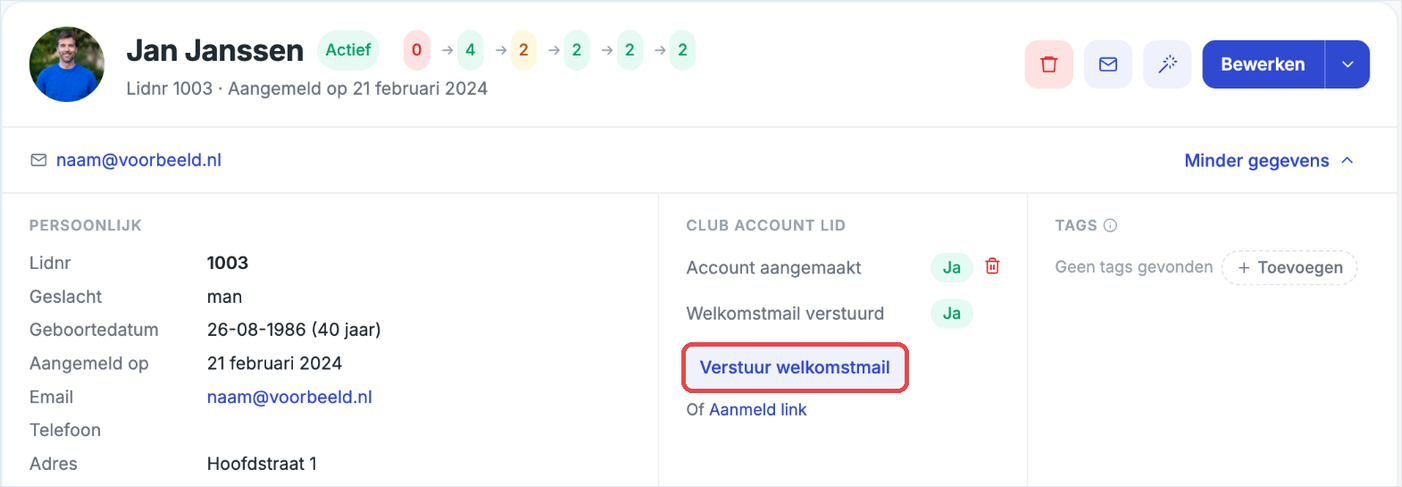
- Kijk bij Club account lid wat er staat bij Account aangemaakt.
Staat er Nee? Dan heeft het lid nog geen account. Klik op Verstuur welkomstmail. Het lid krijgt dan een mail om een account aan te maken. Je ziet daarna bij Welkomstmail verstuurd dat de mail is verstuurd.
Wil je de link liever zelf doorsturen, bijvoorbeeld via WhatsApp? Gebruik dan de Aanmeld link. Daarmee kan het lid zelf een account aanmaken.
Let op
Heeft het lid geen e-mailadres in het profiel, dan kun je geen welkomstmail sturen. Vul eerst het e-mailadres in via Bewerken. Voor een lid dat niet meer actief is, kun je ook geen welkomstmail sturen.
Stap 3 – Klopt het e-mailadres en het wachtwoord?
Heeft het lid al wel een account? Controleer dan:
- Logt het lid in met het e-mailadres dat in het profiel staat? Zo niet, laat het lid dan inloggen met dat e-mailadres.
- Klopt het e-mailadres wel? Laat het lid dan op het inlogscherm op Wachtwoord vergeten? klikken. Het lid krijgt een mail om een nieuw wachtwoord in te stellen.
Tip
Komt de mail niet aan? Laat het lid dan ook in de spammap kijken. In het profiel van het lid kun je bij de Tijdlijn zien of de mail is afgeleverd.
Stap 4 – Werkt het nog steeds niet? Verwijder de login
- Open het profiel van het lid en klik op Alle gegevens.
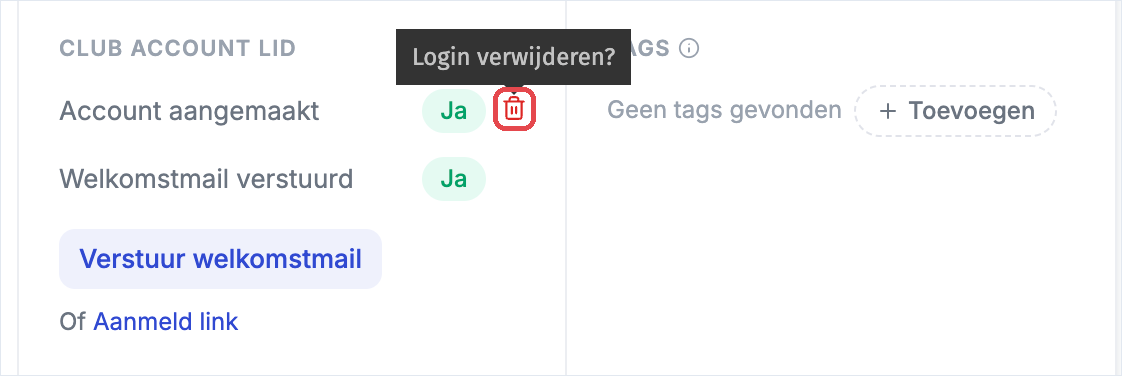
- Klik bij Club account lid op het prullenbakje naast Account aangemaakt en bevestig Login verwijderen?.
- Klik daarna op Verstuur welkomstmail, of stuur de Aanmeld link.
- Laat het lid een nieuw wachtwoord kiezen dat het zeker goed intypt. Het lid kan het wachtwoord later altijd zelf aanpassen.
Het lid, zijn abonnementen en zijn reserveringen blijven gewoon bestaan. Alleen de login wordt opnieuw aangemaakt.
Veelgestelde vragen
Het lid is een kind. Wie logt er in?
Heeft het lid een ouder of voogd, dan zie je in het profiel ook Club account ouder/voogd. De ouder logt dan in met zijn eigen account en kan reserveren voor het kind. De stappen hierboven werken voor de ouder op dezelfde manier.
Het lid wil met één login meerdere leden beheren.
Dat kan, bijvoorbeeld voor een gezin. Lees hoe in het artikel over meerdere leden onder één login.
Nog steeds geen succes?
Heb je alle stappen geprobeerd en lukt het nog steeds niet? Neem dan contact met ons op. Vermeld de naam van het lid en welke melding het lid krijgt bij het inloggen. Wij kijken graag met je mee.
Gerelateerde artikelen
Was dit artikel nuttig?
Dat is fantastisch!
Hartelijk dank voor uw beoordeling
Sorry dat we u niet konden helpen
Hartelijk dank voor uw beoordeling
Feedback verzonden
We stellen uw moeite op prijs en zullen proberen het artikel te verbeteren