In Grib bewaar je documenten direct bij een lid, zoals een getekend formulier, een medische verklaring of een persoonlijk schema. Alles staat online, dus je hoeft niets meer in mappen of lades te bewaren en je raakt nooit meer een document kwijt.
Per document bepaal je zelf of het alleen voor je club is, of dat het lid het ook mag zien en downloaden.
Waar vind je het?
Leden › open het lid › tabblad Documenten
Stap 1 – Upload een document
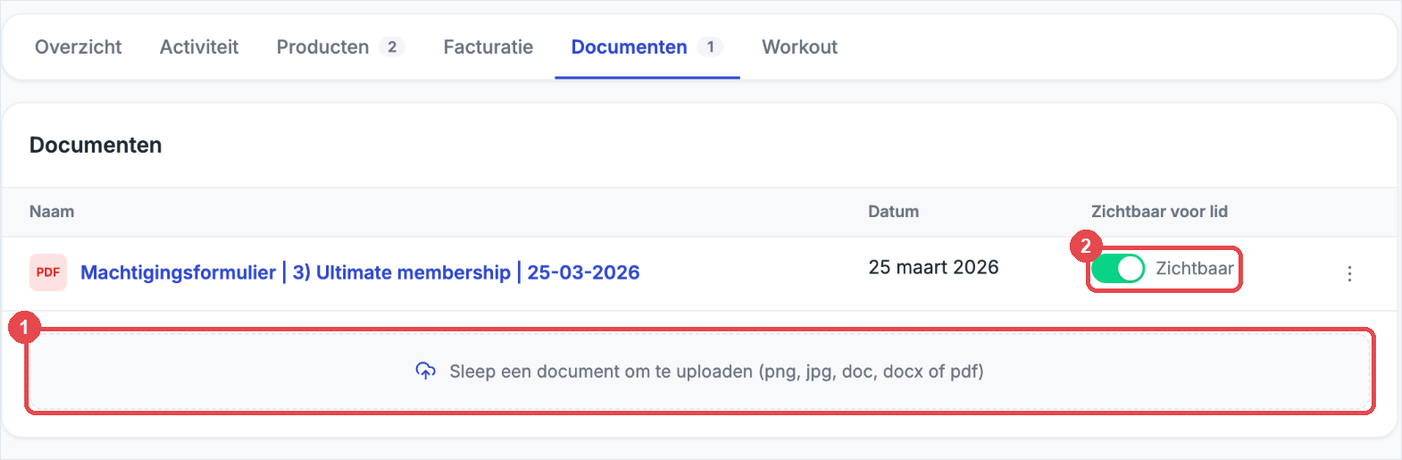
Open het lid vanuit de ledenlijst en klik op het tabblad Documenten. Hier zie je alle documenten van dit lid. Een nieuw document voeg je op twee manieren toe:
- Sleep een of meer bestanden naar het vak Sleep een document om te uploaden onder de lijst. Het uploaden start direct.
- Klik op dat vak en kies het bestand op je computer.
Welke bestanden kun je uploaden?
| Soort | Bestandstypen |
|---|---|
| Word | .doc en .docx |
| Afbeeldingen | .png, .jpg en .jpeg |
Let op
Een bestand mag maximaal 10 MB groot zijn. Andere bestandstypen, zoals Excel, worden niet geaccepteerd.
Stap 2 – Deel het document met het lid (optioneel)
In de kolom Zichtbaar voor lid staat bij elk document een schakelaar. Een nieuw document staat op Verborgen: alleen jij en je collega's zien het. Zet de schakelaar aan (Zichtbaar) als het lid het document mag bekijken en downloaden via het ledenportaal.
Let op
Het lid krijgt geen bericht als je een document deelt. Laat het lid dit zelf weten, bijvoorbeeld via Bericht sturen bovenaan het profiel.
Documenten bekijken, hernoemen en verwijderen
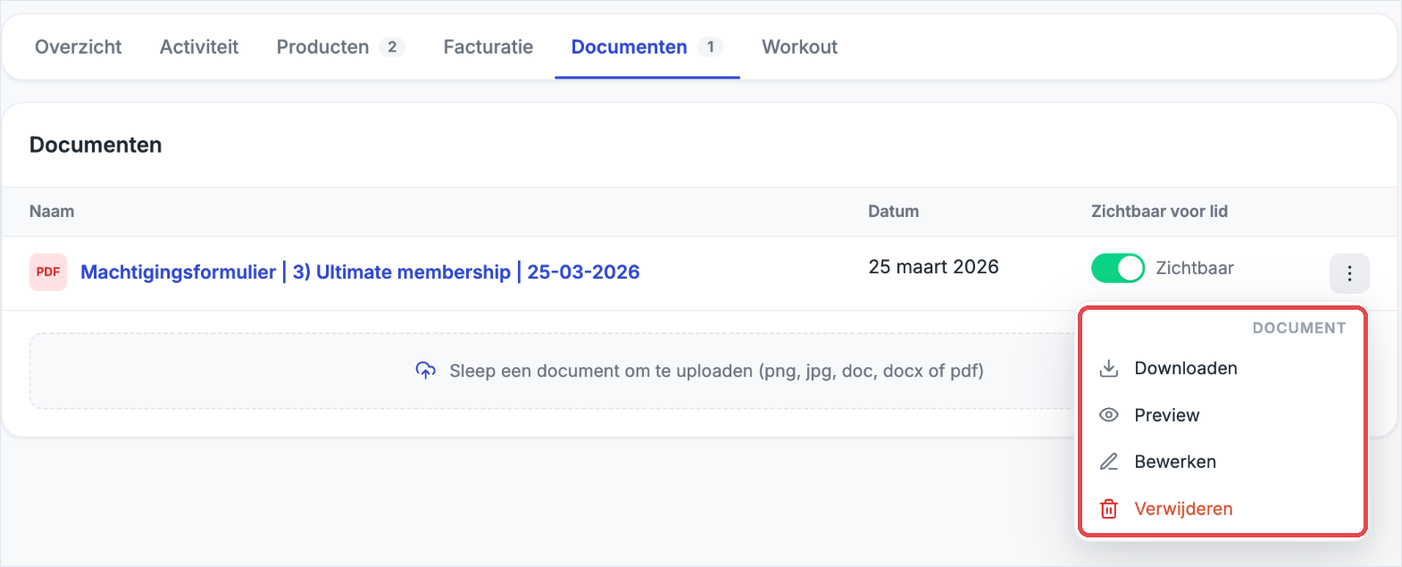
Via het actiemenu achter een document kies je:
- Downloaden – het bestand opslaan op je computer.
- Preview – een PDF direct in Grib bekijken. Je kunt ook op de naam van een PDF klikken.
- Bewerken – de naam van het document aanpassen. Typ de nieuwe naam en klik op Opslaan.
- Verwijderen – het document weghalen.
Veelgestelde vragen
Ik zie het tabblad Documenten niet, of ik kan niets uploaden.
Voor documenten zijn aparte rechten: uploaden, bekijken en verwijderen. Vraag een beheerder om deze rechten bij je rol aan te zetten onder Documenten.
Waar vindt het lid het document?
In het ledenportaal, zodra je het document op Zichtbaar hebt gezet.
Gerelateerde artikelen
Was dit artikel nuttig?
Dat is fantastisch!
Hartelijk dank voor uw beoordeling
Sorry dat we u niet konden helpen
Hartelijk dank voor uw beoordeling
Feedback verzonden
We stellen uw moeite op prijs en zullen proberen het artikel te verbeteren