Met een machtigingsformulier laat je leden digitaal een contract of machtiging tekenen, bijvoorbeeld voor automatische incasso bij een abonnement. Je maakt het formulier één keer aan. Daarna stuur je een tekenverzoek of laat je het lid op de tablet tekenen. Het getekende document wordt automatisch bij het lid opgeslagen.
Waar vind je het?
Beheer › Inschrijven › Contracten & Ondertekening
Stap 1 – Formulier aanmaken
- Ga naar Beheer en klik onder Inschrijven op Contracten & Ondertekening. Je ziet het overzicht Machtigingsformulieren.
- Klik op Toevoegen.
- Vul de gegevens in (zie de tabel hieronder).
- Schrijf bij Tekst de inhoud van het contract of de machtiging.
- Klik op Opslaan.
| Veld | Wat vul je in? |
|---|---|
| Naam van het formulier | Een herkenbare naam, bijvoorbeeld "Machtiging abonnement". |
| Geschikt voor | Kies Abonnementen of Strippenkaarten. De gegevens die je kunt invullen verschillen, dus maak voor beide een apart formulier. |
| Tekenen via tablet en online? | Zet op Ja als leden digitaal tekenen. Lees hieronder meer. |
| Verlooptijd tekenverzoek | Na hoeveel dagen een niet-getekend verzoek verloopt. Standaard is dat 7 dagen. |
| Email naar jou / naar het lid | Kies of jij en het lid een mail krijgen als het document is getekend. Voor het lid stel je het onderwerp en de tekst in. |
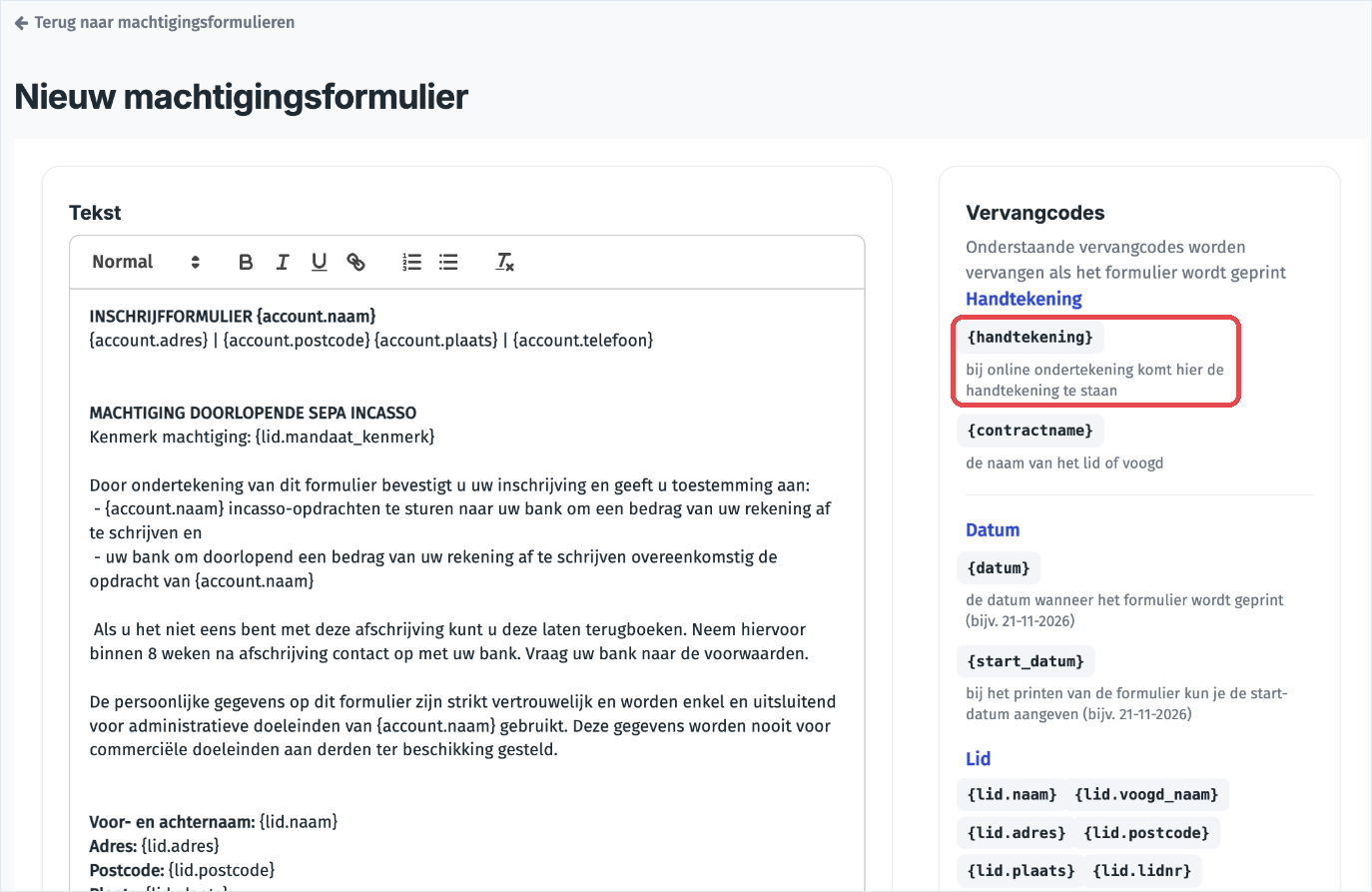
Stap 2 – Vervangcodes gebruiken
Naast de tekst zie je de Vervangcodes. Klik op een code om hem in de tekst te zetten. Grib vult de code automatisch in voor het lid. Schrijf je bijvoorbeeld {lid.naam}, dan staat er bij het lid Piet gewoon "Piet".
| Groep | Voorbeelden |
|---|---|
| Handtekening | {handtekening} voor de plek van de handtekening, {contractname} voor de naam van het lid of de voogd |
| Datum | {datum} (de datum van vandaag), {start_datum} |
| Lid | {lid.naam}, {lid.adres}, {lid.email}, {lid.geboortedatum}, {lid.mandaat_kenmerk} |
| Account | {account.naam}, {account.adres}, {account.iban} |
| Abonnement | {abonnement.naam}, {abonnement.bedrag}, {abonnement.frequentie}, {abonnement.opzegtermijn}, {abonnement.eerste_opzegdatum} |
| Strippenkaart | {strippenkaart.naam}, {strippenkaart.bedrag}, {strippenkaart.vervaltermijn} |
Let op
Laat je leden digitaal tekenen? Zet dan {handtekening} in de tekst op de plek waar de handtekening moet komen. De codes voor de handtekening zie je pas als Tekenen via tablet en online op Ja staat.
Stap 3 – Formulier koppelen aan een inschrijfformulier
Wil je dat nieuwe leden direct bij het inschrijven tekenen? Kies het machtigingsformulier dan in je inschrijfformulier op het tabblad Producten bij Tekenverzoek bij aanschaf abonnement? (of strippenkaart). Lees Inschrijfformulier.
Een tekenverzoek achteraf sturen
Heeft een lid nog niet getekend? Dan stuur je het verzoek alsnog.
- Open het profiel van het lid en ga naar het tabblad Producten.
- Klik bij het abonnement op de drie puntjes en kies Formulier.
- Kies het machtigingsformulier.
- Kies hoe het lid tekent: Tekenverzoek op tablet, Tekenverzoek mailen of Formulier printen.
Meer over tekenen op de tablet en via de mail lees je in Machtigingsformulier ondertekenen.
Tip
Gebruik waar het kan de digitale handtekening. Het getekende formulier staat dan meteen als PDF bij het lid en je hoeft geen papieren mappen bij te houden.
Veelgestelde vragen
Ik zie de optie Formulier niet bij het abonnement van het lid.
De optie staat alleen bij actieve abonnementen. Je hebt ook het recht nodig om abonnementen te wijzigen.
Kan ik een bestaand formulier aanpassen?
Ja, klik in het overzicht op Bewerken. Documenten die al getekend zijn, veranderen niet mee.
Gerelateerde artikelen
Was dit artikel nuttig?
Dat is fantastisch!
Hartelijk dank voor uw beoordeling
Sorry dat we u niet konden helpen
Hartelijk dank voor uw beoordeling
Feedback verzonden
We stellen uw moeite op prijs en zullen proberen het artikel te verbeteren