Met de boekingsmodule laten leden en niet-leden zelf een evenement bij je boeken, zoals een kinderfeestje, een bedrijfsuitje of een sportieve vrijgezellenavond. Je bepaalt zelf:
- op welke dagen en tijden er geboekt kan worden, en in welk lokaal;
- wat het kost: een vaste prijs of een prijs per persoon;
- welke extra's iemand kan bijboeken, zoals een taart of een eigen coach.
De boeker betaalt direct met iDEAL/Wero of op factuur. Jij ziet alle boekingen terug in Grib en in de kalender.
Waar vind je het?
Evenementen instellen: Beheer › Lessen, Agenda's & Boekingen › Boekingen
Alle boekingen bekijken: Reserveringen › Boekingen
Stap 1 – Geef jezelf toegang
Zie je de kaart Boekingen niet? Dan heb je de juiste rechten nog niet.
- Ga naar Beheer › Gebruikers.
- Klik bij de gebruiker op de drie puntjes en kies Rollen.
- Vink onder Boekingen de rechten aan: Boekingen (bekijken) en Boekingen aanmaken/bewerken (beheren).
- Sla de wijziging op.
Stap 2 – Maak een evenement aan
- Ga naar Beheer en klik op Boekingen. Je ziet al je evenementen met het aantal huidige reserveringen en de kosten.
- Klik op Toevoegen.
- Vul de Algemene gegevens in (zie de tabel hieronder).
- Voeg eventueel een Afbeelding toe en stel onder Bevestiging de berichten en mails in.
- Klik op Opslaan. Je komt nu op de pagina Beschikbaarheid van het evenement.
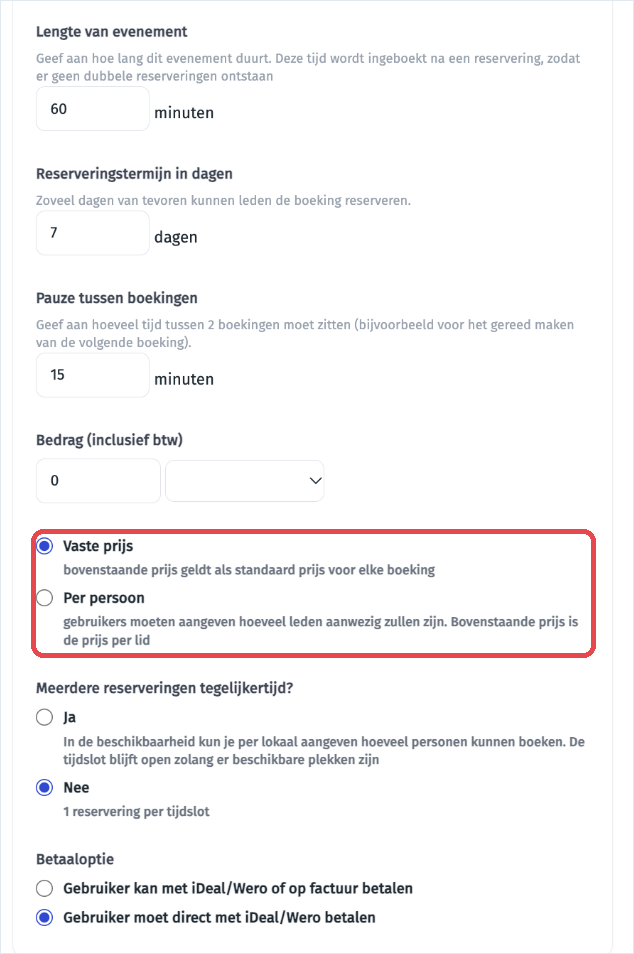
| Instelling | Wat het doet |
|---|---|
| Kies locatie, Naam, Omschrijving | Waar het evenement is en wat de boeker ziet, bijvoorbeeld "Kinderfeestje". |
| Lengte van evenement | Hoe lang het evenement duurt. Deze tijd wordt na een boeking vastgezet, zodat er geen dubbele boekingen ontstaan. |
| Reserveringstermijn in dagen | Hoeveel dagen vooruit er geboekt kan worden. |
| Pauze tussen boekingen | Tijd tussen twee boekingen, bijvoorbeeld om op te ruimen. |
| Bedrag (inclusief btw) | Kies Vaste prijs (één prijs per boeking) of Per persoon (de boeker geeft het aantal personen op). Bij een prijs per persoon kun je een Minimum aantal personen instellen. Zet het bedrag op 0 als het gratis is. |
| Meerdere reserveringen tegelijkertijd? | Nee: één boeking per tijdslot. Ja: per lokaal stel je in hoeveel personen kunnen boeken. Het tijdslot blijft open zolang er plekken zijn. |
| Betaaloptie | Gebruiker moet direct met iDeal/Wero betalen of Gebruiker kan met iDeal/Wero of op factuur betalen. |
| Bevestiging | Het Bericht na succesvolle reservering en Bericht na mislukte reservering. Kies ook of er een mail naar het lid en/of naar jou gaat (Instellen). Onder de mail staan automatisch de datum, tijd, het evenement en de gekozen extra's. |
Stap 3 – Stel de beschikbaarheid in
- Klik op Beschikbaarheid toevoegen.
- Kies de Dag (bijvoorbeeld Elke zaterdag), de Startdatum en eventueel een eind datum.
- Vul de start- en eindtijd in en kies eventueel de verantwoordelijke coach.
- Kies bij Kies lokalen en beschikbaarheid het lokaal. Vul eventueel een Limiet in.
- Vul eventueel een Notitie voor leden in. Die staat op de boekingspagina.
- Klik op Opslaan. Je kunt meerdere beschikbaarheden aanmaken.
Let op
Lokalen worden ook gebruikt voor lessen en afspraken. Kijk of het lokaal op die momenten echt vrij is.
Kan er op een bepaalde dag niet geboekt worden, bijvoorbeeld op een feestdag? Klik dan onder Uitzonderingen op Uitzondering toevoegen en kies de datum. Vul je ook een start- en eindtijd in? Dan is alleen dat tijdvak geblokkeerd.
Stap 4 – Voeg extra's toe
Onder Extra's voeg je opties toe die de boeker kan aanvinken, zoals een versierde taart, drinken of een extra coach. Per extra kies je de kosten inclusief btw. Kies Vaste prijs, Per persoon of Per stuk.
Stap 5 – Laat mensen boeken
Er zijn twee manieren:
- Via een directe link: klik in de lijst met evenementen op de drie puntjes achter het evenement en kies Toon formulier. Het boekingsformulier opent. Deel deze link met leden, ouders of bezoekers, of zet hem op je website.
- Via het ledenportaal: leden kunnen evenementen ook in het ledenportaal boeken.
Stap 6 – Boekingen bekijken en aanpassen
Alle boekingen van alle evenementen zie je bij Reserveringen › Boekingen. Je filtert op periode, lokaal en gebruiker. Wil je alleen de boekingen van één evenement zien? Kies dan in de lijst met evenementen Reserveringen.
- Bij elke boeking zie je de boeker, het aantal personen, de coach en of de factuur betaald of open is.
- Kies Bewerken om de datum, tijd, coach, het lokaal, het aantal leden of de extra's aan te passen.
- Kies Bevestigingsmail om de bevestiging opnieuw te sturen, of Factuur openen om de factuur te bekijken.
- Zelf een boeking invoeren, bijvoorbeeld na een telefoontje? Klik op Toevoegen en vul het evenement en de gegevens van de reserveerder in.
Let op
Voeg je na de betaling iets toe, zoals een extra taart? Dan wordt de betaling niet automatisch aangepast. Stuur zelf een factuur voor het verschil.
Boekingen staan ook in de Kalender onder Reserveringen, met de gekozen extra's in het detailpaneel. De verantwoordelijke coach ziet de boeking ook in zijn of haar agenda.
Veelgestelde vragen
Er kan op een dag niet geboekt worden. Hoe kan dat?
Controleer drie dingen. Is er een beschikbaarheid voor die dag? Valt de datum binnen de Reserveringstermijn in dagen? Staat er een uitzondering op die datum? Staat Meerdere reserveringen tegelijkertijd? op Nee? Dan is een tijdslot na één boeking vol.
Kunnen ook niet-leden boeken?
Ja. Iedereen met de link van Toon formulier kan boeken. Diegene vult zijn gegevens in en betaalt online.
Gerelateerde artikelen
Was dit artikel nuttig?
Dat is fantastisch!
Hartelijk dank voor uw beoordeling
Sorry dat we u niet konden helpen
Hartelijk dank voor uw beoordeling
Feedback verzonden
We stellen uw moeite op prijs en zullen proberen het artikel te verbeteren