Zeg je het abonnement van een lid op? Met een opzegmail krijgt het lid meteen een nette bevestiging, met daarin bijvoorbeeld de einddatum en hoe vaak er nog wordt gefactureerd. Je stelt de opzegmail één keer in en kiest hem daarna bij elke opzegging.
Waar vind je het?
Beheer › Abonnementstypen › Beheer › Opzegmails
Stap 1 – Maak een opzegmail aan
- Ga naar Beheer › Abonnementstypen.
- Klik rechtsboven op Beheer en kies Opzegmails.
- Klik op Toevoegen.
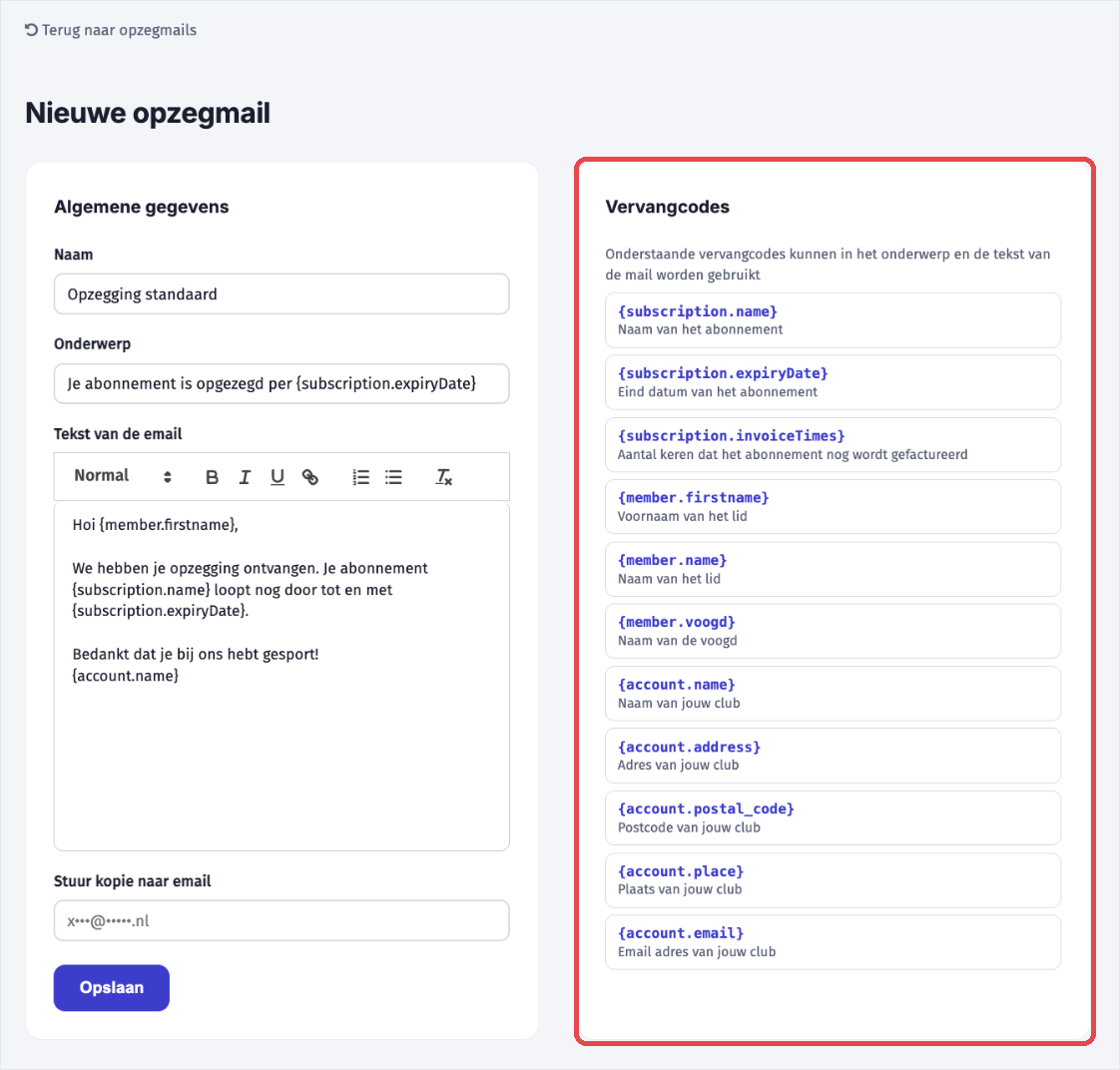
- Vul een Naam in (alleen voor jezelf), het Onderwerp en de Tekst van de email.
- Kies bij Stuur kopie naar locatie of de thuislocatie van het lid een kopie krijgt. Wil je de kopie naar een ander adres? Vul dat in bij Stuur kopie naar email.
- Klik op Opslaan.
Rechts zie je de vervangcodes die je in het onderwerp en de tekst kunt gebruiken. Grib vult ze automatisch in, bijvoorbeeld:
| Code | Wordt |
|---|---|
| {member.firstname} | Voornaam van het lid |
| {subscription.name} | Naam van het abonnement |
| {subscription.expiryDate} | Einddatum van het abonnement |
| {subscription.invoiceTimes} | Aantal keren dat het abonnement nog wordt gefactureerd |
| {account.name} | Naam van je club |
Tip
Je kunt meerdere opzegmails maken, bijvoorbeeld een gewone opzegging en een opzegging wegens verhuizing. Bij het opzeggen kies je dan de juiste.
Stap 2 – Verstuur de opzegmail bij het opzeggen
- Open het profiel van het lid en ga naar het tabblad Producten.
- Open het menu bij het abonnement en kies Opzeggen.
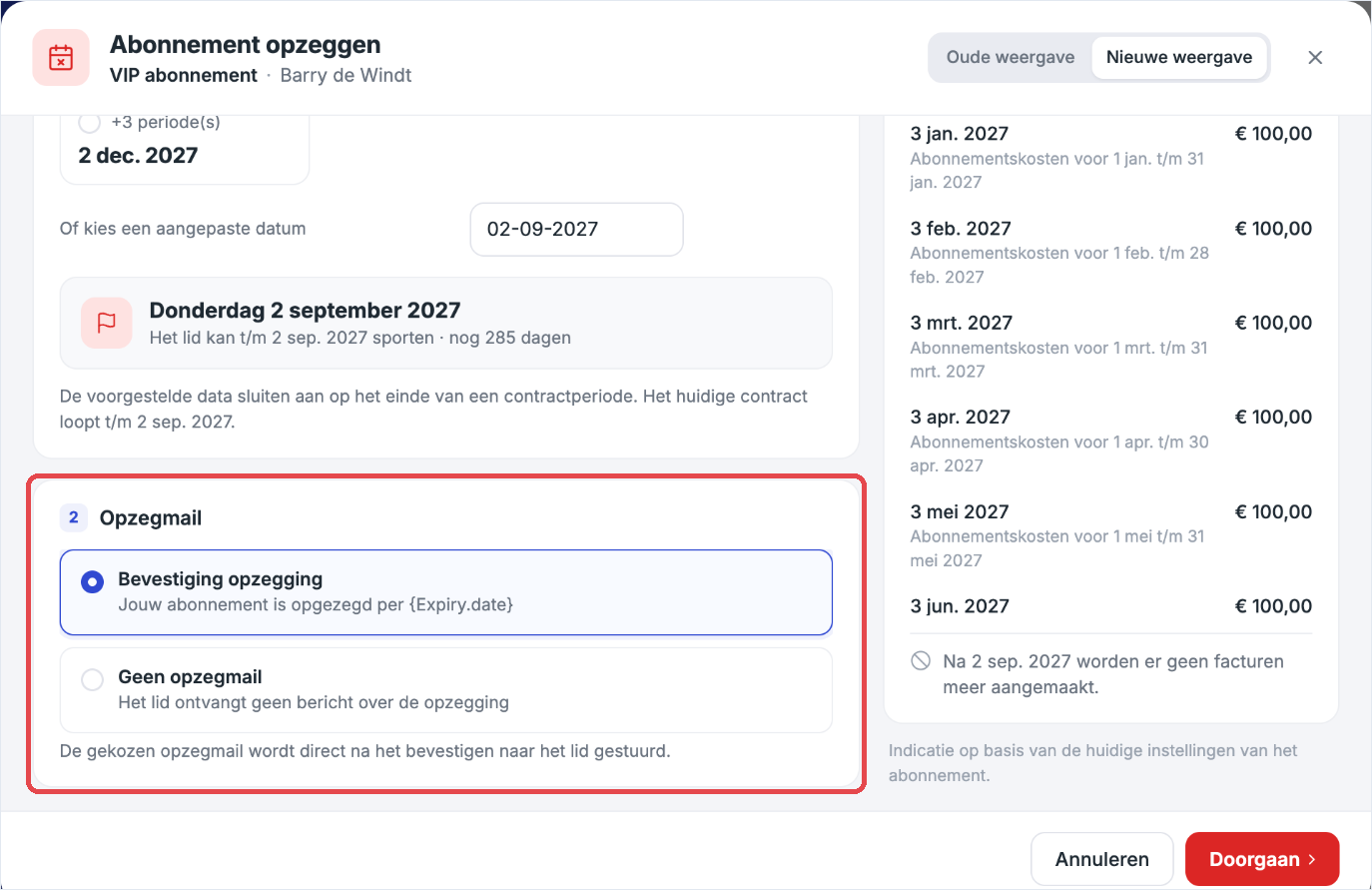
- Kies de einddatum. Grib stelt data voor die aansluiten op het einde van de contractperiode, maar je kunt ook zelf een datum kiezen.
- Kies onder Opzegmail welke mail het lid krijgt, of kies Geen opzegmail.
- Klik op Doorgaan, controleer de samenvatting en bevestig met Opzeggen per de gekozen datum.
Let op
De eerste opzegmail in je lijst staat standaard al geselecteerd. Wil je het lid geen mail sturen? Kies dan zelf Geen opzegmail. De gekozen mail gaat direct na het bevestigen naar het lid.
In de samenvatting zie je ook wat er verder gebeurt, zoals hoeveel facturen er nog komen en of vaste inschrijvingen stoppen. Gekoppelde upsells worden per dezelfde datum opgezegd, zonder eigen opzegmail.
Veelgestelde vragen
Kan ik de einddatum later nog aanpassen?
Ja. Kies in het menu bij het abonnement Einddatum aanpassen. Daar kun je een nieuwe einddatum kiezen of de einddatum verwijderen, zodat het abonnement gewoon doorloopt.
Kan ik automatisch een mail sturen als een abonnement bijna afloopt?
Ja, daarvoor gebruik je de automatische mails bij een abonnementstype. Kies daar het moment Voordat het abonnement stopt.
Gerelateerde artikelen
Was dit artikel nuttig?
Dat is fantastisch!
Hartelijk dank voor uw beoordeling
Sorry dat we u niet konden helpen
Hartelijk dank voor uw beoordeling
Feedback verzonden
We stellen uw moeite op prijs en zullen proberen het artikel te verbeteren