Bij elk abonnementstype en elke strippenkaart kun je automatische mails instellen. Grib verstuurt ze dan vanzelf op het juiste moment, bijvoorbeeld kort na de start van een abonnement, een paar weken voordat het afloopt of als er nog maar een paar credits op een strippenkaart staan.
Zo kun je vragen hoe het sporten bevalt, op tijd een herinnering sturen of een aanbod doen voor een vervolgabonnement. Je blijft betrokken bij je leden, zonder dat je er zelf steeds aan hoeft te denken.
Waar vind je het?
Beheer › Abonnementstypen › menu bij een abonnementstype › Automatische mails
Beheer › Strippenkaarten › menu bij een strippenkaart › Automatische mails
Stap 1 – Open de automatische mails van een abonnementstype
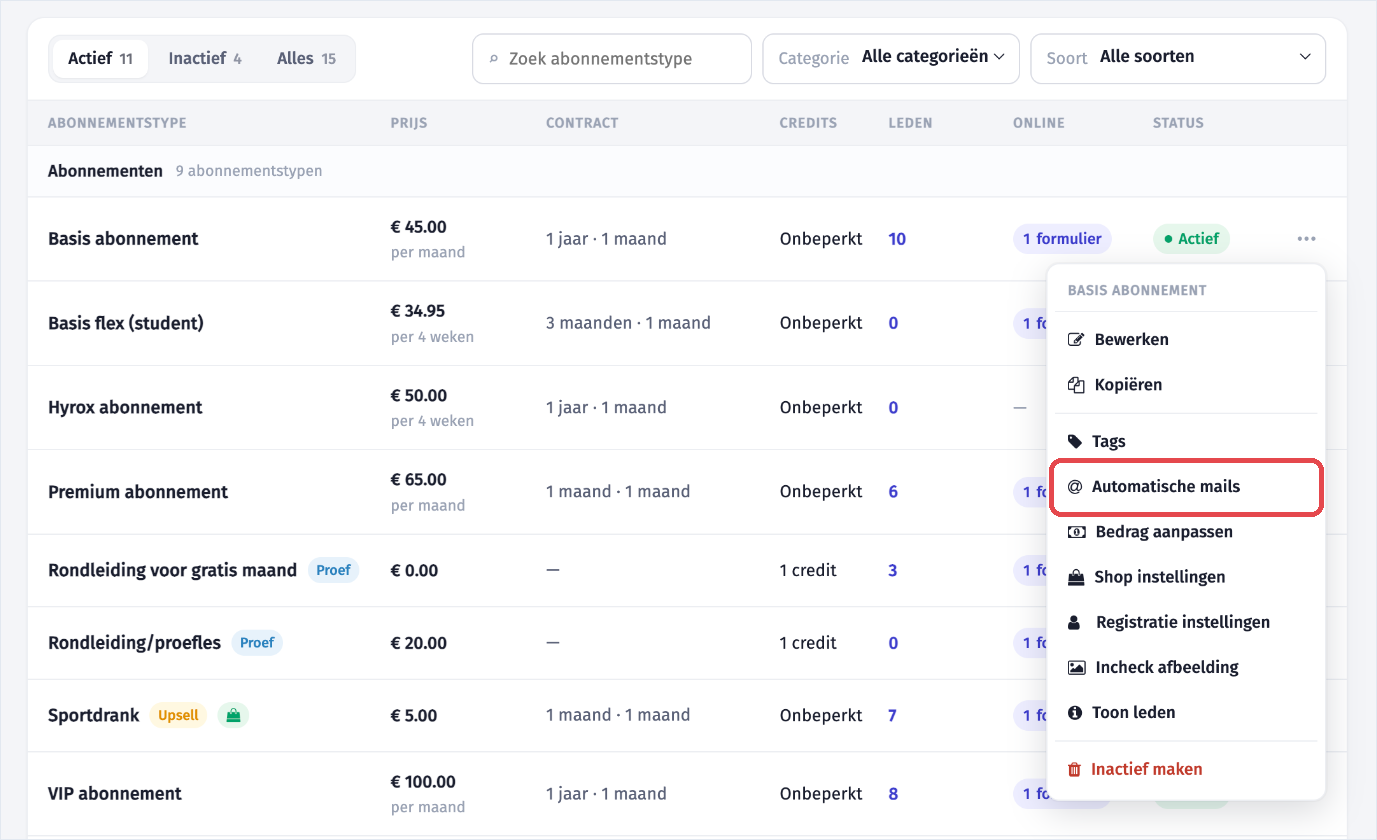
Ga naar Beheer › Abonnementstypen. Open het menu rechts naast het abonnementstype en kies Automatische mails. Je ziet nu alle mails die al voor dit abonnementstype zijn ingesteld, met het moment van versturen, de ontvanger en de locatie.
Klik op Toevoegen om een nieuwe automatische mail te maken.
Stap 2 – Vul de gegevens in
- Naam: een herkenbare naam voor in de lijst, bijvoorbeeld Abonnement bijna afgelopen.
- Koppel aan locatie: heb je meerdere locaties, kies dan of de mail voor Alle locaties geldt of voor één locatie.
Stap 3 – Kies wanneer de mail wordt verstuurd
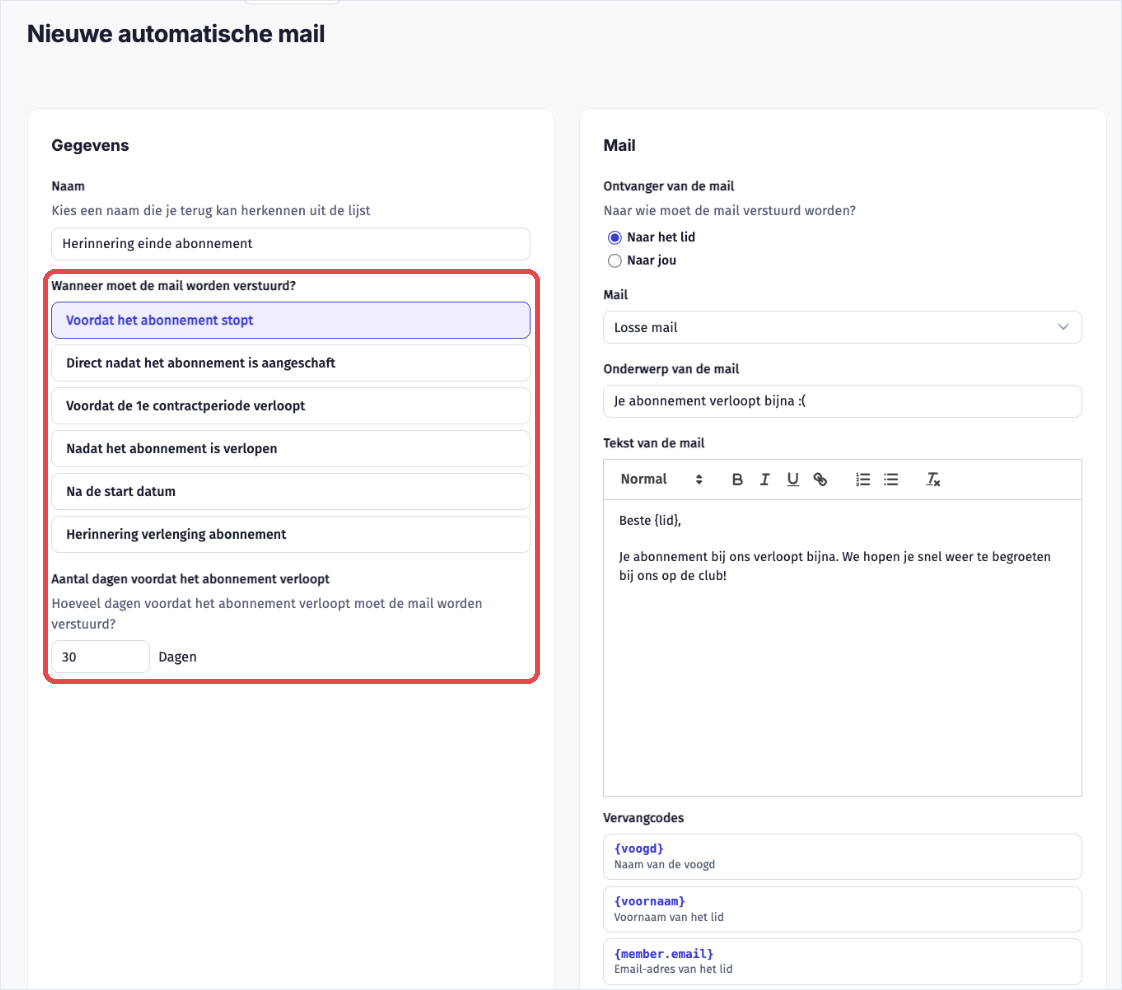
Onder Wanneer moet de mail worden verstuurd? kies je het moment en vul je het aantal dagen in. Welke keuzes je ziet, hangt af van het soort abonnementstype.
| Moment | Voorbeeld |
|---|---|
| Voordat het abonnement stopt | 14 dagen voor de einddatum een herinnering. |
| Direct nadat het abonnement is aangeschaft | Een welkomstmail. |
| Na de start datum | Na 30 dagen vragen hoe het sporten bevalt. |
| Nadat het abonnement is verlopen | Een aanbod om terug te komen. Vink eventueel Alleen sturen naar leden zonder abonnement aan, zodat leden die al een nieuw abonnement hebben de mail niet krijgen. |
| Voordat de 1e contractperiode verloopt | Een bericht voordat een lid voor het eerst kan opzeggen. |
| Herinnering verlenging abonnement | Een herinnering voordat een (twee)jaarabonnement wordt verlengd. |
| Voor de start van een proefles, Na een proefles, Na een bezochte proefles, Na een niet-bezochte proefles | Alleen bij een proefles-abonnementstype. Bijvoorbeeld een andere mail voor wie wel en wie niet is komen opdagen. |
Stap 4 – Kies de ontvanger en de inhoud
Bij Ontvanger van de mail kies je Naar het lid of Naar jou (de club). Bij een proefles kun je ook kiezen voor Naar de coach. Wil je zowel het lid als de club een mail sturen? Maak dan twee automatische mails aan.
Bij Mail kies je wat er verstuurd wordt:
- Losse mail: je typt hier zelf het Onderwerp van de mail en de Tekst van de mail.
- Een standaard mail: een mail die je eerder hebt gemaakt onder Communicatie › Mailing.
- Een communicatie flow: het lid start dan in een flow met meerdere berichten.
Gebruik de vervangcodes rechts om bijvoorbeeld de naam van het lid ({lid}) of de locatie ({branche.name}) automatisch in te vullen. Klik op Opslaan.
Vanaf nu krijgt elk lid met dit abonnementstype de mail op het ingestelde moment. Je kunt per abonnementstype meerdere automatische mails instellen.
Automatische mails bij strippenkaarten
Ga naar Beheer › Strippenkaarten en kies bij de strippenkaart Automatische mails. Klik op Toevoegen. Je kiest uit drie momenten:
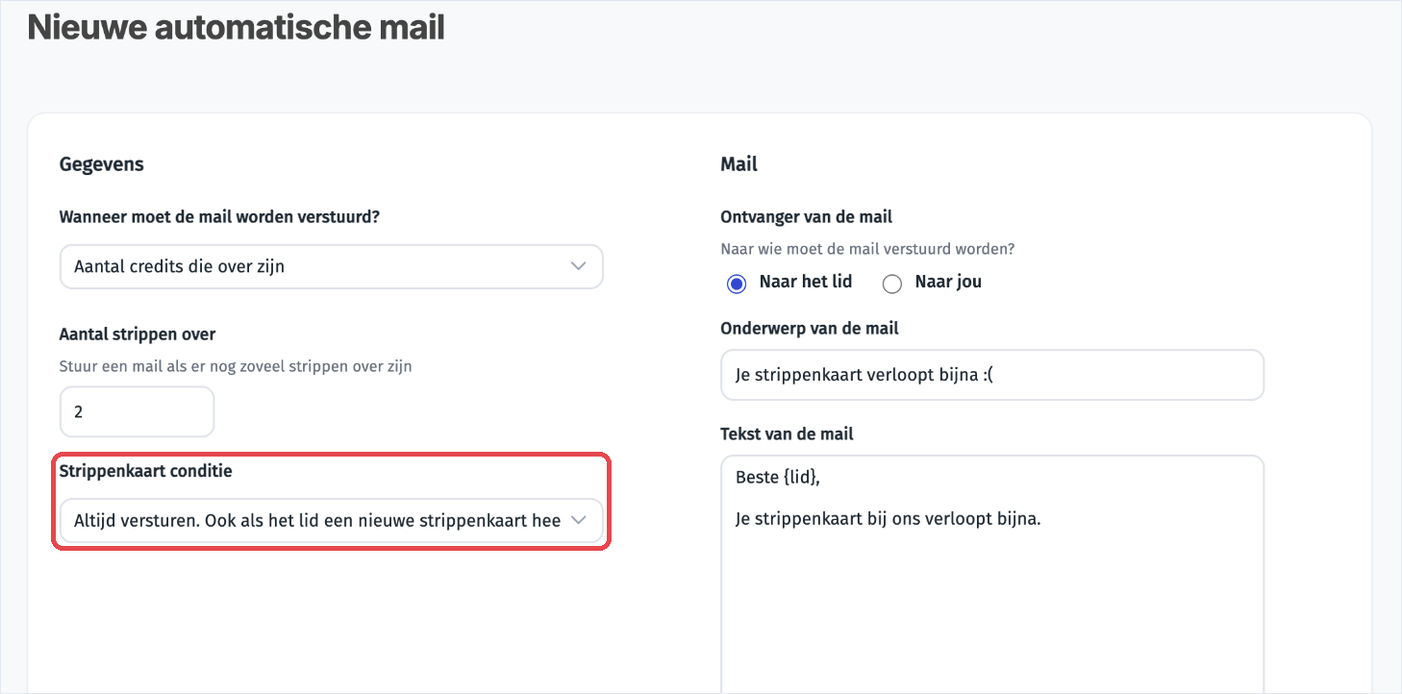
- Aantal credits die over zijn: bijvoorbeeld een mail als er nog 2 strippen over zijn.
- Aantal dagen voordat de strippenkaart verloopt.
- Direct na aanschaf.
Bij Strippenkaart conditie bepaal je of de mail altijd gaat, of alleen als het lid geen andere actieve strippenkaart heeft. Zo krijgt iemand die al een nieuwe kaart heeft gekocht geen herinnering. Kies daarna de ontvanger, schrijf de mail en zet eventueel Login-link toevoegen aan. Het lid kan dan met één klik inloggen in het ledenportaal, bijvoorbeeld om een nieuwe strippenkaart te kopen.
Pauzemail
Pauzeert een lid zijn abonnement? Dan kun je automatisch een mail sturen kort voordat het abonnement weer actief wordt. Ga naar Beheer › Abonnementstypen, klik rechtsboven op Beheer en kies Pauzemail.
- Zet Pauze mail activeren? op Ja, vul onderwerp en tekst in en geef aan hoeveel dagen vóór het einde van de pauze de mail moet gaan.
- Bij Kopie sturen naar club kies je of de thuislocatie van het lid of een ander e-mailadres een kopie krijgt.
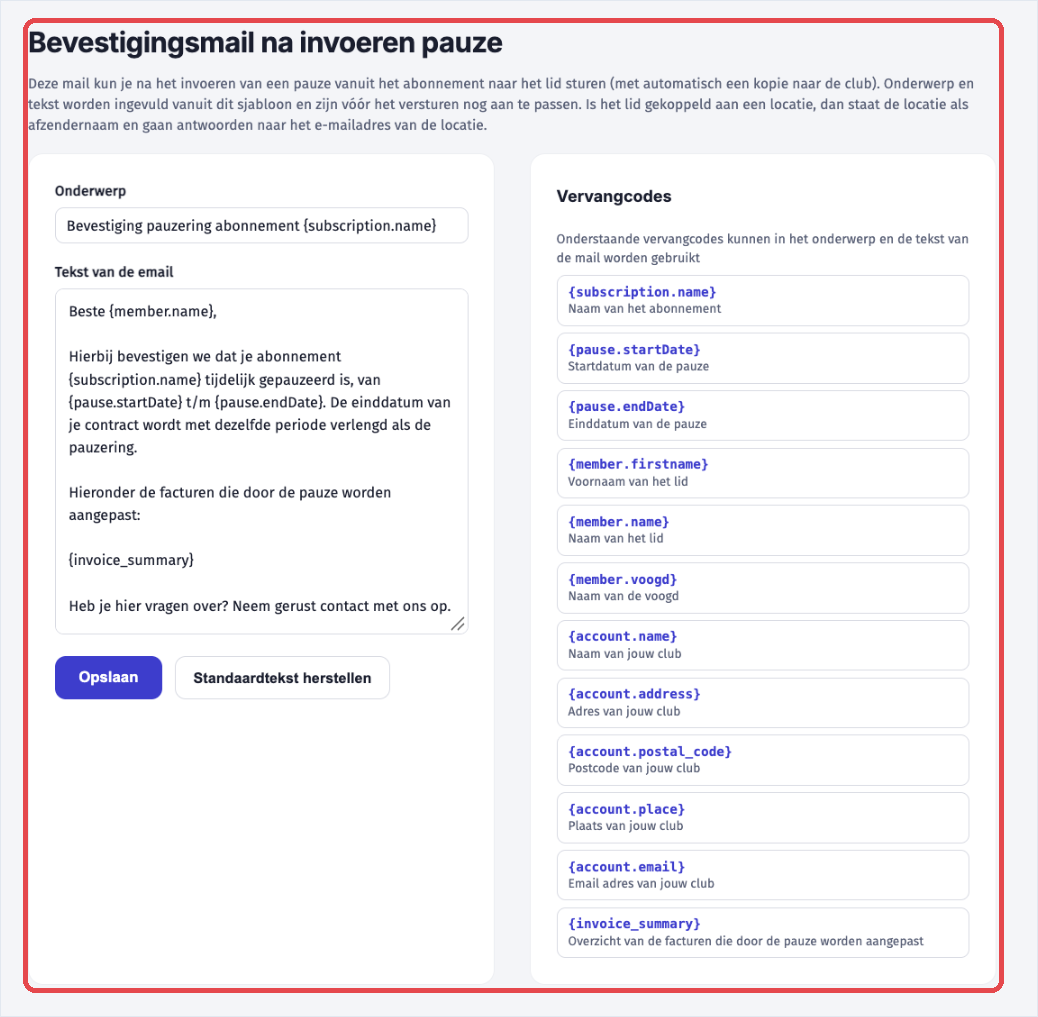
- Onder Bevestigingsmail na invoeren pauze stel je het sjabloon in voor de mail die je handmatig stuurt nadat je een pauze hebt ingevoerd. Je past onderwerp en tekst vóór het versturen nog aan. Met de code {invoice_summary} zet je een overzicht van de aangepaste facturen in de mail. Met Standaardtekst herstellen ga je terug naar de oorspronkelijke tekst.
Tip
Is het lid gekoppeld aan een locatie? Dan staat de locatie als afzendernaam in de bevestigingsmail en komen antwoorden binnen op het e-mailadres van die locatie.
Veelgestelde vragen
Krijgen bestaande leden de mail ook?
Ja. De mail gaat naar elk lid met dit abonnementstype of deze strippenkaart dat op het ingestelde moment aan de voorwaarde voldoet.
Ik wil een mail sturen als ik een abonnement opzeg. Kan dat hier?
Nee, daarvoor gebruik je een opzegmail. Die kies je bij het opzeggen van het abonnement. Zie het artikel over opzegmails.
Gerelateerde artikelen
Was dit artikel nuttig?
Dat is fantastisch!
Hartelijk dank voor uw beoordeling
Sorry dat we u niet konden helpen
Hartelijk dank voor uw beoordeling
Feedback verzonden
We stellen uw moeite op prijs en zullen proberen het artikel te verbeteren