Mit GetGrib kannst du ganz einfach eine Probeeinheit anbieten. Neue Mitglieder tragen sich über ein Formular ein, und du siehst direkt, wer wann kommt. Hier erklären wir Schritt für Schritt, wie du das einrichtest.
Probeeinheit anlegen oder bearbeiten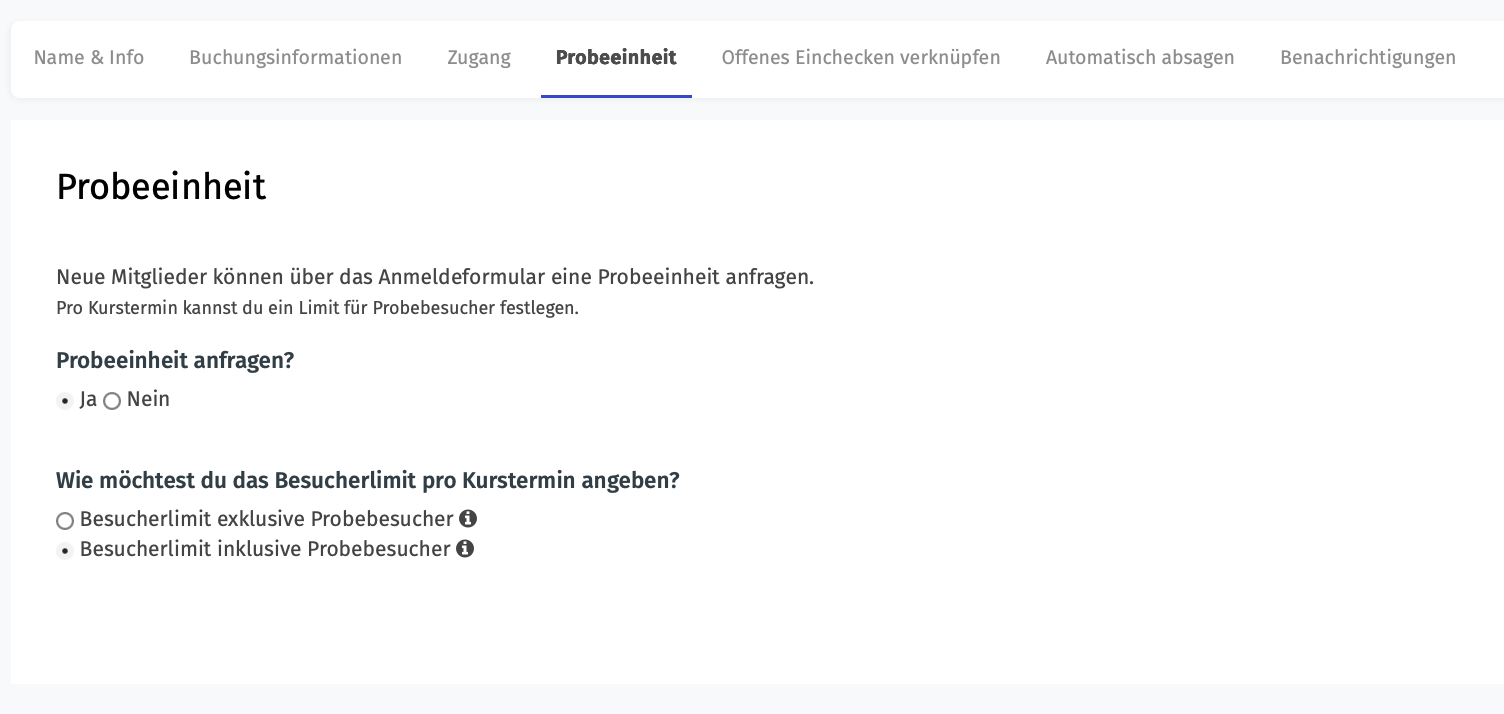
Gehe im Menü zu Verwaltung > Gruppenkurse.
Lege einen neuen Kurs an (oder bearbeite einen bestehenden).
Fülle folgende Daten aus:
Name & Info: Gib dem Kurs einen klaren Namen und eine kurze Beschreibung.
Buchungsinformationen: Wähle, wie viele Tage im Voraus jemand buchen kann.
Probeeinheit: Setze diese Option auf Ja.
Speichere den Kurs.
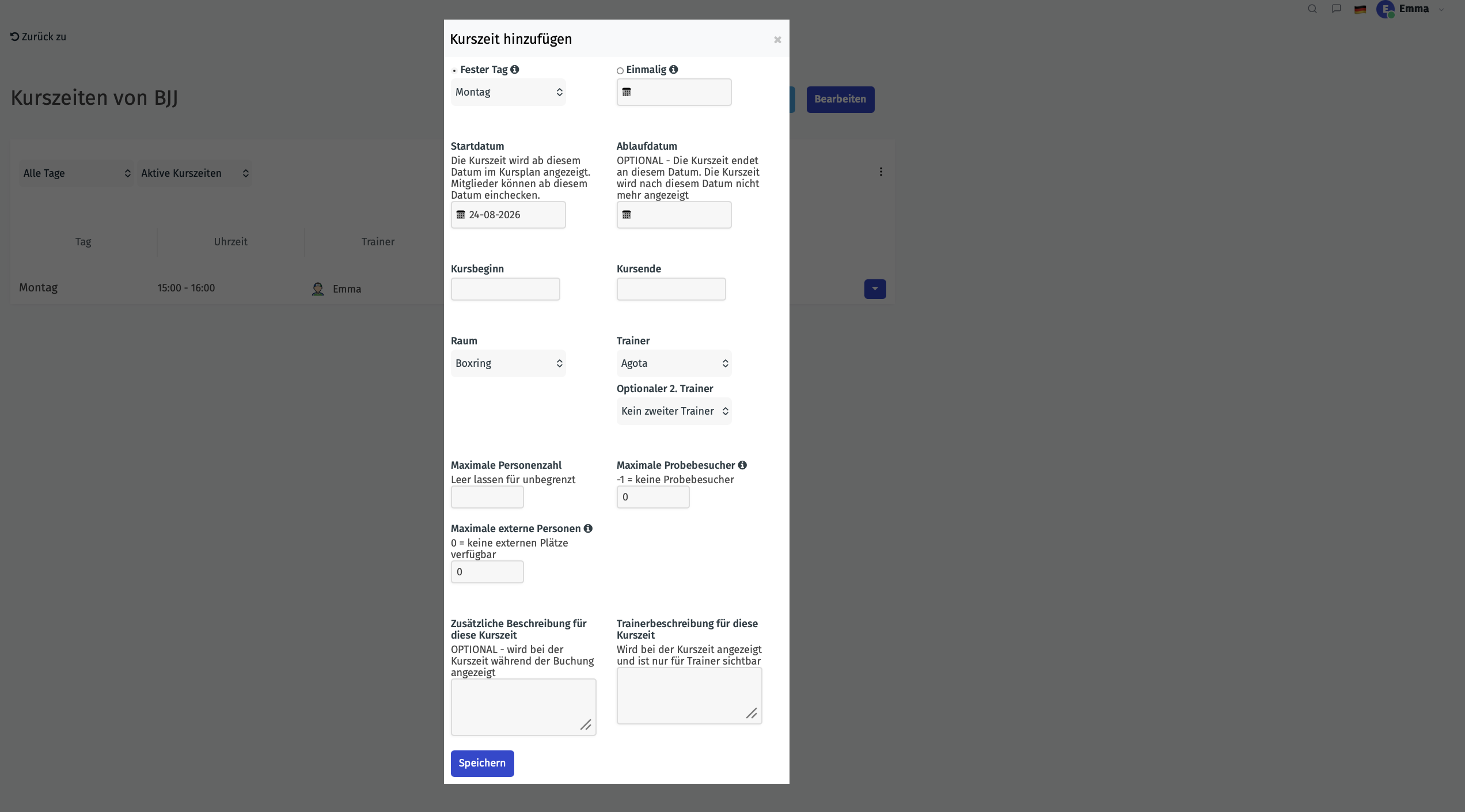
Lege jetzt einen oder mehrere Kurstermine an (zum Beispiel Montag 19:00 Uhr).
Lege Limits fest:
Maximale Anzahl Personen = Gesamtzahl der Teilnehmenden.
Maximale Probeeinheiten = wie viele Personen mit Probeeinheit pro Termin teilnehmen dürfen.
Probe-Mitgliedschaft anlegen
Gehe zu Verwaltung > Mitgliedschaftstypen und lege einen neuen Mitgliedschaftstyp an.
Fülle aus:
Mitgliedschaftstyp: Wähle Probe-Mitgliedschaft.
Name: Das sieht der Kunde. Zum Beispiel Kostenlose Probeeinheit oder Probeeinheit 5 €.
Betrag: Gib hier den Preis ein. Kostenlos? Setze ihn auf 0,00.
Mit Kursen verknüpfen: Setze das auf Ja und wähle die Probeeinheit aus, die du gerade angelegt hast.
Speichere die Probe-Mitgliedschaft.

Wähle über das Dropdown beim Mitgliedschaftstyp Registrierungseinstellungen und lege fest:
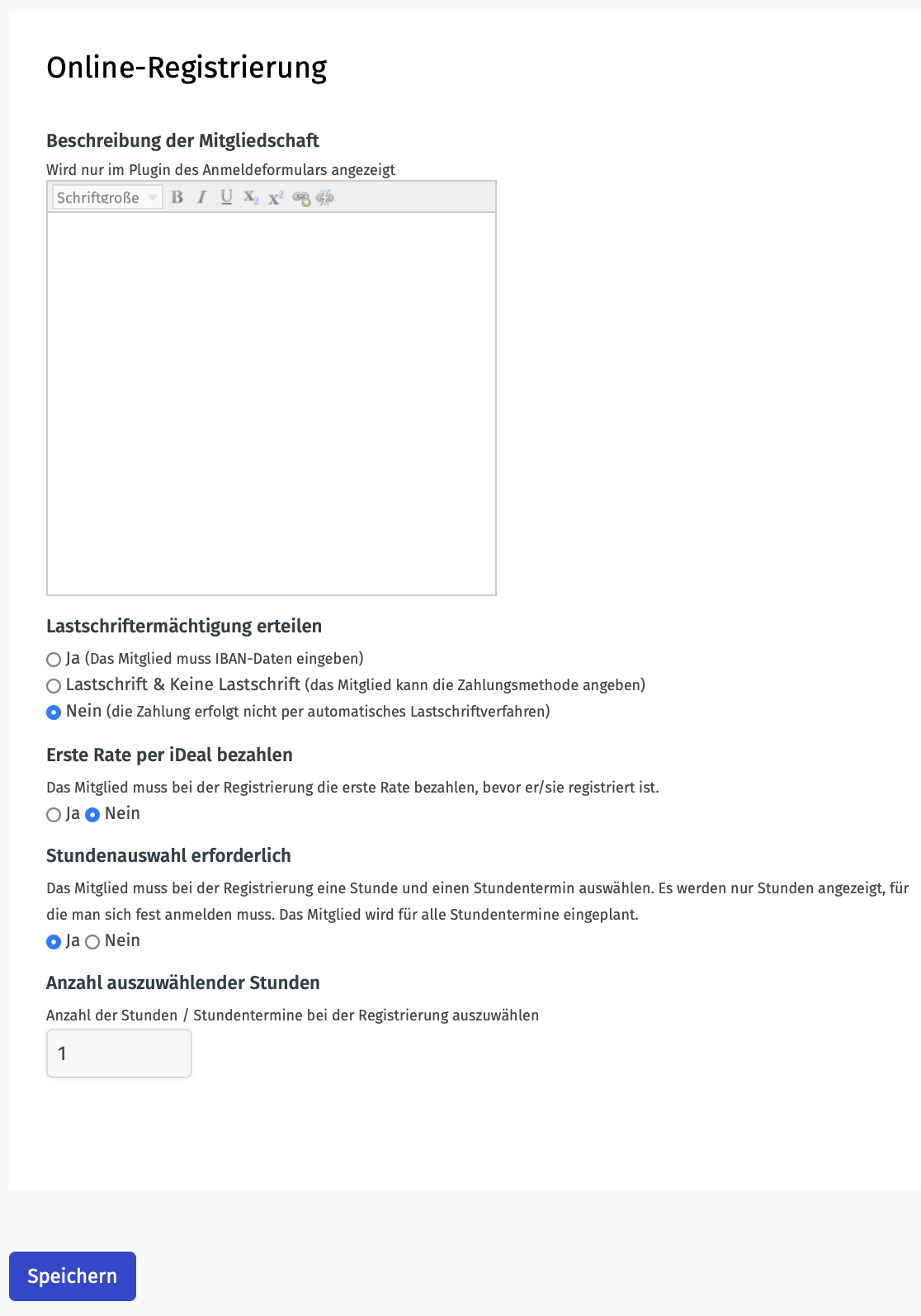
Mitglied muss bei der Anmeldung verpflichtend einen Kurs auswählen.
Anmeldeformular anlegen
Gehe zu Verwaltung > Anmeldeformulare und lege ein neues Formular an.
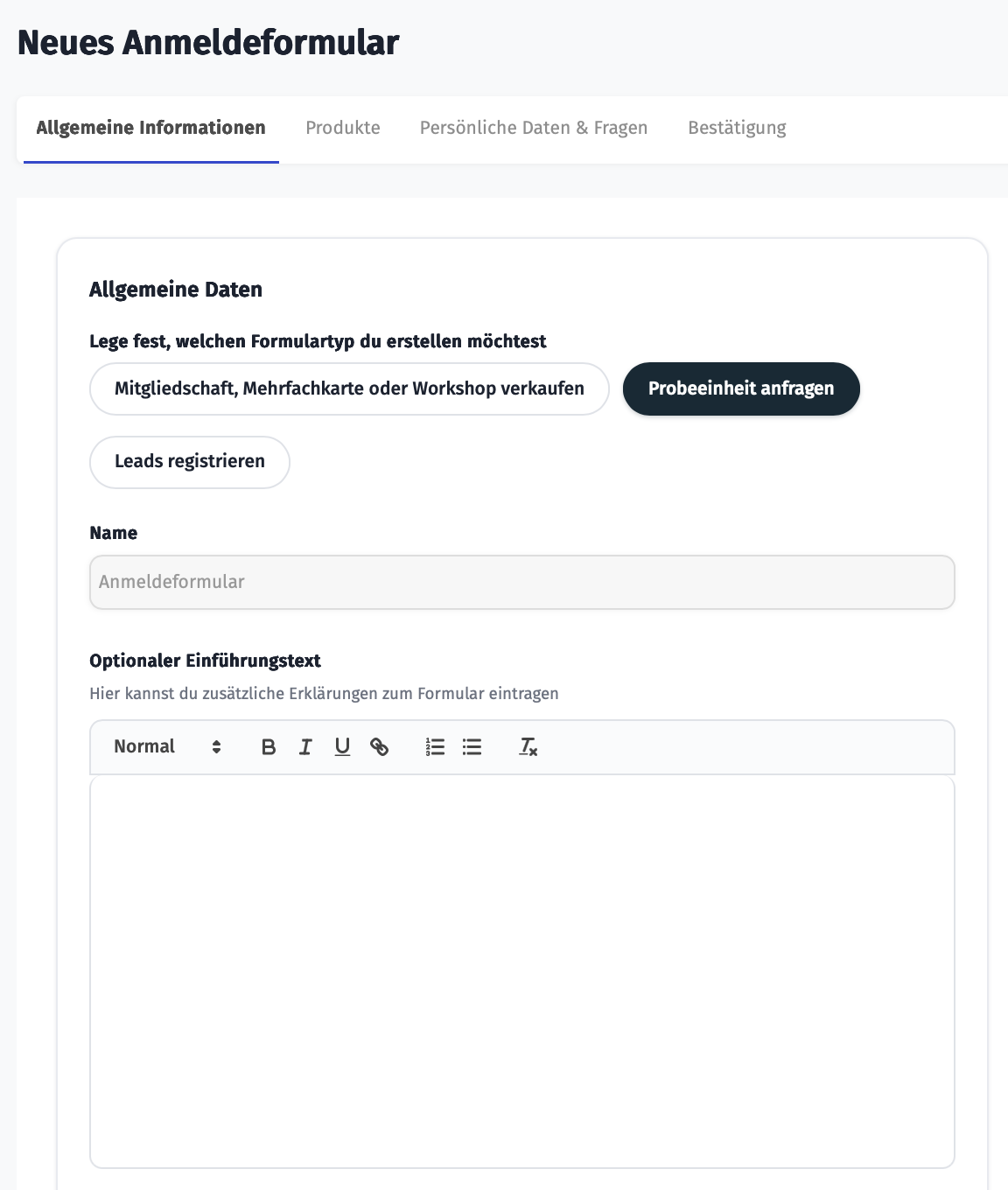
Lege fest:
Was sollen Mitglieder kaufen können? → wähle Mitgliedschaft.
Hake die Probe-Mitgliedschaft an, die du gerade angelegt hast.
Handelt es sich um Probe- oder Festmitglieder? → wähle Probe.
Passe das Formular nach Wunsch an:
Füge Felder hinzu oder entferne sie (zum Beispiel: Telefonnummer, E-Mail-Adresse).
Schreibe einen kurzen Begrüßungstext oben.
Richte E-Mails und Benachrichtigungen ein (optional).
Speichere das Formular.
Klicke danach in der Liste bei deinem Formular auf Formular anzeigen. So erhältst du den Link, den du mit Interessierten teilen kannst.
Auch interessant:
Anmeldeformular
SEPA-Lastschriftmandat
Gastbuchungen
War dieser Artikel hilfreich?
Das ist großartig!
Vielen Dank für das Feedback
Leider konnten wir nicht helfen
Vielen Dank für das Feedback
Feedback gesendet
Wir wissen Ihre Bemühungen zu schätzen und werden versuchen, den Artikel zu korrigieren