Mit den Anmeldeformularen von GetGrib kannst du neue Mitglieder einfach und vollständig anmelden. So musst du keine Daten mehr nachfragen und hast direkt alle Informationen zur Hand.
Warum Anmeldeformulare praktisch sind
- Du bestimmst selbst, welche Daten Mitglieder ausfüllen müssen.
- Du kannst direkt ein SEPA-Lastschriftmandat für die automatische SEPA-Lastschrift anfordern.
- Du kannst verschiedene Formulare erstellen, zum Beispiel:
- Für Probemitglieder: nur Name, Telefonnummer und E-Mail-Adresse.
- Für Mitgliedschaften: inklusive Unterschrift für die automatische SEPA-Lastschrift.
Formular erstellen
- Gehe zu Verwaltung > Anmeldeformulare.
- Klicke auf +Erstellen.
- Gebe einen Namen ein (dieser ist nur für dich sichtbar, damit du weißt, wofür das Formular verwendet wird).
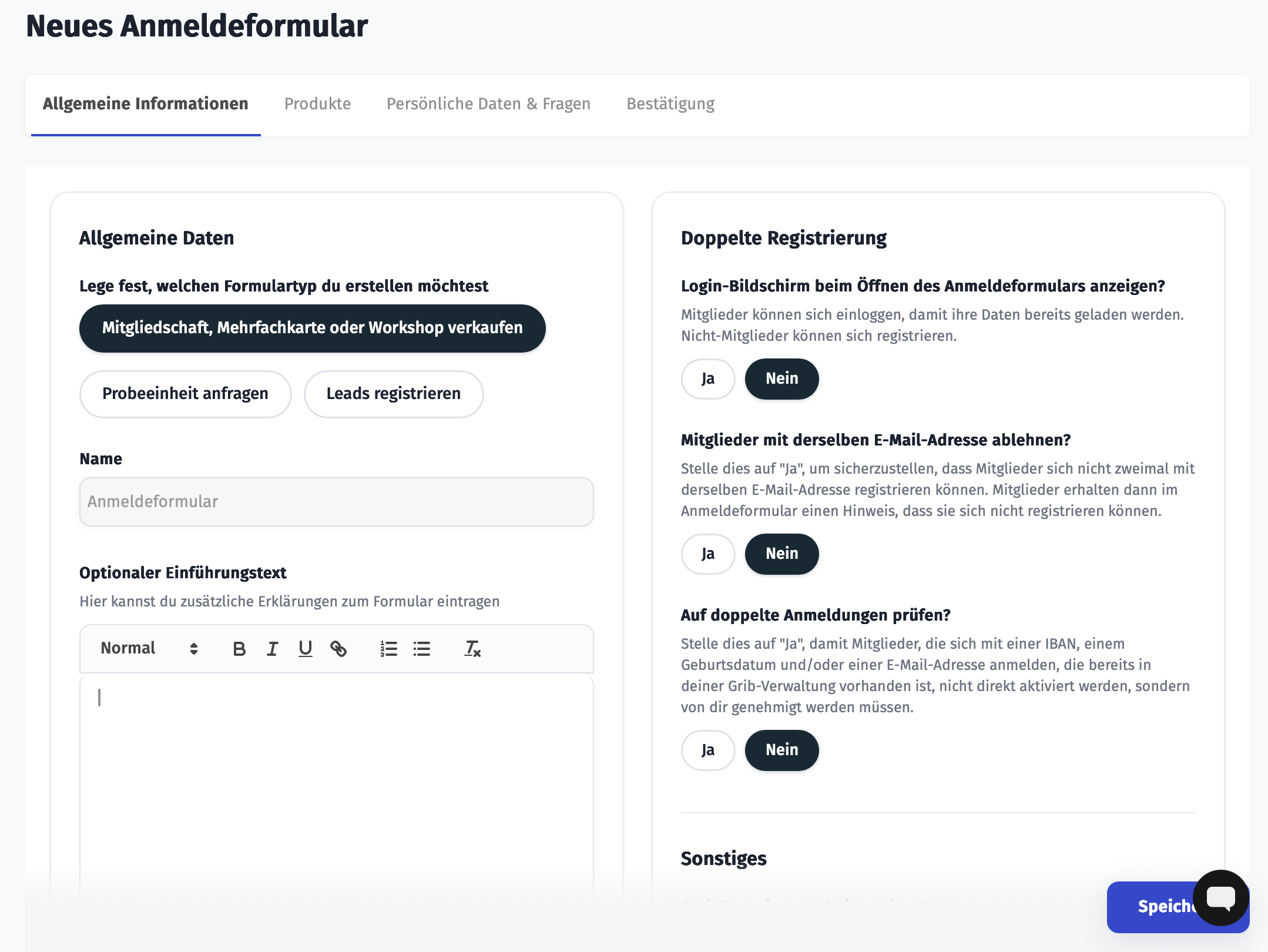
- Wähle aus, was Mitglieder erwerben können:
- Mitgliedschaft
- Mehrfachkarte
- Beides
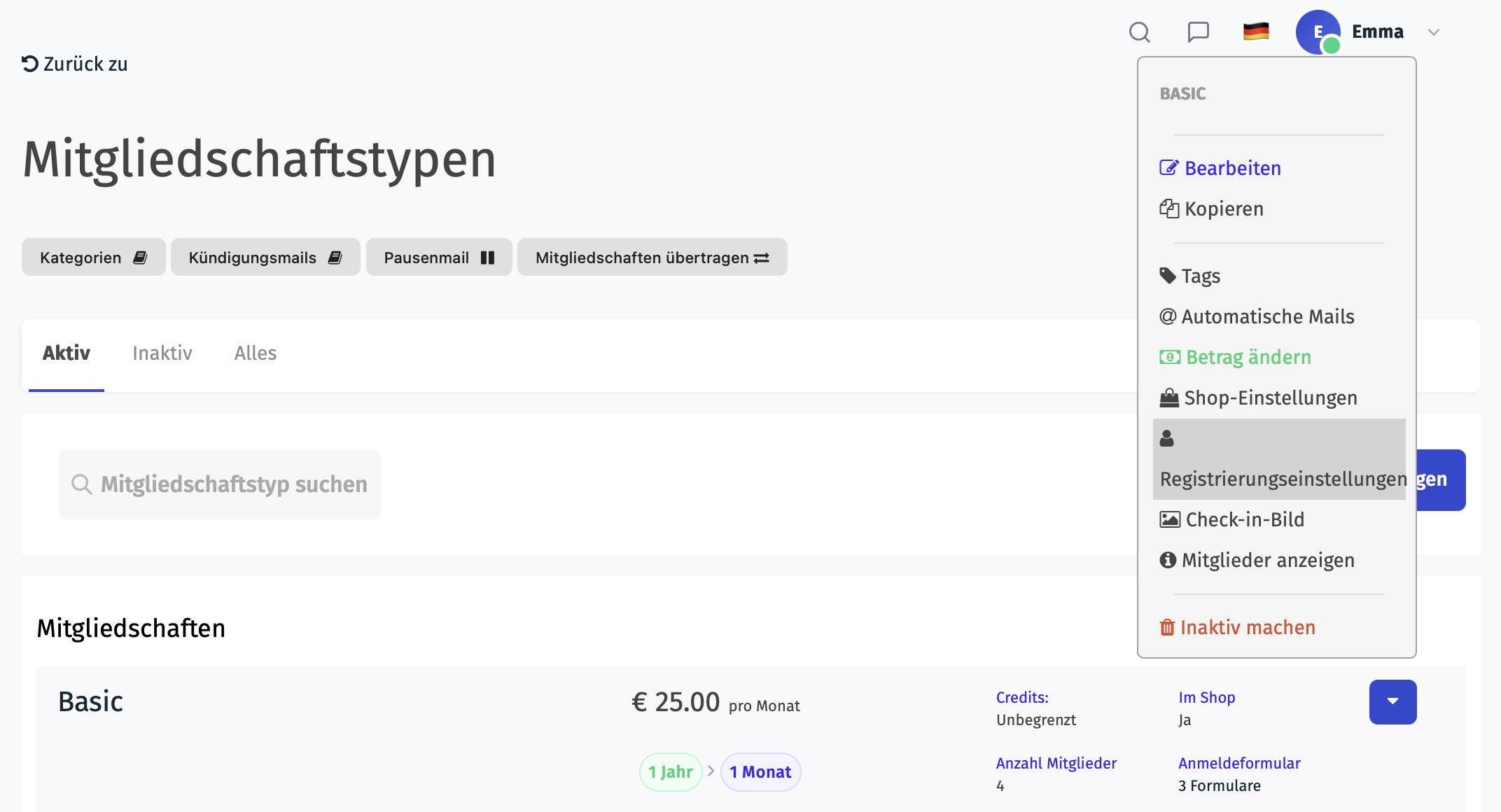
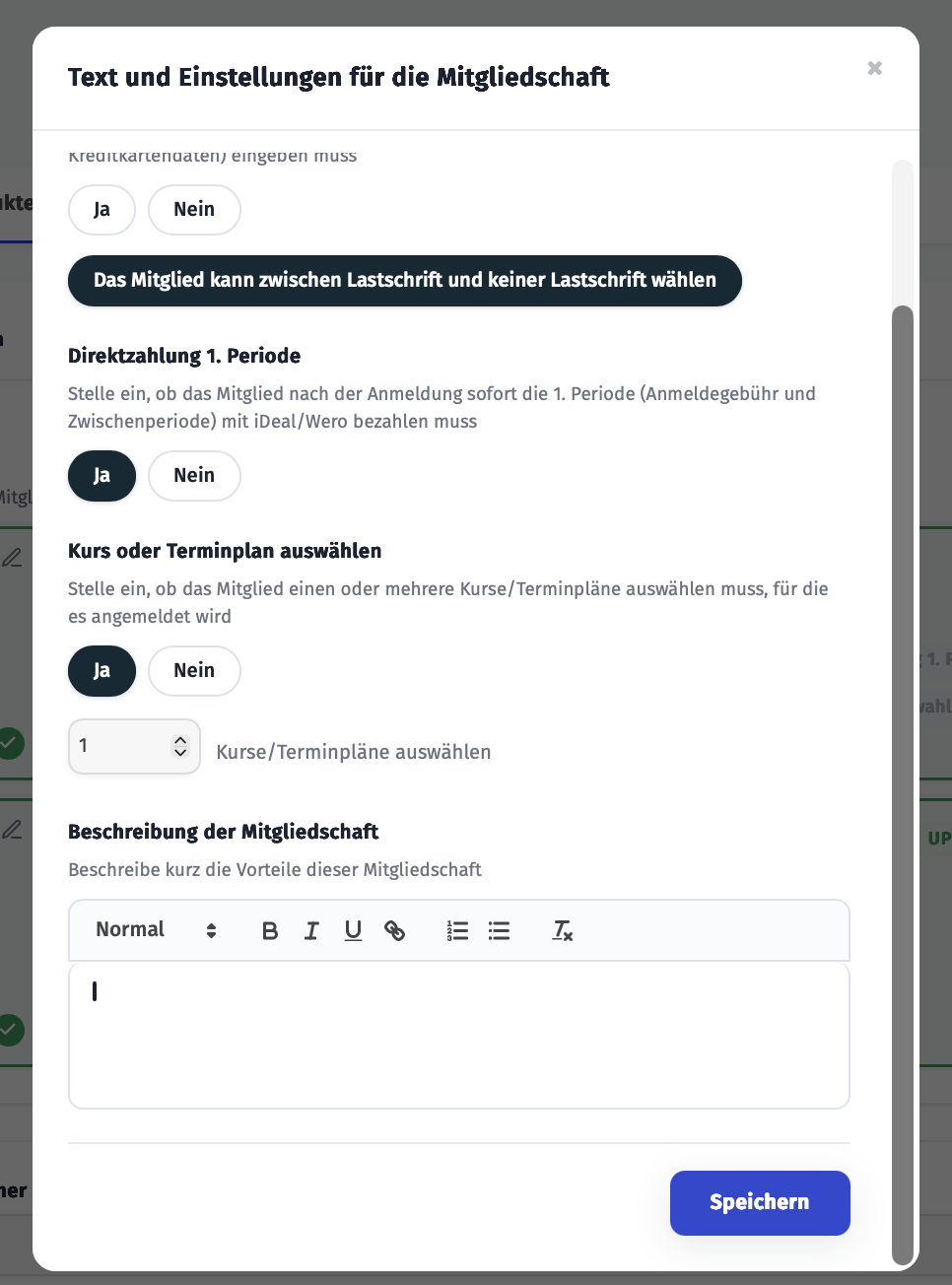
- Lege zusätzliche Optionen pro Mitgliedschaft oder Mehrfachkarte fest:
Beispielsweise:
- Automatische SEPA-Lastschrift (Mitglieder geben ihre IBAN an).
- Verpflichtende Kursanmeldung (z. B. Tanzkurs am Mittwochabend).
Diese zusätzlichen Optionen kannst du unter Verwaltung > Mitgliedschaftstypen > Registrierungseinstellungen festlegen.
Doppelte Anmeldungen verhindern
Manchmal meldet sich ein Mitglied zunächst für eine Probestunde an und später erneut für eine Mitgliedschaft. Dadurch können doppelte Konten entstehen.
Lösung in GetGrib:
- Automatische Nachverfolgung per E-Mail: Sende einem Probemitglied eine Nachricht, um es zu einem festen Abonnement zu führen.
- Einstellungen für doppelte Registrierungen (beim Erstellen des Formulars kannst du wählen):
- Anmeldebildschirm anzeigen → Mitglied meldet sich an, wenn bereits ein Konto existiert.
- Gleiche E-Mail-Adresse ablehnen → verhindert teilweise doppelte Konten.
- Prüfung auf doppelte Anmeldungen → Du musst diese zunächst genehmigen (Prüfung von E-Mail-Adresse, IBAN oder Geburtsdatum).
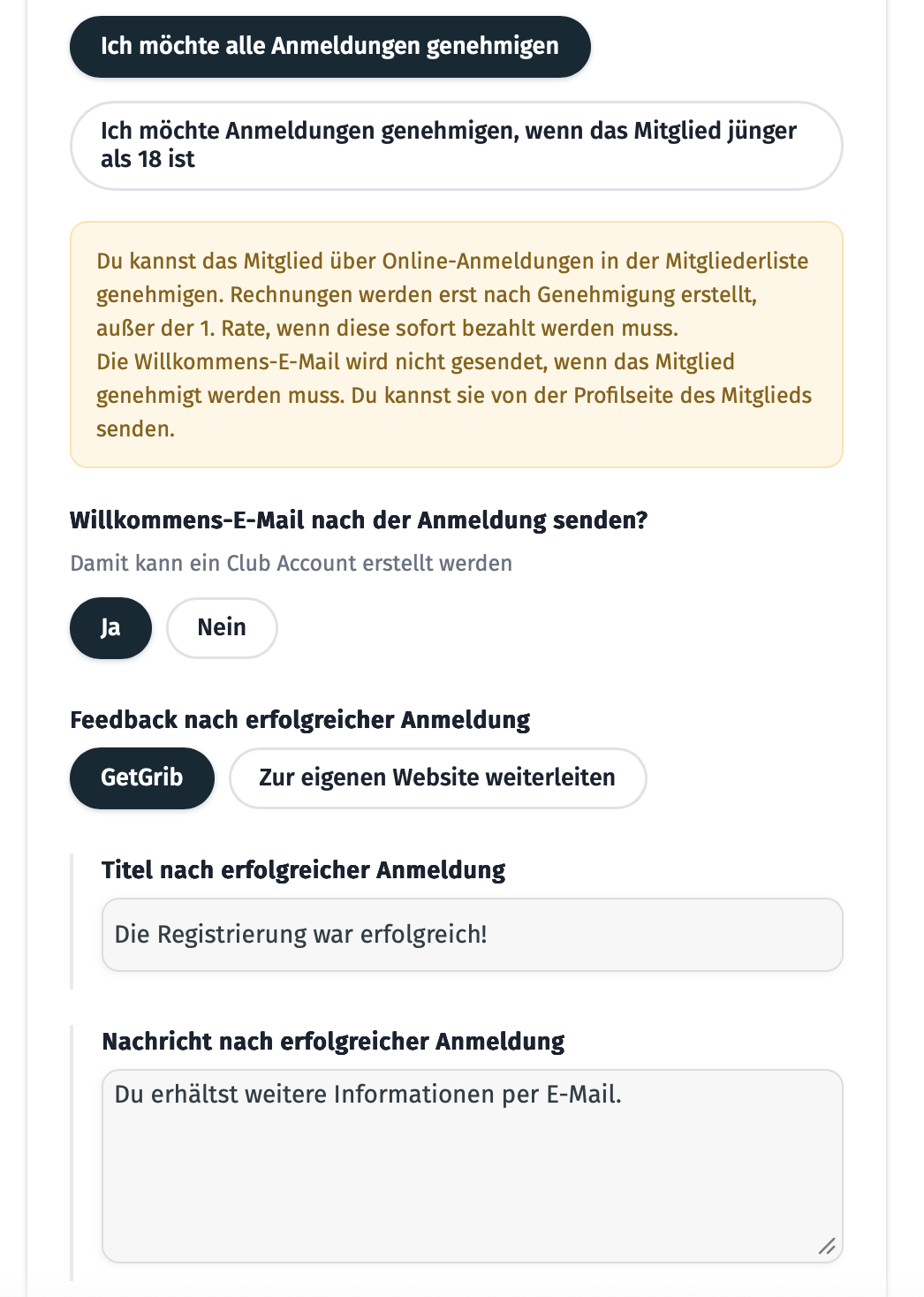
Gibt es trotzdem doppelte Konten? Dann können diese nachträgliche zusammengeführt oder gelöscht werden.
Upselling
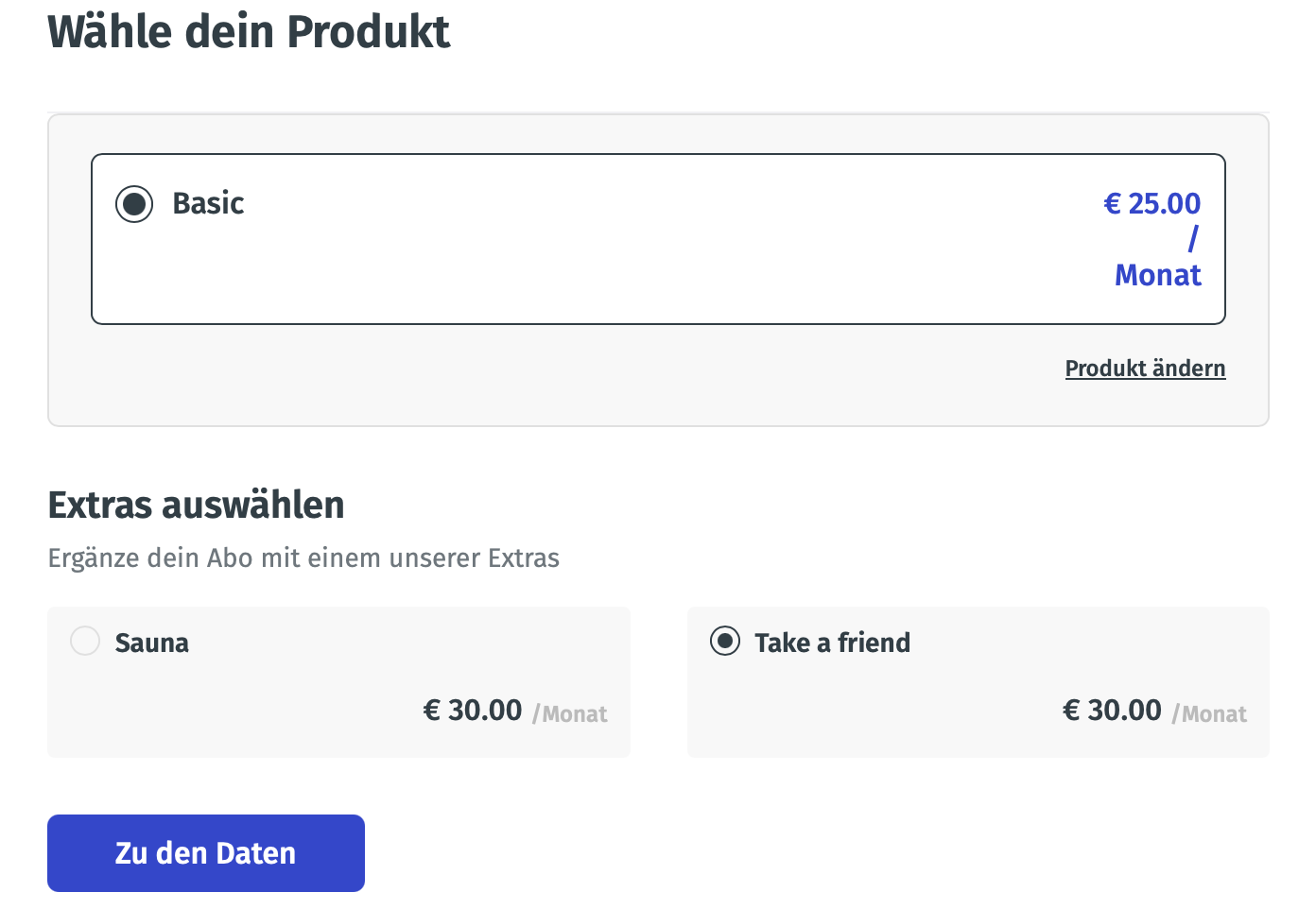
Du kannst in einem Anmeldeformular zusätzliche Extra-Mitgliedschaften anbieten.
Beispiel:
Ein Mitglied meldet sich für „1x pro Woche trainieren“ an und kann direkt zusätzlich eine Personal-Training-Mitgliedschaft auswählen.
Formular unterzeichnen
Hast du in GetGrib bereits SEPA-Lastschriftmandate erstellt? (Verwaltung > Genehmigungen) → Dann kannst du diese mit dem Anmeldeformular verknüpfen.
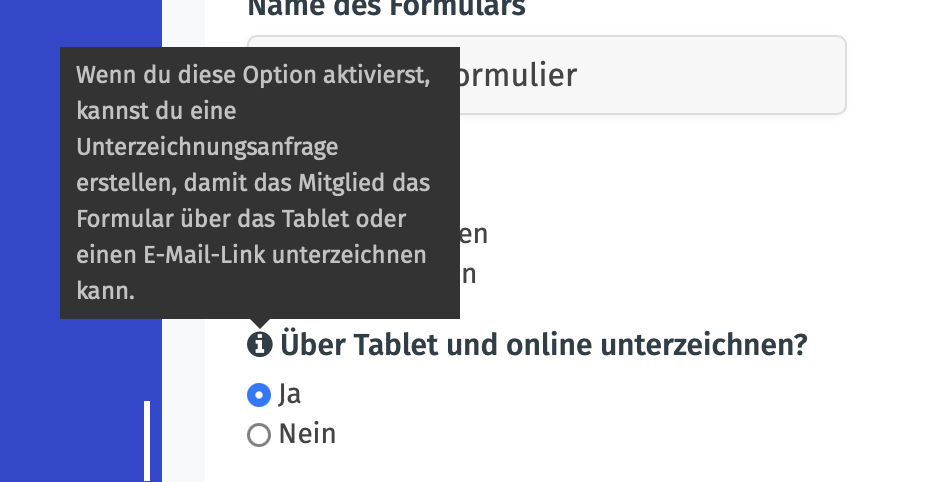
Beispiele:
- Ein Probemitglied unterzeichnet einen Haftungsausschluss.
- Ein Mitglied unterzeichnet ein SEPA-Lastschriftmandat.
So verfügst du immer über die erforderliche Zustimmung in schriftlicher Form.
Texte und E-Mail-Einstellungen
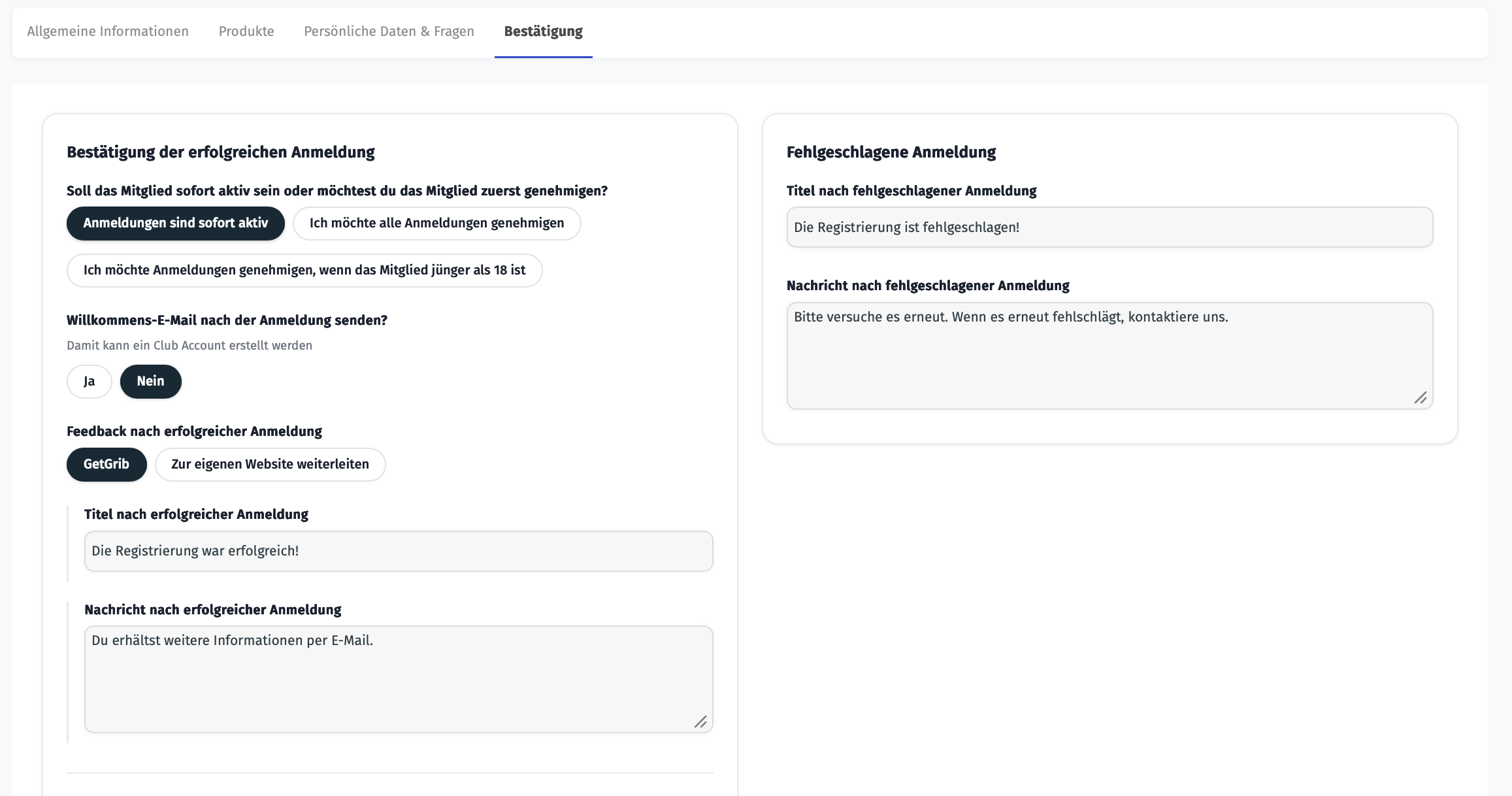
- Lege unter dem Reiter Bestätigung fest, welcher Text nach einer erfolgreichen oder fehlgeschlagenen Anmeldung angezeigt wird.
- Du kannst Mitglieder nach einer erfolgreichen Anmeldung automatisch auf deine Website weiterleiten.
- Außerdem bestimmst du, welche E-Mails versendet werden:
- An das Mitglied
- An dich als Administrator
- Willkommens-E-Mail (für den Zugang zum Mitgliederportal und zur Club-App)
Felder erstellen
Nach dem Speichern des Formulars kannst du festlegen, welche Felder Mitglieder ausfüllen müssen.
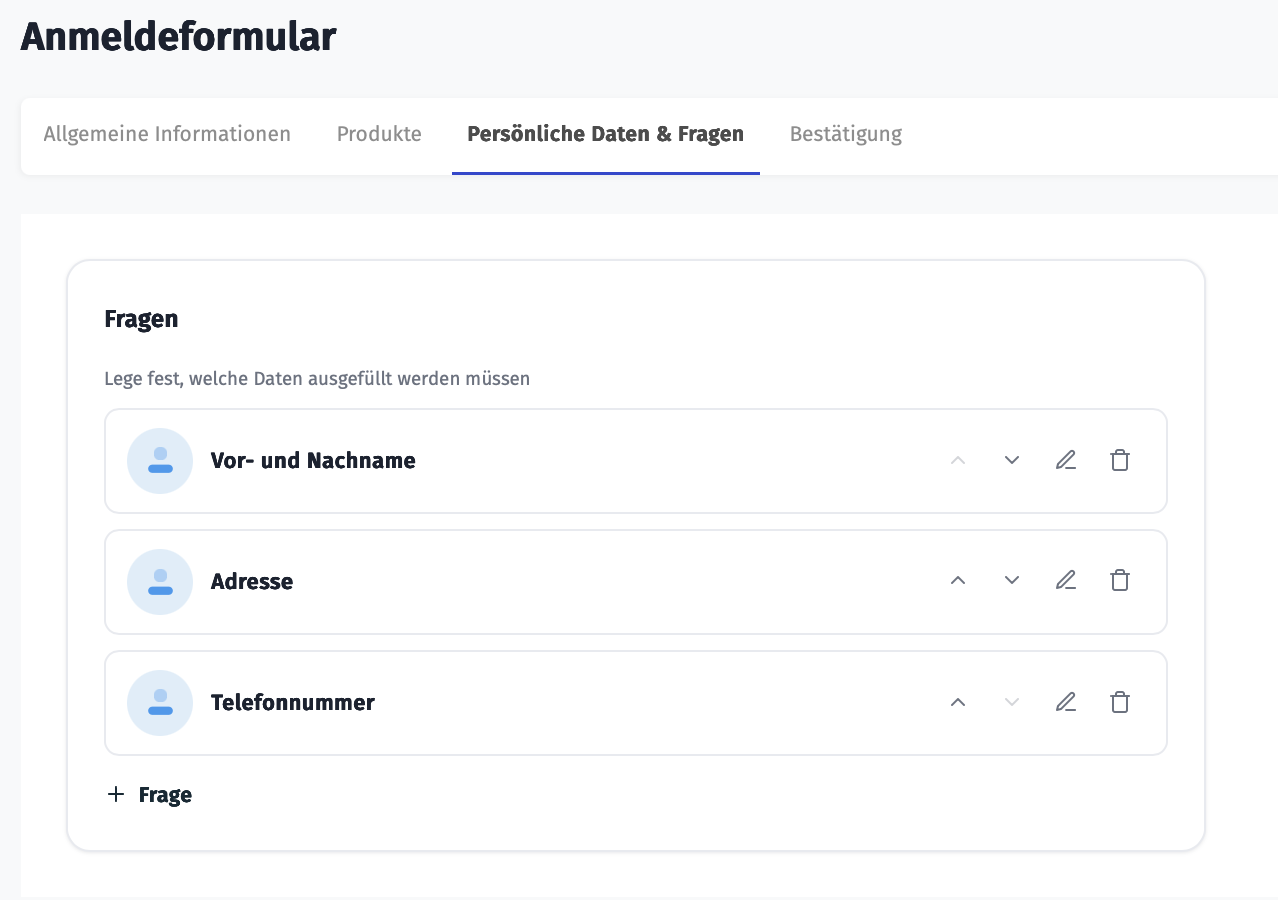
Möglichkeiten:
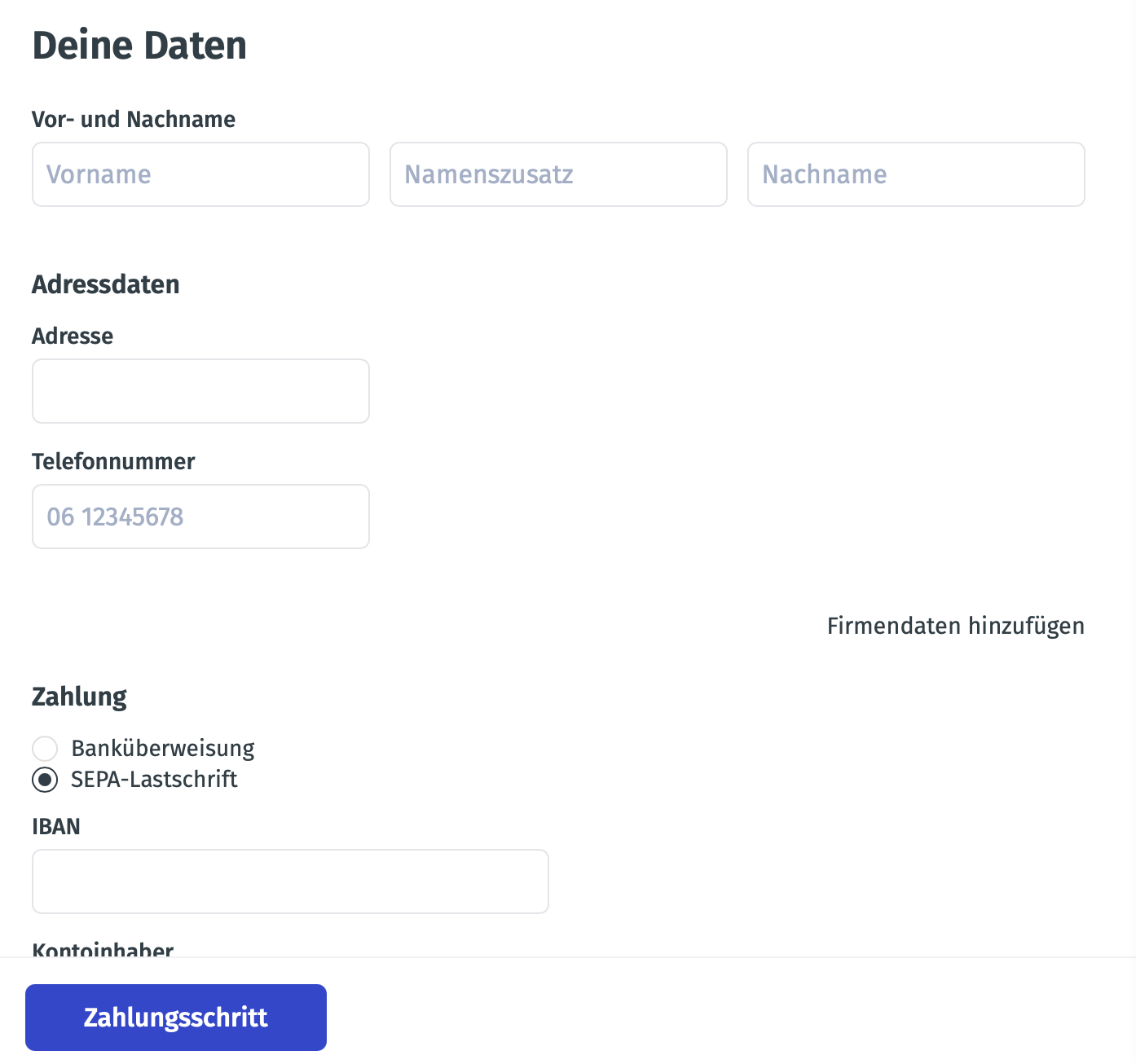
Standardfelder: Name, Adresse, Geburtsdatum, Telefonnummer, E-Mail-Adresse, Profilfoto.
Antwortmöglichkeiten / Einfachauswahl: Mitglieder wählen eine Option aus (z. B. “Wie haben Sie von uns erfahren? Google / Bekannte / Flyer”).
Kontrollkästchen: Mitglieder können mehrere Antworten auswählen.
Textfeld / Textblock: Offene Fragen mit kurzen oder längeren Antworten.
AGB: Mitglieder müssen deinen AGB zustimmen. Weitere Informationen hierzu findest du in der entsprechenden Anleitung.
Datei-Upload: Mitglieder können eine Datei hochladen (z. B. ein Passfoto).
Hinweis: Bei Einfachauswahl- und Kontrollkästchen-Fragen werden automatisch Labels 9Tags= erstellt. So können Sie einfach nachvollziehen, wie ein Mitglied auf Ihr Unternehmen aufmerksam geworden ist.Texte anpassen
Du kannst Standardtexte innerhalb des Formulars ändern.
Beispiele:
- „Mitgliedschaft/Mehrfachkarte auswählen“ → „Workshop auswählen“
- „Automatische SEPA-Lastschrift“ → „Einmalige Zahlung“
Link zum Formular
Sobald dein Formular fertig ist, erhältst du einen einzigartigen Link.
- Klicke bei Ihrem Formular auf den Pfeil.
- Wähle Formular anzeigen.
Verwende diesen Link auf deiner Website, beispielsweise für eine Schaltfläche mit der Beschriftung „Anmelden“.

Zusätzliche Optionen pro Mitgliedschaft oder Mehrfachkarte festlegen
Für jede Mitgliedschaft oder Mehrfachkarte kannst du folgende Einstellungen vornehmen:
- Automatische SEPA-Lastschrift verpflichtend.
- Verpflichtende Kursanmeldung (nur wenn freie Plätze verfügbar sind).
Diese Einstellungen findest du unter:
Verwaltung > Mitgliedschaftstypen > Registrierungseinstellungen oder
Verwaltung > Mehrfachkarten > Registrierungseinstellungen
Auch interessant ist:
Anmeldeformular für eine Probeeinheit
SEPA-Lastschriftmandat erstellen
Anmeldung für die nächste Saison
War dieser Artikel hilfreich?
Das ist großartig!
Vielen Dank für das Feedback
Leider konnten wir nicht helfen
Vielen Dank für das Feedback
Feedback gesendet
Wir wissen Ihre Bemühungen zu schätzen und werden versuchen, den Artikel zu korrigieren