Das Hinzufügen eines Mitglieds ist eine Aktion, die du häufig durchführen wirst. GetGrib macht dies so einfach wie möglich.
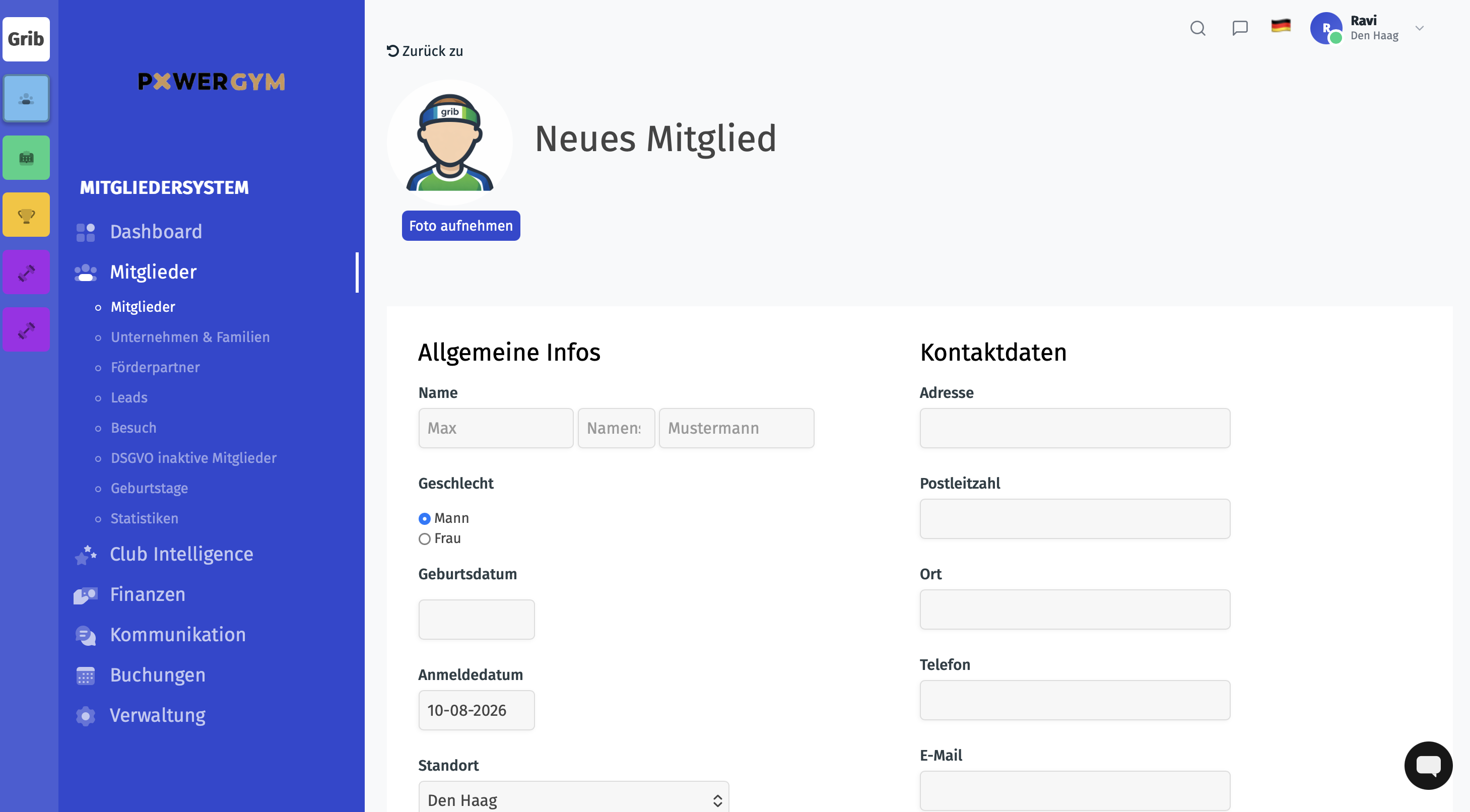
Gehe zu Mitglieder und klicke auf Mitglied erstellen. Du gelangst zu einem neuen Bildschirm, auf dem du die Daten des Mitglieds eingeben kannst.

Schritt 1: Allgemeine Daten
Beginne mit dem Ausfüllen der Basisdaten des Mitglieds:
- Name
- Geburtsdatum
- Adresse
- Telefonnummer
- Wohnort
Wichtig: Stelle sicher, dass du mindestens das Geburtsdatum und das Geschlecht des Mitglieds einträgst. Das ist hilfreich, wenn du zum Beispiel Altersbeschränkungen für Kurse festlegen oder einen Kurs nur für Männer oder Frauen anbieten möchtest.
Schritt 2: Foto hinzufügen
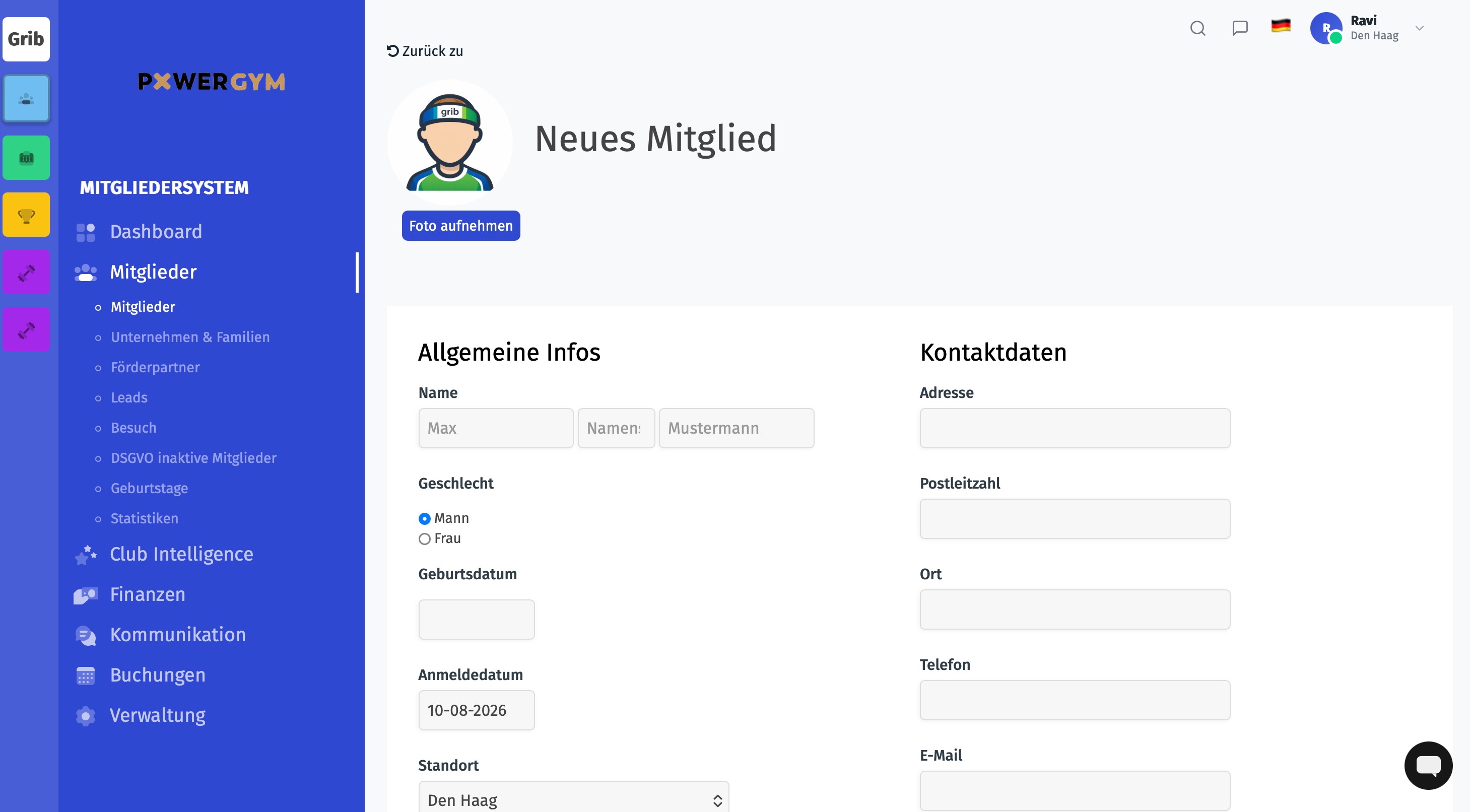
Ein Foto des Mitglieds kann auf zwei Arten hinzugefügt werden:
- Foto aufnehmen: Klicke auf die Schaltfläche „Kamera verwenden", um ein Foto mit der Webcam zu machen. Diese Option funktioniert nur, wenn eine Webcam angeschlossen ist und die Kamera-Berechtigung erteilt wurde.
- Foto hochladen: Klicke auf die Schaltfläche „Foto hochladen" und ziehe das Bild des Mitglieds in das Feld. Dieses Foto wird auch angezeigt, wenn das Mitglied im Club eincheckt. Das ist praktisch für die Mitarbeitenden, da sie das Foto neben dem Namen sehen können.
Schritt 3: SEPA-Lastschrift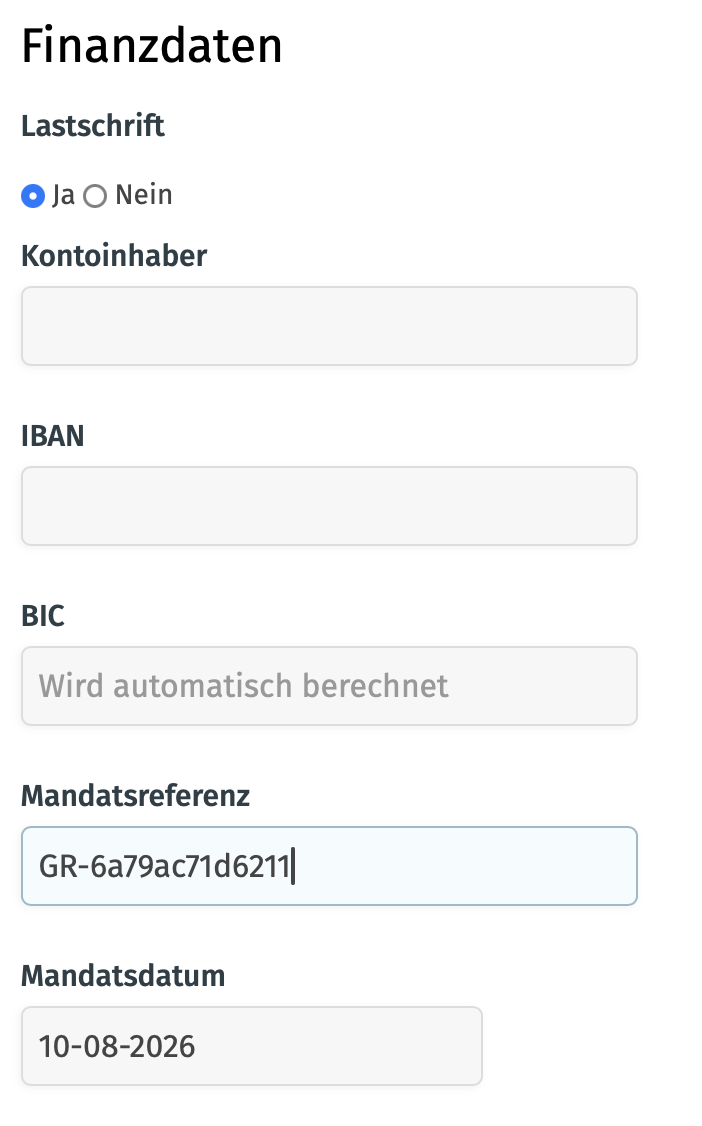
Wenn du die SEPA-Lastschrift nutzt, trägst du die Kontodaten des Mitglieds ein:
- Name des Kontoinhabers
- IBAN
Die übrigen Felder werden automatisch von GetGrib ausgefüllt. Hinweis: Stelle sicher, dass du die Mitgliedschaft des Mitglieds auf automatische Lastschrift einstellst, wenn du diese nutzen möchtest.
Schritt 4: Eltern / Erziehungsberechtigte hinzufügen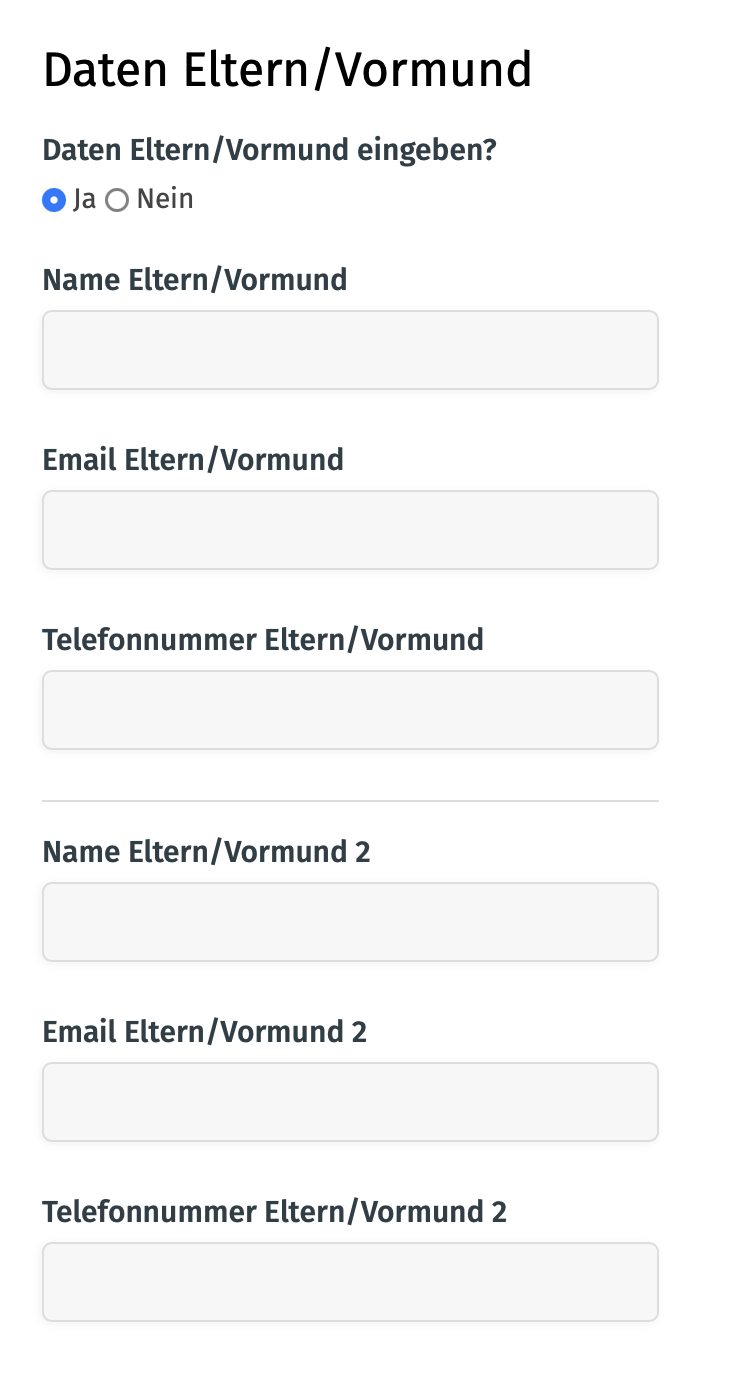
Wenn das Mitglied minderjährig ist, kannst du die Daten der Eltern/Erziehungsberechtigten eingeben. Dadurch können Eltern/Erziehungsberechtigte Kurse für die minderjährige Person buchen.
- Du kannst mehrere minderjährige Personen mit einem Elternteil/Erziehungsberechtigten verknüpfen, sodass einfach zwischen ihnen gewechselt werden kann.
- Die Daten der Eltern/Erziehungsberechtigten können jederzeit nachträglich hinzugefügt, bearbeitet oder gelöscht werden.
Schritt 5: Mitglied aktivieren
Wenn du alle Daten eingetragen hast, erscheint das Mitglied in der Liste der inaktiven Mitglieder. Um das Mitglied zu aktivieren, muss eine Mitgliedschaft verknüpft werden. Weitere Informationen dazu findest du im Artikel Mitgliedschaft mit einem Mitglied verknüpfen.
Daten bearbeiten oder ein Mitglied löschen
Falls eine Änderung an den Daten eines Mitglieds erforderlich ist, zum Beispiel bei einer Adressänderung oder einer Übertragung der Mitgliedschaft auf eine andere Person, ist das ganz einfach möglich.
- Klicke auf das Mitglied, das du bearbeiten möchtest.
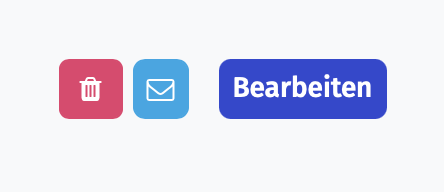
- Oben rechts siehst du die Schaltfläche Bearbeiten. Klicke darauf, um die Daten des Mitglieds anzupassen.
Mitglied löschen: Wenn du ein Mitglied manuell löschen möchtest, klicke auf die rote Schaltfläche neben der Bearbeiten-Schaltfläche.
Auch interessant:
Mitgliedschaft mit Mitglied verknüpfen
Mehrfachkarte mit Mitglied verbinden
Gast in Mitglied umwandeln
Mitglieder zusammenführen oder entfernen
War dieser Artikel hilfreich?
Das ist großartig!
Vielen Dank für das Feedback
Leider konnten wir nicht helfen
Vielen Dank für das Feedback
Feedback gesendet
Wir wissen Ihre Bemühungen zu schätzen und werden versuchen, den Artikel zu korrigieren