Möchtest du ein Mitglied in GetGrib aktivieren? Dann musst du eine Mitgliedschaft mit diesem Mitglied verknüpfen. Im Folgenden erfährst du Schritt für Schritt, wie das geht.
Hinweis: Hast du bereits Mitgliedschaftstypen angelegt (zum Beispiel „Monatsmitgliedschaft" oder „Mehrfachkarte")?
Falls nicht, erstelle diese zuerst mithilfe des Artikels 'Mitgliedschaftstyp erstellen', bevor du weitermachst.
Mitgliedschaft verknüpfen
Um eine Mitgliedschaft mit einem Mitglied zu verknüpfen, musst du zunächst Mitgliedschaftstypen angelegt haben. In einem Mitgliedschaftstyp ist eine Mitgliedschaft beschrieben (wie Kosten, Laufzeiten usw.).
1. Mitglied öffnen
Gehe zur Seite des Mitglieds, mit dem du eine Mitgliedschaft verknüpfen möchtest.
Klicke auf die Registerkarte „Mitgliedschaften".
Hier siehst du:
Welche Mitgliedschaften das Mitglied hat.
Ob eine Mitgliedschaft aktiv, pausiert oder abgelaufen ist.
Tipp: Möchtest du alte Mitgliedschaften einsehen? Setze den Filter auf „Inaktiv".
2. Auf „Mitgliedschaft hinzufügen" klicken
Es erscheint ein Fenster, in dem du einen Mitgliedschaftstyp auswählst (z. B. „Unbegrenzt Fitness").
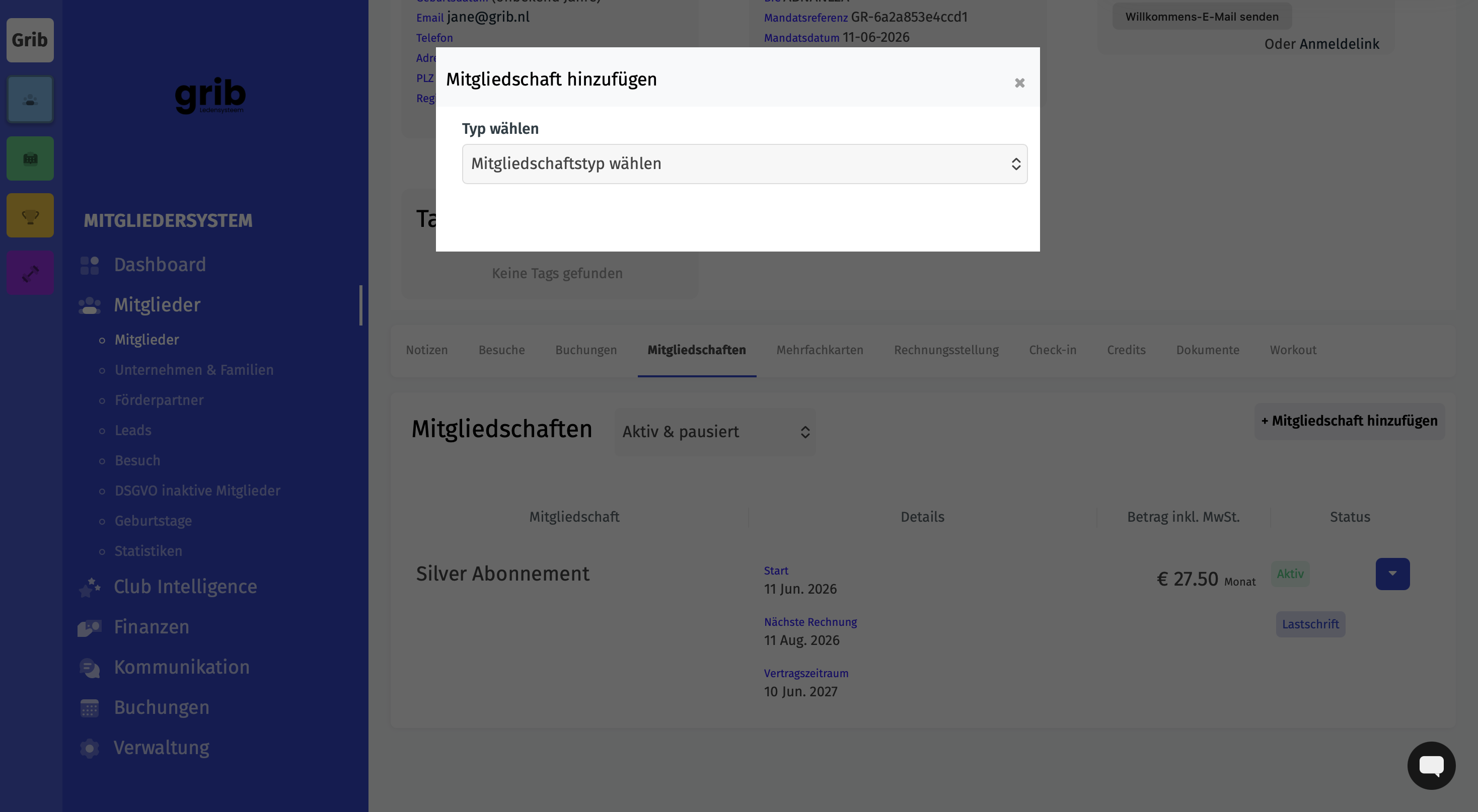
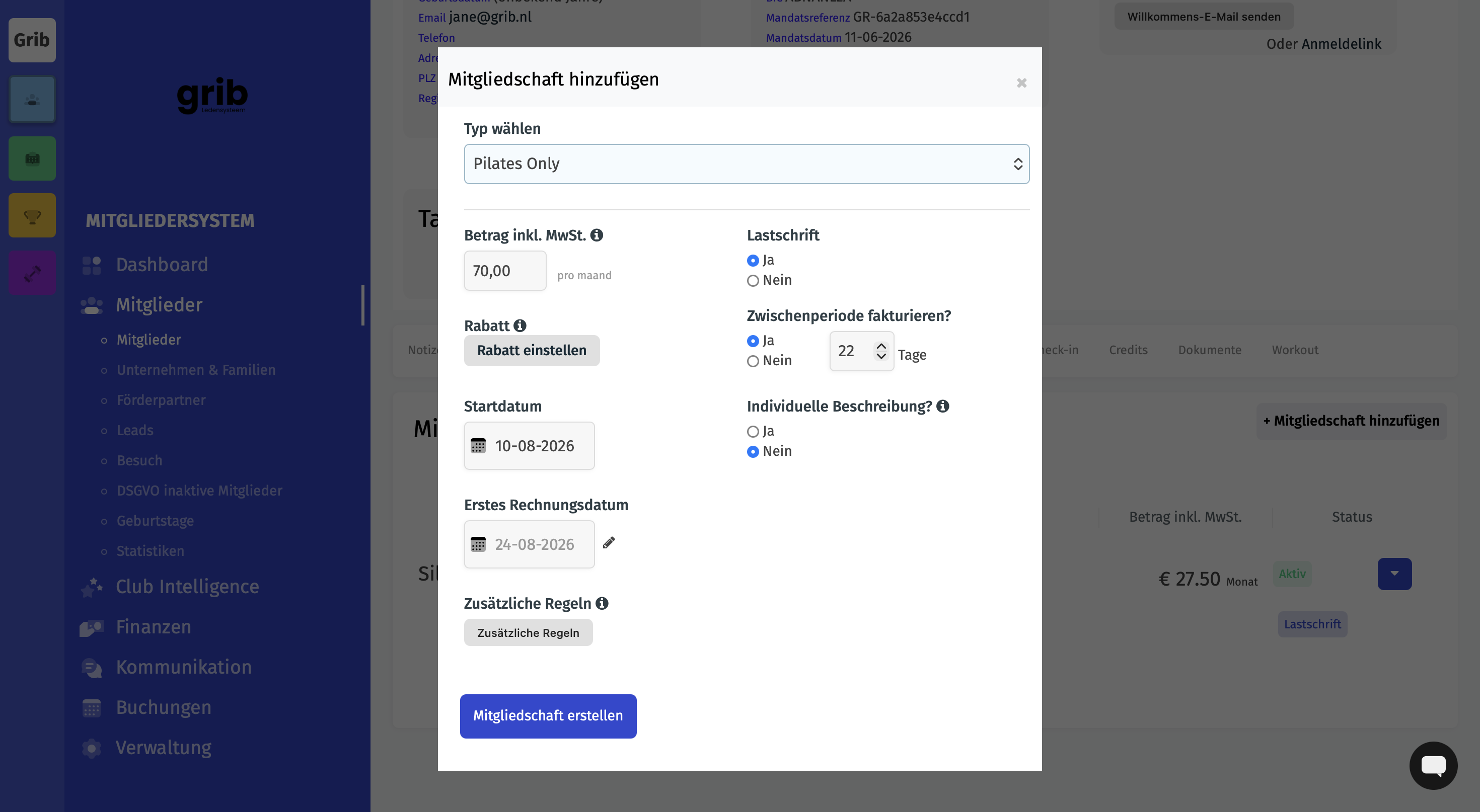
Nachdem du einen Mitgliedschaftstyp ausgewählt hast, kannst du verschiedene Einstellungen anpassen.
Betrag
Du kannst den Betrag für dieses Mitglied anpassen, zum Beispiel wenn du jemandem einen Sondertarif gewährst.
Rabatt
Du kannst auf verschiedene Arten einen Rabatt gewähren:
Betrag: 10 € Rabatt pro Monat (z. B. für die ersten 3 Monate).
Prozentsatz: 10 % Rabatt für eine bestimmte Anzahl von Monaten.
Gesamtbetrag: Lege fest, dass jemand erst ab einem bestimmten Betrag zahlt.
Beispiel: Bei 100 € Rabatt und 25 € pro Monat zahlt das Mitglied erst ab Monat 5.
SEPA-Lastschrift:
Soll die Mitgliedschaft automatisch abgebucht werden?
Aktiviere dies, wenn du die automatische SEPA-Lastschrift unter
Verwaltung > Zahlungsmethoden eingerichtet hast.Wähle anschließend, ob dieses Mitglied automatisch zahlt oder nicht.
Startdatum:
Das ist das Datum, an dem das Mitglied tatsächlich mit dem Training beginnt. Wichtig, da dieses Datum bestimmt, ob es einen Zwischenzeitraum gibt, der noch in Rechnung gestellt werden muss.
Erstes Rechnungsdatum:
Der Tag, an dem das Mitglied die erste Rechnung erhält. Dieser ist in der Regel bereits beim Mitgliedschaftstyp festgelegt. Du kannst dies auch selbst pro Mitgliedschaftstyp einstellen.
Beispiel: Alle „Boxen"-Mitgliedschaften werden am 1. des Monats abgerechnet.
Zwischenzeitraum abrechnen:
Beginnt das Mitglied früher mit dem Training als das erste Rechnungsdatum? Dann kannst du diese Tage direkt auf der ersten Rechnung berücksichtigen. So entgehen dir keine Einnahmen.
Zusätzliche Regeln (optional):
In diesem Feld kannst du zusätzliche Kosten eingeben, die monatlich in Rechnung gestellt werden.
Beispiel: Ein Aufpreis für ein Schließfach oder ein Beitrag für Premium-Einrichtungen.
Auch interessant:
Mitgliedschaftstypen erstellen
Mehrfachkarte mit einem Mitglied verknüpfen
Mitgliedschaft eines Mitglieds pausieren
War dieser Artikel hilfreich?
Das ist großartig!
Vielen Dank für das Feedback
Leider konnten wir nicht helfen
Vielen Dank für das Feedback
Feedback gesendet
Wir wissen Ihre Bemühungen zu schätzen und werden versuchen, den Artikel zu korrigieren