Mit Club Intelligence holst du mehr aus GetGrib heraus. Du siehst in einer Übersicht, wie dein Club läuft:
Wann es voll ist
Welche Mitglieder aktiv sind
Wie sich dein Mitgliederbestand entwickelt
Hier erklären wir Schritt für Schritt, wo du alles findest und wie du es verwendest.
Statistiken
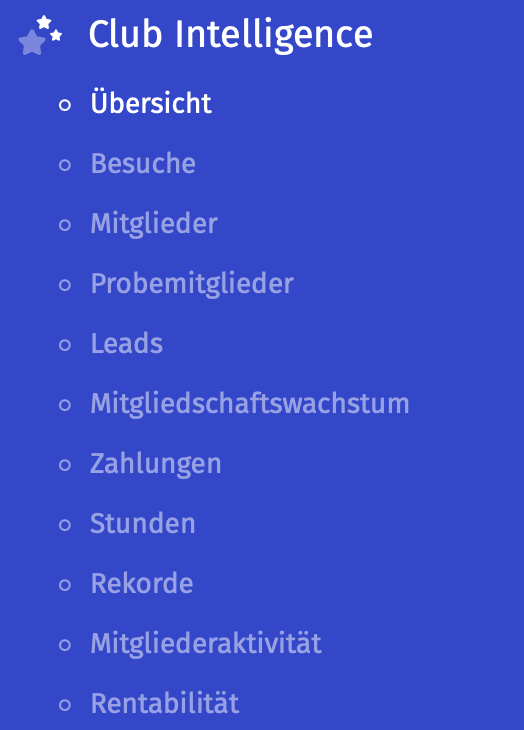
Gehe im Menü zu Club Intelligence > Statistiken.
Filtere die Daten wie folgt:
Wähle ein Jahr oder einen Monat.
Filtere nach Mitgliedschaftstyp, Coach, Kurs oder Benutzer.
Klicke auf das, was du sehen möchtest.
Wähle dann aus, von was du die Statistiken sehen möchtest.
Aus diesen Statistiken kannst du als Club sehr viele Informationen gewinnen. So kannst du dich zum Beispiel auf die besonders vollen Tage oder Zeiten vorbereiten.
Die Statistiken zeigen dir, auf welche Zielgruppe du dich stärker fokussieren könntest.Besuchsdaten
Klicke auf Besuche, um zu sehen:
Wie viele Personen pro Monat eingecheckt haben.
Klicke auf Details anzeigen, um zu sehen, welche Mitglieder das waren.
Filtere nach Coach, Kurstermin oder Mitgliedschaftstyp.
Neben Besuche siehst du:
Heatmap: zeigt, wie voll es pro Tag und Uhrzeit ist
Stärkste Tage: eine Übersicht der belebtesten Tage
Top 10 Check-ins: Mitglieder, die am häufigsten eingecheckt haben
Klicke auf einen anderen Monat oder ein anderes Jahr, um andere Zeiträume zu sehen.Mitglieder
Klicke auf Mitglieder, um Informationen über deine Mitglieder zu sehen. Was siehst du hier?
Mitgliederentwicklung
Sieh pro Monat, wie viele aktive Mitglieder du hast.
Über dem Diagramm kannst du den Zeitraum anpassen.
Klicke auf das Excel-Symbol, um die Daten herunterzuladen.
Hinweis: Mitglieder, die sich in ihrem Kündigungsmonat befinden, werden nicht mitgezählt.
Neue Mitglieder
Sieh pro Monat, wie viele Personen Mitglied geworden oder ausgetreten sind.
Wachstum
Sieh die Zu- oder Abnahme der Mitglieder pro Monat in einem Balkendiagramm.
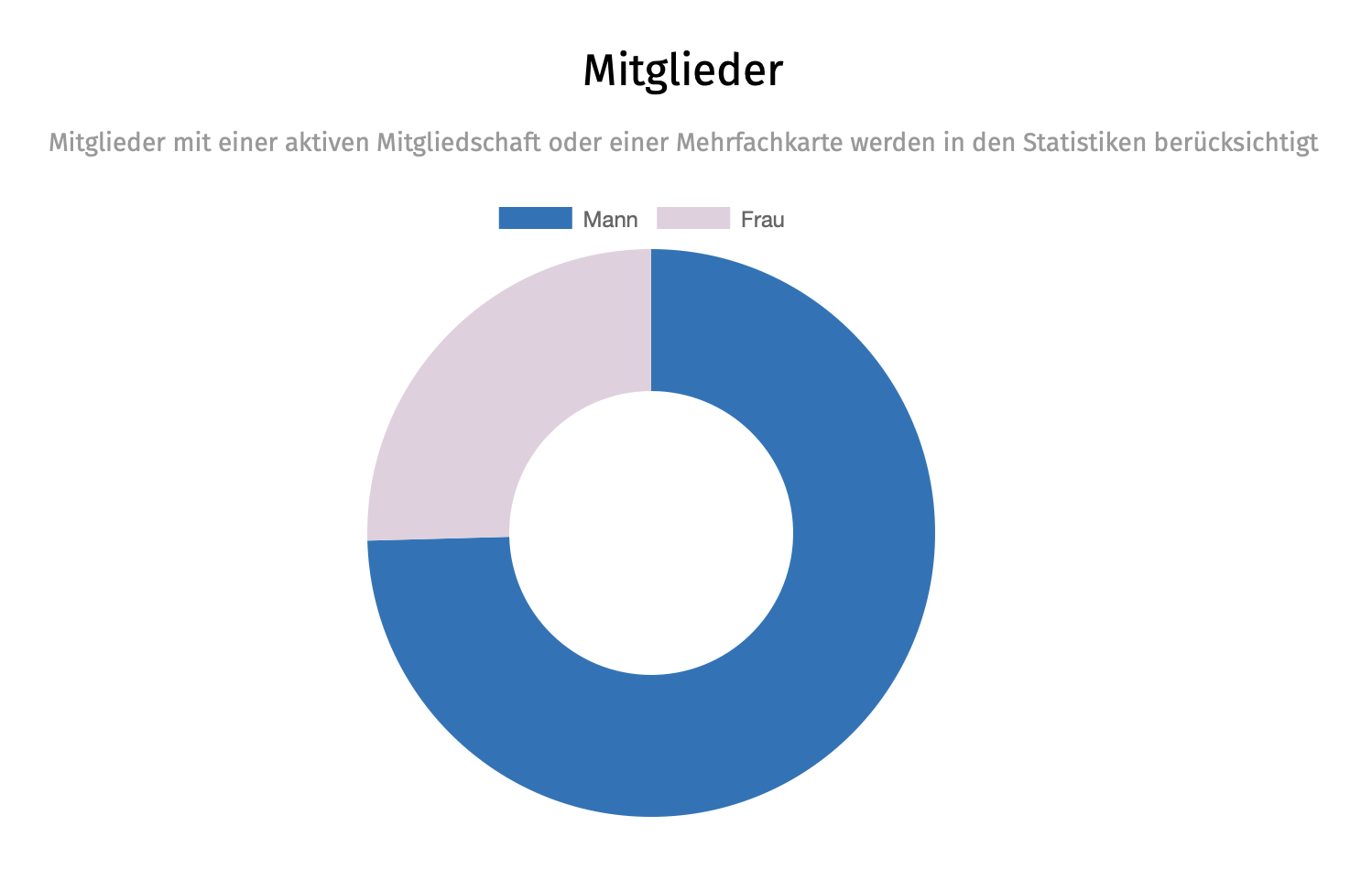
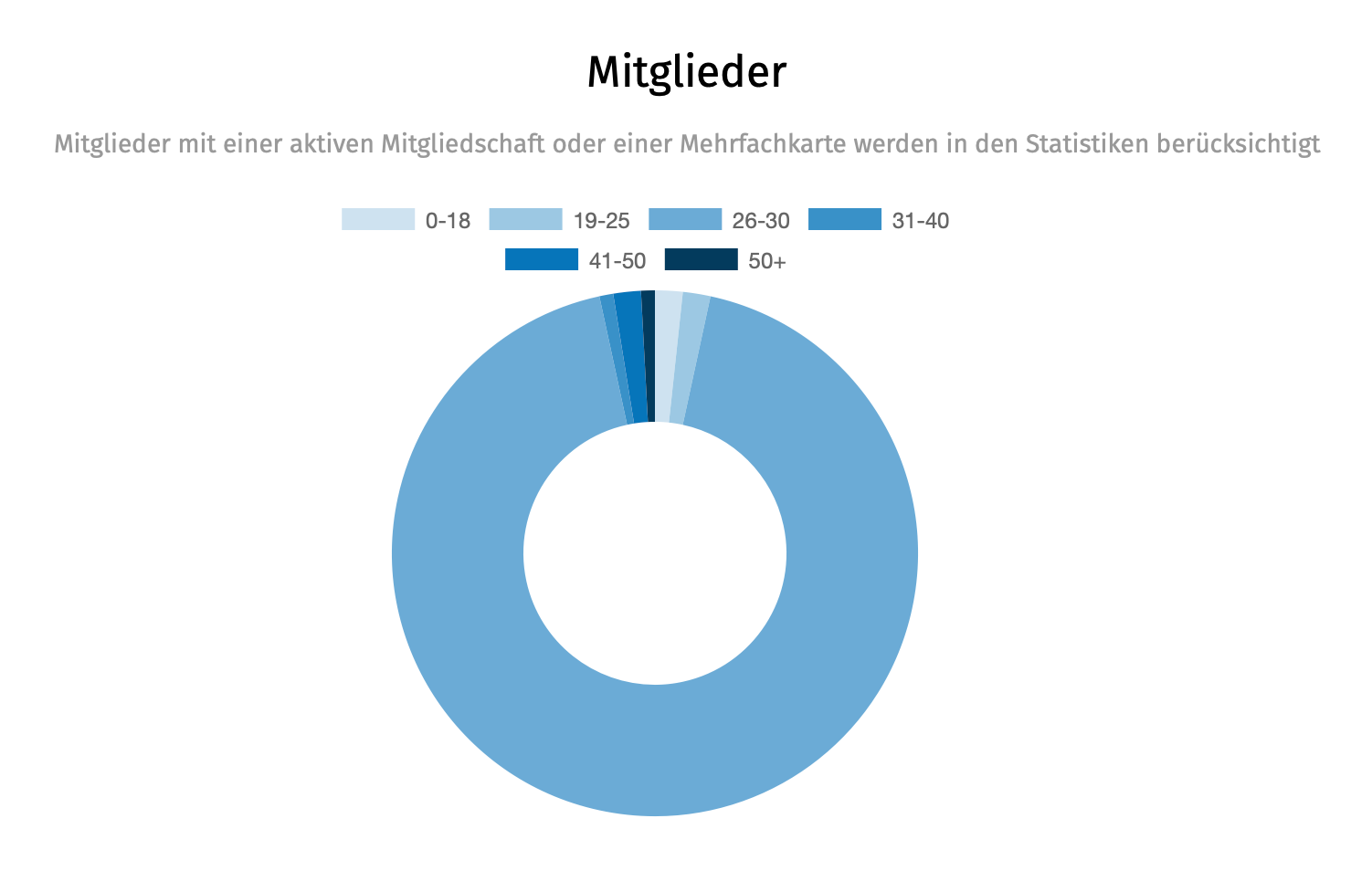
Geschlecht & Alter
Kreisdiagramme zeigen die Verteilung nach Geschlecht und Altersgruppen.
Probeeinheiten
Klicke auf Probeeinheiten, um zu sehen:
Wie viele Probe-Mitgliedschaften pro Monat gestartet wurden.
Leads
Unter Leads siehst du pro Monat:
Neue Kontakte (Leads)
Welche aktiv geworden sind
Welche inaktiv geworden sind
Mitgliedschaften
Hier siehst du alle Änderungen bei Mitgliedschaften. Was kannst du einsehen?
Wie viele Mitgliedschaften pro Monat gestartet oder gekündigt wurden
Netto neue Mitgliedschaften: neue minus Kündigungen
Wie weit im Voraus Mitglieder kündigen (Durchschnittliche Kündigungsperiode)
Welche Mitgliedschaftstypen beliebt sind (in der Tabelle unter dem Diagramm)
Kurse
Unter Kurse siehst du:
Wie viel Umsatz du pro Kurs gemacht hast
Basierend auf dem Produkt, mit dem der Kurs gebucht wurde
Rekorde
Sieh hier die Höhepunkte deines Clubs: Stärkster Tag, Woche oder Monat pro Jahr.
Aktivität der Mitglieder
Sieh, wie aktiv deine Mitglieder sind:
Aktive Mitglieder: sind kürzlich häufig vorbeigekommen
Nachlassende Aktivität: waren früher aktiv, jetzt weniger
Inaktive Mitglieder: sind seit einer Weile nicht mehr erschienen
Diese Daten werden monatlich automatisch aktualisiert.Auch interessant:
Aktivitäten eines Mitglieds einsehen
Notizen und Zeitleiste
War dieser Artikel hilfreich?
Das ist großartig!
Vielen Dank für das Feedback
Leider konnten wir nicht helfen
Vielen Dank für das Feedback
Feedback gesendet
Wir wissen Ihre Bemühungen zu schätzen und werden versuchen, den Artikel zu korrigieren