Kan een lid een les niet reserveren in de app of het ledenportaal? Meestal zit het in een instelling: het abonnement hoort niet bij de les, de les is nog niet te boeken of het lid valt buiten een beperking.
Loop de stappen hieronder na. Eerst voor leden met een abonnement, strippenkaart of credits. Daarna voor nieuwe mensen die een proefles of losse les boeken via een inschrijfformulier.
Waar vind je het?
Profiel van het lid › Producten
Beheer › Groepslessen › les › Bewerken
Beheer › Abonnementstypen › Bewerken › Incheck & Reserveringen
Tip
Vraag het lid eerst om welke les en welk lesmoment het gaat, en welke melding het te zien krijgt. Dan weet je meteen waar je moet zoeken.
Lid met een abonnement, strippenkaart of credits
Stap 1 – Heeft het lid iets geldigs om mee te reserveren?
- Open het profiel van het lid en ga naar Producten.
- Controleer of er een abonnement of strippenkaart is die nu geldig is. De startdatum moet vandaag of eerder zijn.
- Kijk of het abonnement niet gepauzeerd is en of de credits voor deze periode nog niet op zijn.
- Het lid kan ook losse credits hebben. Die zie je ook onder Producten.
Stap 2 – Hoort de les bij het abonnement?
Een les moet bij het abonnement of de strippenkaart van het lid horen. Dat stel je op twee plekken in. Controleer ze allebei.
Bij de les:
- Ga naar Beheer › Groepslessen, open de les en klik op Bewerken.
- Ga naar de sectie Toegang.
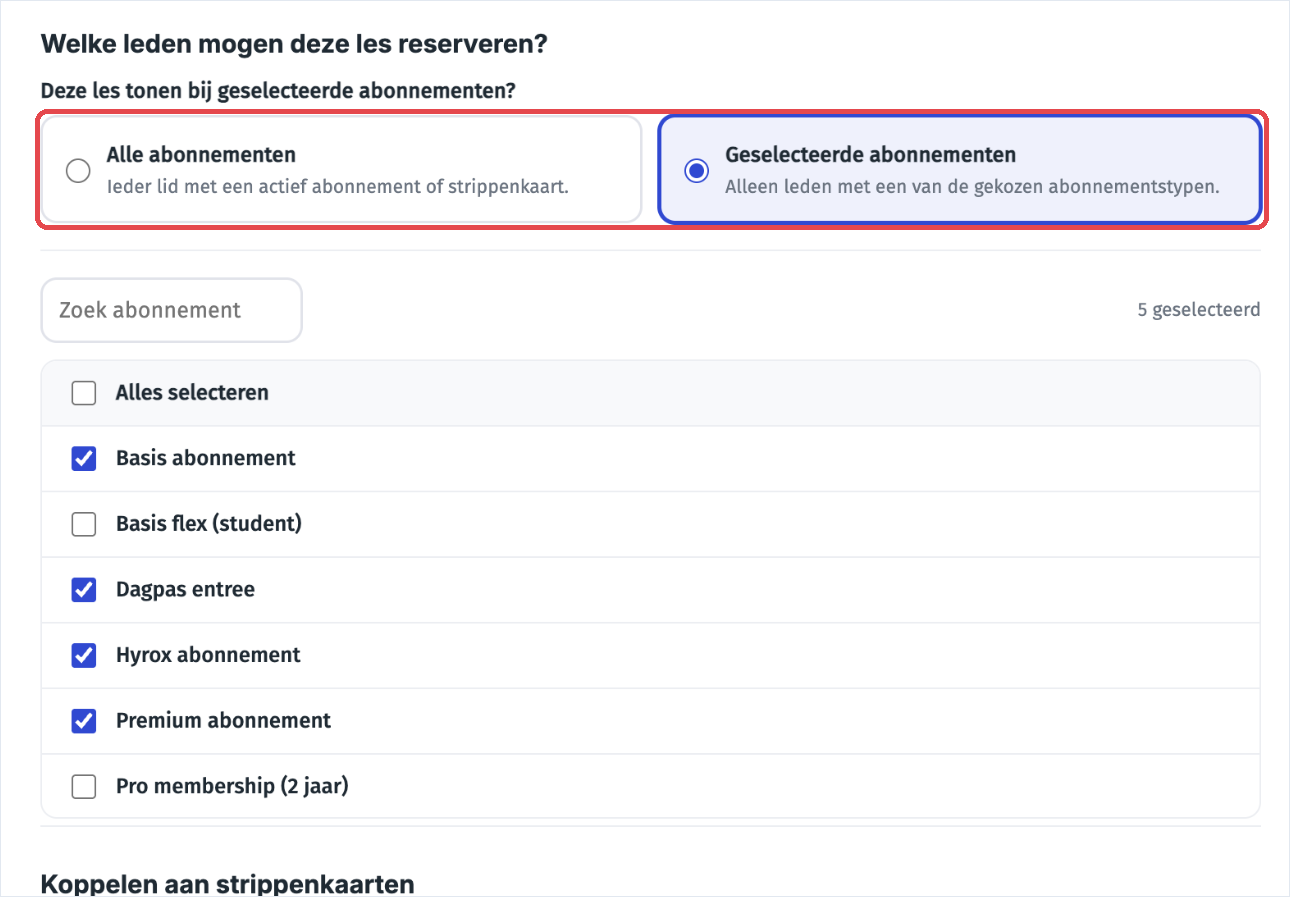
- Kijk bij Welke leden mogen deze les reserveren? of Alle abonnementen is gekozen, of dat het abonnement van het lid bij Geselecteerde abonnementen is aangevinkt.
- Gebruikt het lid een strippenkaart? Kijk dan bij Koppelen aan strippenkaarten.
- Staat Koppelen aan tags aan? Dan moet het lid ook een van die tags hebben.
Bij het abonnementstype:
- Ga naar Beheer › Abonnementstypen en open het abonnementstype van het lid met Bewerken.
- Ga naar stap 4, Toegang.
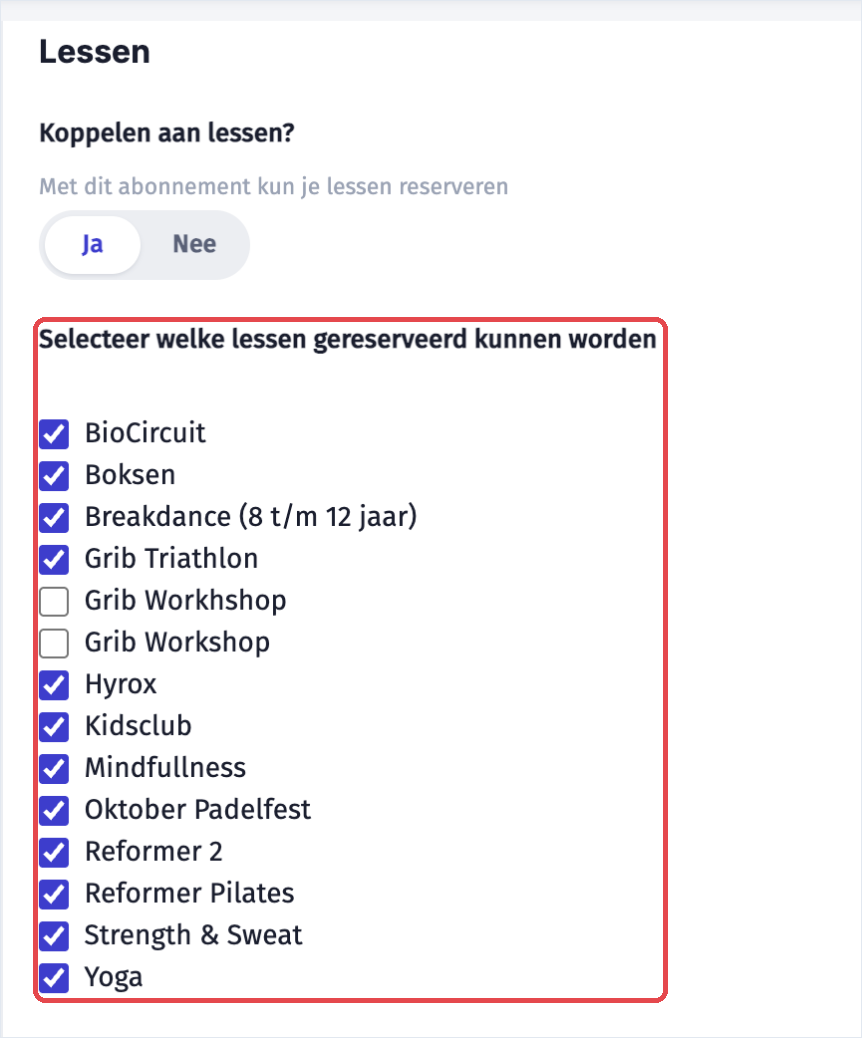
- Kijk bij Lessen of de les is aangevinkt bij Selecteer welke lessen gereserveerd kunnen worden.
- Controleer ook de Beperkingen, zoals het aantal reserveringen per dag, en de Tijden bij een daluren-abonnement.
Stap 3 – Is de les op dit moment te reserveren?
Open de les met Bewerken en kijk in de sectie Reserveren & wachtlijst en bij Beschikbaarheid:
| Instelling | Waar je op let |
|---|---|
| Reserveringstermijn in dagen | Zoveel dagen van tevoren kan een lid reserveren. Probeert het lid verder vooruit te boeken, dan lukt dat nog niet. |
| Reservering sluiten aantal minuten voordat een les begint | Vlak voor de les is reserveren dan niet meer mogelijk. |
| Deze les is te reserveren en zichtbaar voor | Alleen mannen, alleen vrouwen of allebei. |
| Minimum leeftijd / Maximum leeftijd | Valt het lid buiten deze leeftijd, dan kan het niet reserveren. |
| Status (sectie Algemeen) | Staat de les op Niet tonen, dan zien leden hem niet in het ledenportaal en de apps. |
Kijk ook of het lesmoment niet al vol zit. Staat de wachtlijst aan, dan kan het lid zich wel op de wachtlijst zetten.
Stap 4 – Heeft het lid een verlopen factuur?
Staat bij Beheer › Incheck de instelling Toegang weigeren bij een verlopen factuur? aan? Dan kan een lid met te laat betaalde facturen geblokkeerd zijn. Kijk in het profiel van het lid of er een factuur openstaat.
Proefles of losse les via een inschrijfformulier
Stap 1 – Controleer het inschrijfformulier
- Ga naar Beheer › Inschrijfformulieren en open het formulier.
- Kijk bij Stel in wat voor type formulier je wilt maken welk type is gekozen. Voor een proefles is dat Proefles aanvragen. Verkoop je een losse les, dan moet het juiste product op het formulier staan.
- Open de Geavanceerde opties. Staat Leden met hetzelfde email-adres afkeuren? op ja? Dan kan iemand die al eens bij je in het systeem stond, zich niet opnieuw inschrijven met hetzelfde e-mailadres.
Stap 2 – Controleer de les
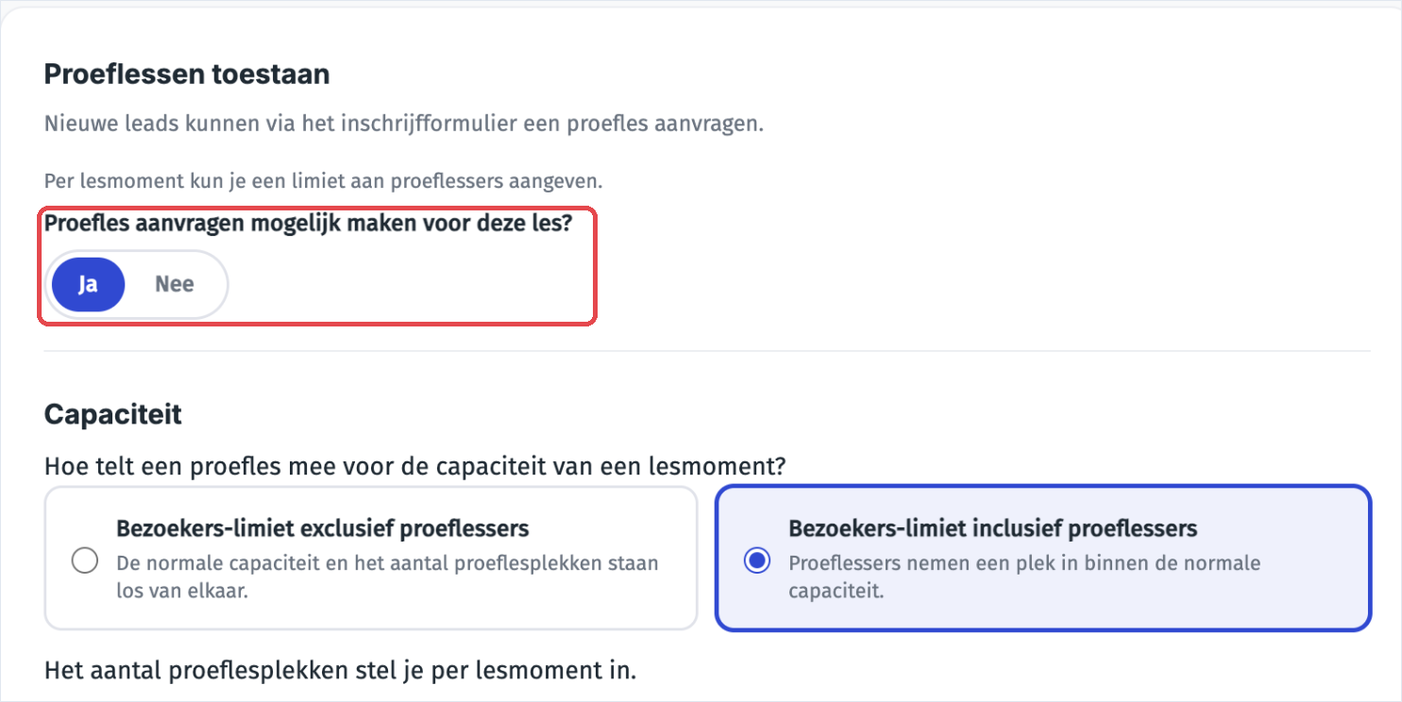
- Voor een proefles: open de les met Bewerken, ga naar Proeflessen en kijk of Proefles aanvragen mogelijk maken voor deze les? aanstaat. Kijk ook bij het lesmoment naar Maximaal proeflessers. Staat daar -1, dan zijn er geen proeflesplekken.
- Voor een losse les: kijk in de sectie Toegang bij Losse les aanschaffen of Les aanschaffen activeren? aanstaat.
Test het zelf
Staat alles goed, maar lukt het nog steeds niet? Probeer het dan zelf:
- Maak een testlid aan, bijvoorbeeld met de naam Test, met hetzelfde abonnement als het lid.
- Log in als dit testlid en probeer de les te reserveren.
- Verwijder het testlid na afloop.
Lukt het nog steeds niet? Neem dan contact met ons op. Vermeld de naam van het lid, de les en het lesmoment.
Gerelateerde artikelen
Was dit artikel nuttig?
Dat is fantastisch!
Hartelijk dank voor uw beoordeling
Sorry dat we u niet konden helpen
Hartelijk dank voor uw beoordeling
Feedback verzonden
We stellen uw moeite op prijs en zullen proberen het artikel te verbeteren