Wil een lid meer of minder sporten, of overstappen naar een ander abonnement? Dan zet je het abonnement om. Je kiest het nieuwe abonnement en de datum waarop het ingaat, en Grib rekent uit wat er verrekend moet worden.
Voordat je omzet, zie je precies welke regels op de volgende factuur komen. Die kun je nog aanpassen of verwijderen.
Waar vind je het?
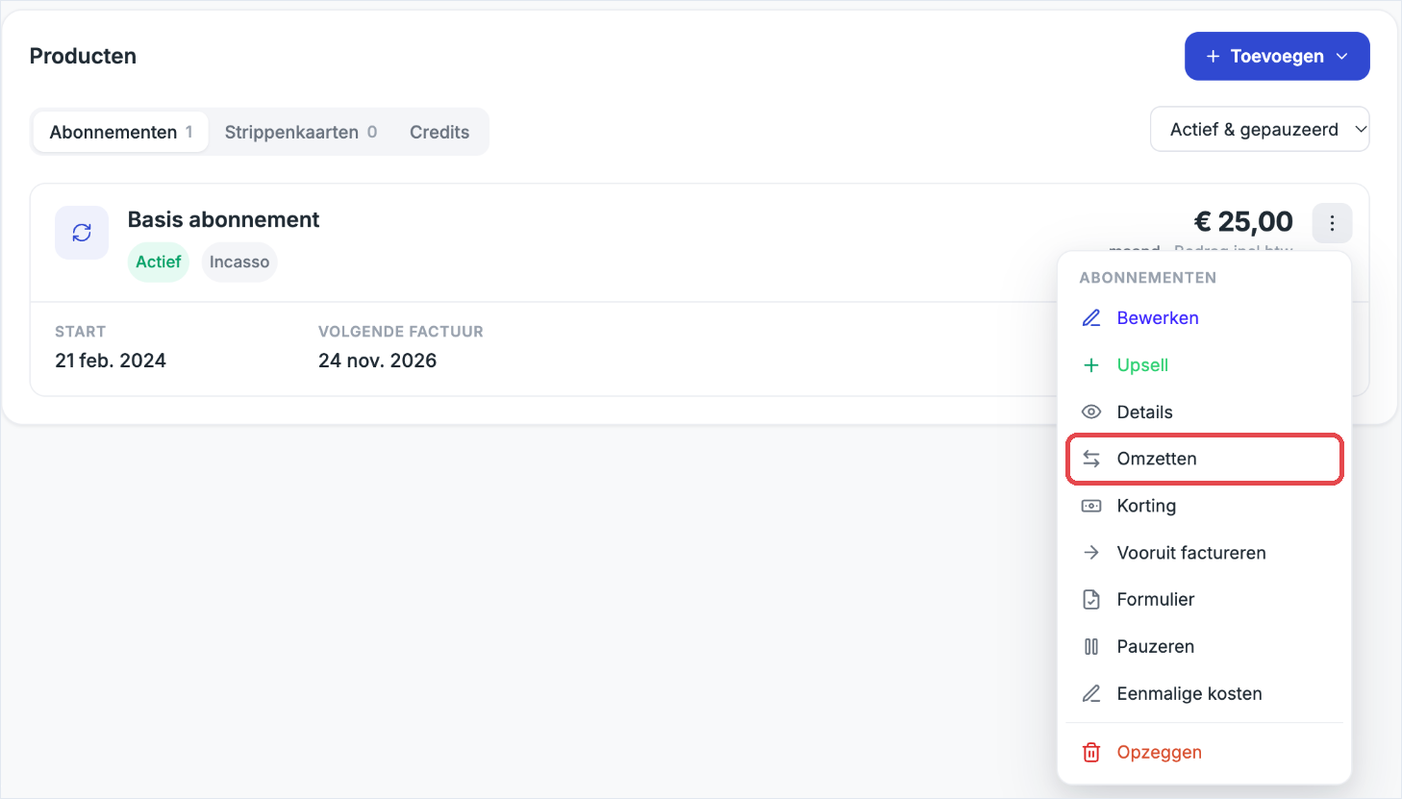
Leden › Leden › profiel van het lid › tabblad Producten › menu (⋮) bij het abonnement › Omzetten
Stap 1 – Open het abonnement
- Ga naar Leden › Leden, zoek het lid op en open het profiel.
- Klik op het tabblad Producten.
- Klik bij het abonnement op het menu met de drie puntjes (⋮) en kies Omzetten.
Stap 2 – Kies het nieuwe abonnement
- Kies bij Kies hieronder een abonnement het abonnement waar het lid naartoe gaat. Bovenaan zie je het Huidig abonnement en wat het Wordt.
- Controleer bij Details abonnement het bedrag. Het bedrag van het abonnementstype wordt automatisch ingevuld.
- Wil je een ander bedrag rekenen? Pas het bedrag aan. Dit geldt alleen voor dit lid en wordt elke periode zo gefactureerd.
Stap 3 – Kies de omzetdatum
Bij Omzetten op kies je de datum waarop het nieuwe abonnement ingaat.
- Heeft het abonnement een contractperiode, dan is de datum al ingevuld met de start van de volgende contractperiode.
- Moet de wijziging eerder of later ingaan? Kies dan een andere datum in de kalender. De verrekening wordt opnieuw berekend.
Stap 4 – Controleer de verrekening
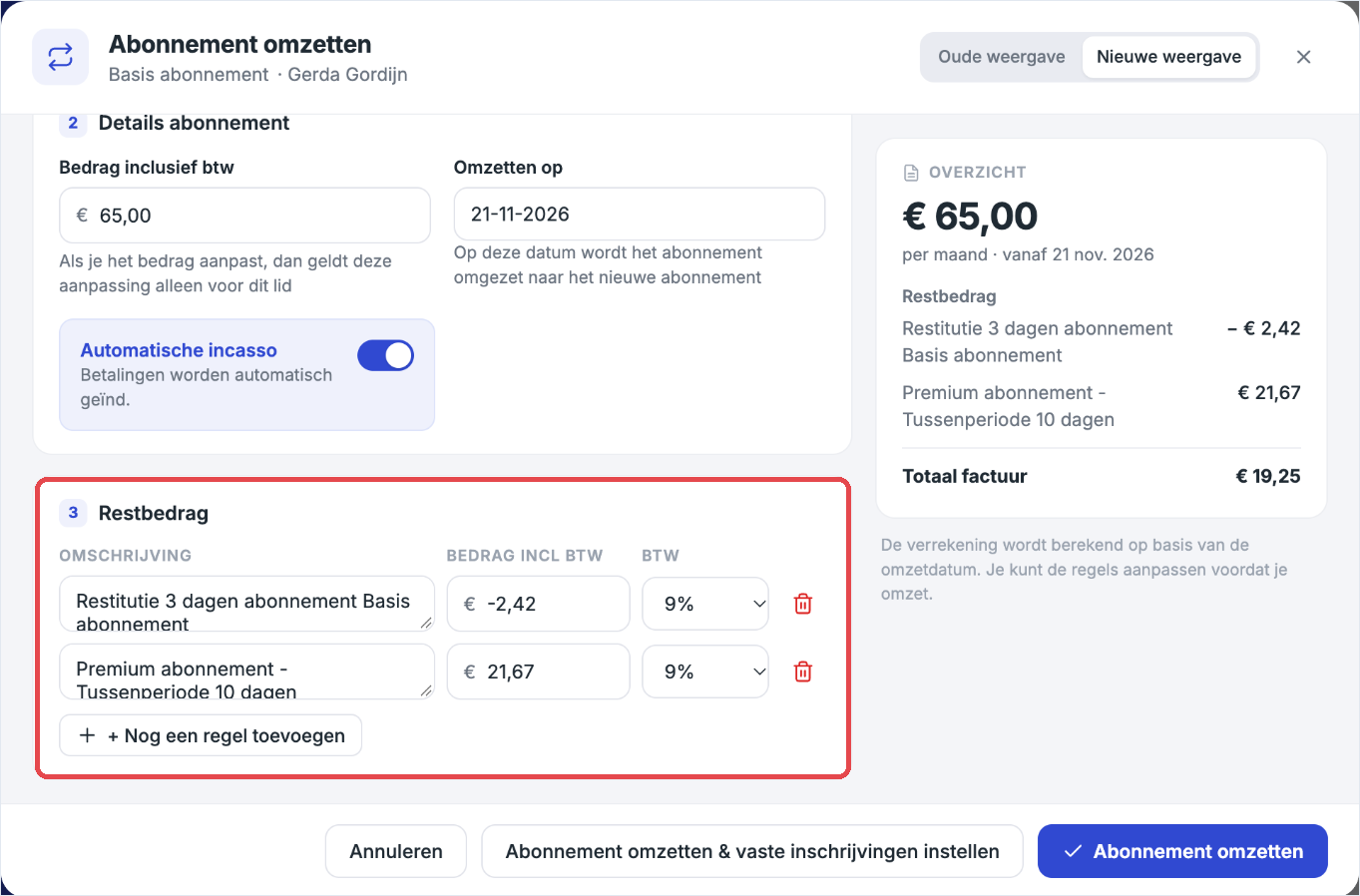
Onder Restbedrag en rechts in het Overzicht zie je wat er wordt verrekend op basis van de omzetdatum:
- Gaat het lid naar een goedkoper abonnement en is er al betaald? Dan zie je een regel met korting op de volgende factuur.
- Gaat het lid naar een duurder abonnement? Dan komt het verschil als extra bedrag op de volgende factuur.
Je kunt regels aanpassen, verwijderen met het prullenbak-icoon, of toevoegen met + Nog een regel toevoegen. Onder Totaal factuur zie je het resultaat.
Stap 5 – Omzetten
Klik op Abonnement omzetten.
Heeft het lid vaste inschrijvingen voor lessen? Dan kun je ook kiezen voor Abonnement omzetten & vaste inschrijvingen instellen. Na het omzetten opent dan direct het venster om de vaste inschrijvingen aan te passen aan het nieuwe abonnement.
Let op
Geeft het nieuwe abonnement minder toegang, dan verliest het lid mogelijk een of meer reserveringen. Grib waarschuwt je hiervoor in het venster.
Let op
Omzetten werkt niet bij abonnementen die per blok worden gefactureerd.
Tussenperiode
Soms zitten er een paar dagen tussen de omzetdatum en de volgende factuurperiode. Dat heet de tussenperiode. Of en hoe die wordt berekend, stel je in per abonnementstype: Beheer › Abonnementstypen › abonnement › stap Bedragen & facturatie › Wanneer wordt er gefactureerd › Tussenperiode (pro-rata).
Achteraf aanpassen
Ben je vergeten de verrekening aan te passen? Dat kan nog:
- Kies in het menu (⋮) van het abonnement Eenmalige kosten.
- Je ziet de kosten die op de eerstvolgende factuur komen. Pas een regel aan, kies Kosten niet doorberekenen of kies Kosten direct factureren.
Veelgestelde vragen
Ik zie de optie Omzetten niet.
Omzetten kan niet bij upsell-abonnementen en abonnementen die per blok worden gefactureerd. Je hebt ook het recht nodig om abonnementen aan te passen.
Ik wil veel leden tegelijk omzetten.
Gebruik dan Leden overzetten naar ander abonnementstype.
Gerelateerde artikelen
Was dit artikel nuttig?
Dat is fantastisch!
Hartelijk dank voor uw beoordeling
Sorry dat we u niet konden helpen
Hartelijk dank voor uw beoordeling
Feedback verzonden
We stellen uw moeite op prijs en zullen proberen het artikel te verbeteren