Met een persoonlijke inschrijflink stuur je een nieuw lid, een bestaand lid of een lead een link waarmee diegene zich zelf inschrijft via je inschrijfformulier. Het abonnement staat al klaar, en je kunt er een aanbod aan hangen: korting, geen inschrijfkosten of een opzegdatum die meeschuift.
Zo hoef je na een rondleiding of telefoongesprek niets meer zelf in te vullen. Het lid rondt de inschrijving af wanneer het hem uitkomt, het aanbod wordt automatisch verwerkt en de verkoop staat op naam van de juiste medewerker.
Waar vind je het?
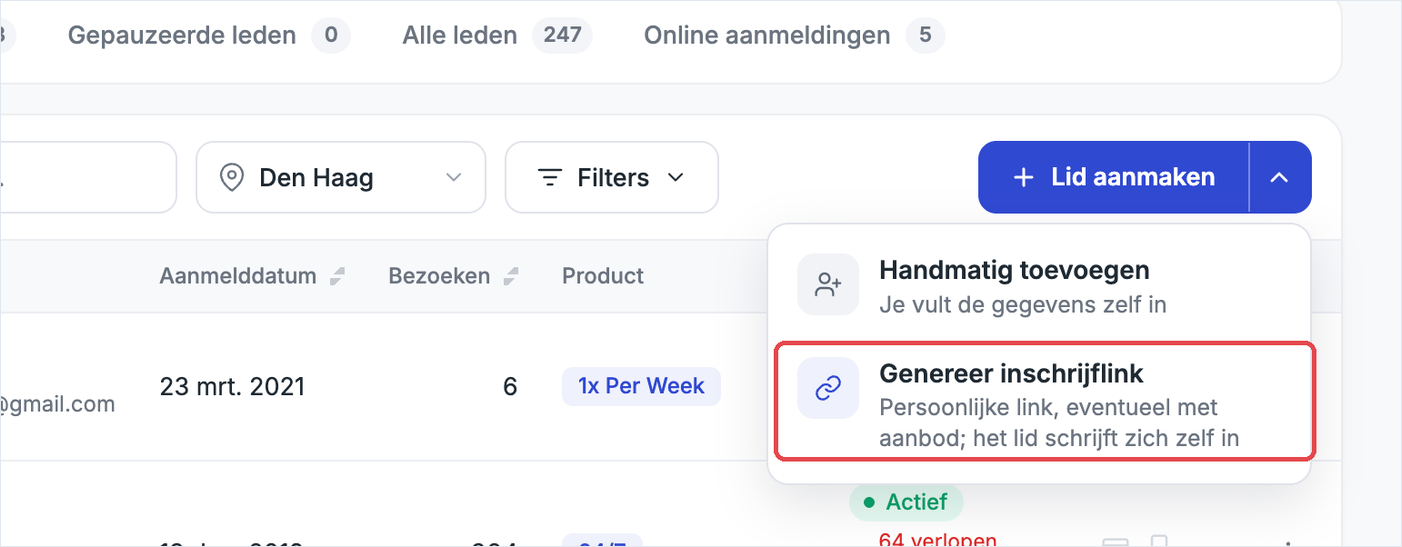
Leden › pijltje naast Lid aanmaken › Genereer inschrijflink
Ook via: Leads › pijltje naast Lead toevoegen, het profiel van een lid of lead, en Beheer › Inschrijven › Inschrijfformulieren (actiemenu van een formulier).
Voordat je begint
- Je hebt bij je rol onder Abonnementen het recht Uitzonderingen nodig. Zonder dat recht zie je de optie Genereer inschrijflink niet.
- Je hebt minstens één actief inschrijfformulier (versie 2) waarop een abonnement staat. Anders zie je de melding Er zijn geen actieve V2-inschrijfformulieren met abonnementen.
Stap 1 – Open het venster Inschrijflink genereren
Kies de plek die het beste past bij wie de link krijgt:
| Waar | Hoe | Handig voor |
|---|---|---|
| Leden | Klik op het pijltje naast Lid aanmaken en kies Genereer inschrijflink. | Een nieuw lid, of zelf een lid of lead opzoeken. |
| Leads | Klik op het pijltje naast Lead toevoegen en kies Genereer inschrijflink. | Idem, vanuit je leadslijst. |
| Profiel van een lid | Klik op het pijltje naast Bewerken en kies Genereer inschrijflink. | Dit lid staat dan al gekoppeld. |
| Profiel van een lead | Klik op de knop Genereer inschrijflink. | Deze lead staat dan al gekoppeld. |
| Inschrijfformulieren | Open het actiemenu van een formulier en kies Genereer inschrijflink (alleen bij formulieren van versie 2). | Dit formulier staat dan al gekozen. |
Bovenaan het venster zie je onder Zo werkt het een korte uitleg in drie stappen.
Stap 2 – Kies voor wie de link is
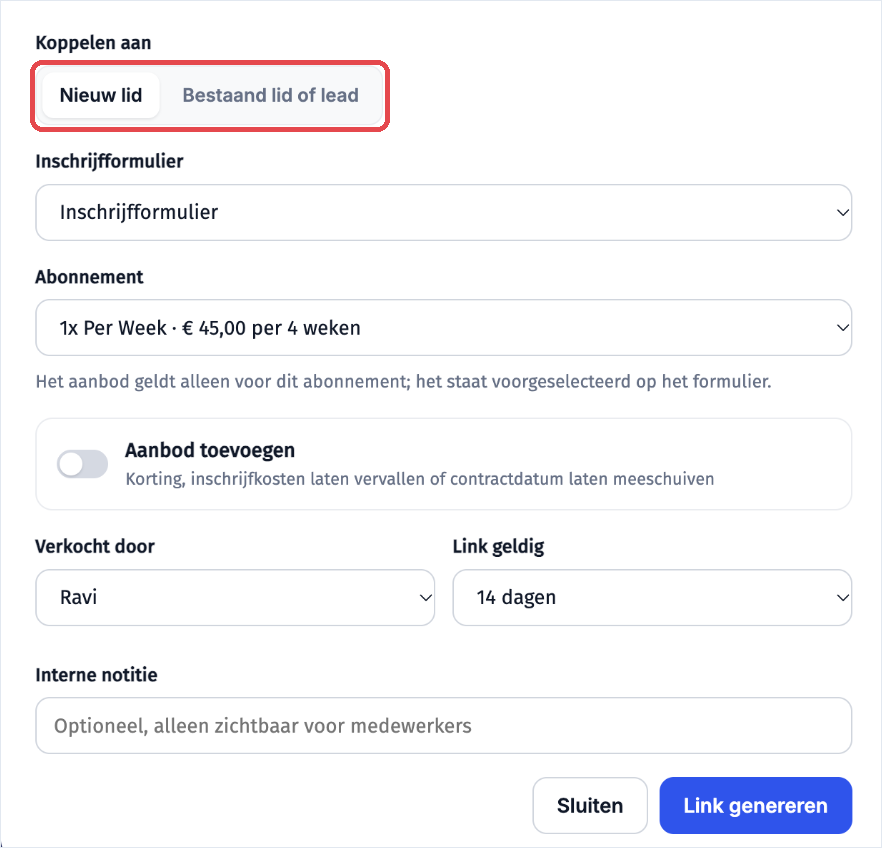
Bij Koppelen aan kies je:
- Nieuw lid – de link is voor iemand die nog niet in Grib staat. Diegene vult zelf alle gegevens in.
- Bestaand lid of lead – zoek op naam, e-mail of lidnummer en klik op het juiste resultaat. Je kunt een actief lid, lead, proeflid of dagpas kiezen. Via de link wordt diegene direct herkend: de gegevens zijn al ingevuld en inloggen is niet nodig.
Open je het venster vanuit een profiel, dan staat het lid of de lead al vast.
Let op
Mag je bij je rol alleen leden zien die aan jou gekoppeld zijn (Alleen leden die zijn gekoppeld aan de coach)? Dan vind je bij het zoeken ook alleen die leden en leads.
Stap 3 – Kies formulier en abonnement
- Kies bij Inschrijfformulier het formulier. Je ziet alleen formulieren van versie 2 die actief (of verborgen) zijn en waarop een abonnement staat. Is er maar één, dan is die al gekozen.
- Kies bij Abonnement het abonnement. Achter elke naam staat de prijs en de termijn, bijvoorbeeld € 39,95 per maand.
Het aanbod geldt alleen voor dit abonnement. Op het formulier staat het voor het lid al geselecteerd.
Stap 4 – Voeg eventueel een aanbod toe
Wil je alleen een link zonder korting? Sla deze stap over. Wil je wel iets extra's geven, zet dan Aanbod toevoegen aan. Je ziet dan drie onderdelen.
Korting
Kies het soort korting en vul het bedrag of percentage in. In de voorbeelden hieronder kost het abonnement € 39,95 per maand, zonder inschrijfkosten en zonder tussenperiode.
| Keuze | Wat je invult | Wat er gebeurt | Voorbeeld |
|---|---|---|---|
| Geen | Niets | Geen korting. Je kunt wel de inschrijfkosten laten vervallen. | Het lid betaalt gewoon € 39,95 per maand. |
| Totaalbedrag | Totale korting (incl. btw) | Zolang de korting reikt vallen hele termijnen weg. Wat overblijft gaat van de volgende termijn af. | € 100 korting: termijn 1 en 2 zijn gratis, termijn 3 kost € 19,85 (€ 39,95 − € 20,10). Daarna weer € 39,95. |
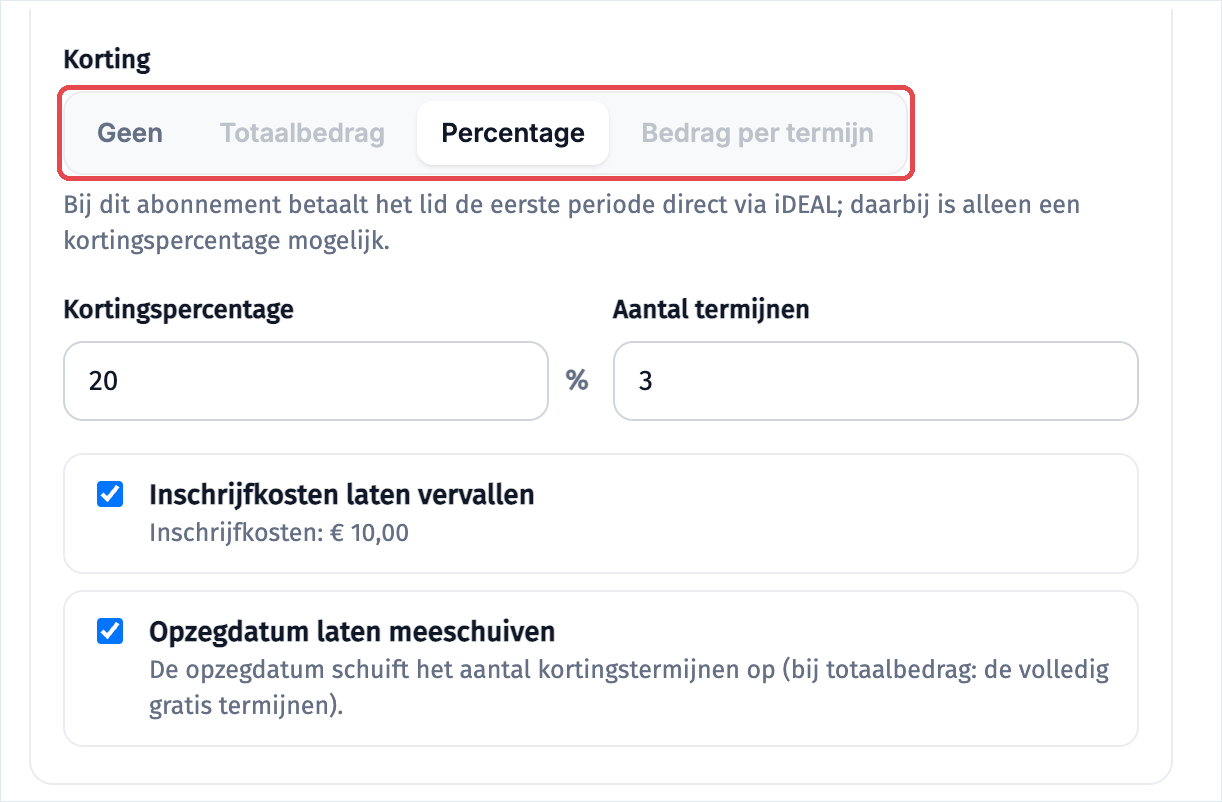
| Percentage | Kortingspercentage en Aantal termijnen | Het percentage gaat van elke termijn af, voor het aantal termijnen dat je kiest. | 20% voor 3 termijnen: drie maanden € 31,96 (€ 7,99 korting per maand). Daarna weer € 39,95. |
| Bedrag per termijn | Korting per termijn (incl. btw) en Aantal termijnen | Een vast bedrag gaat van elke termijn af, voor het aantal termijnen dat je kiest. | € 10 korting voor 6 termijnen: zes maanden € 29,95. Daarna weer € 39,95. |
Bij Aantal termijnen vul je een getal van 1 tot en met 120 in.
Let op
Heeft het abonnement inschrijfkosten of een tussenperiode, dan gaat een Totaalbedrag daar eerst vanaf. Is de korting te klein voor een hele termijn, dan komt het hele bedrag als korting op de eerste factuur. Kijk altijd even naar Voorbeeld voor het lid: daar zie je precies hoe het uitpakt.
Let op
Betaalt het lid de eerste periode direct via iDEAL bij de inschrijving? Dan kun je alleen Percentage kiezen. Totaalbedrag en Bedrag per termijn zijn dan uitgeschakeld.
Inschrijfkosten laten vervallen
Vink Inschrijfkosten laten vervallen aan als het lid geen inschrijfkosten hoeft te betalen. Onder het vinkje zie je hoeveel de inschrijfkosten zijn, of de melding dat dit abonnement geen inschrijfkosten heeft.
Opzegdatum laten meeschuiven
Met Opzegdatum laten meeschuiven schuift de datum waarop het lid kan opzeggen op. Zo betaalt het lid na de korting nog de volledige contractperiode. Dit kan alleen als je een korting hebt gekozen; het vinkje staat dan standaard aan.
- Bij Percentage en Bedrag per termijn schuift de opzegdatum het aantal kortingstermijnen op. 20% voor 3 termijnen = 3 termijnen later opzegbaar.
- Bij Totaalbedrag schuift de opzegdatum alleen op met de termijnen die helemaal gratis zijn. € 100 korting in het voorbeeld hierboven = 2 termijnen later opzegbaar. Valt er geen hele termijn weg, dan schuift er niets.
Stap 5 – Verkocht door, geldigheid en notitie
- Verkocht door – staat standaard op jouw naam. Kies een andere medewerker als een collega de verkoop deed. De verkoop wordt op naam van deze medewerker vastgelegd, ook in de statistieken.
- Link geldig – kies 3, 7, 14, 30 of 60 dagen. Standaard is dat 14 dagen. Daarna verloopt de link vanzelf.
- Interne notitie – optioneel. Alleen medewerkers zien deze notitie, het lid niet.
Stap 6 – Controleer het voorbeeld
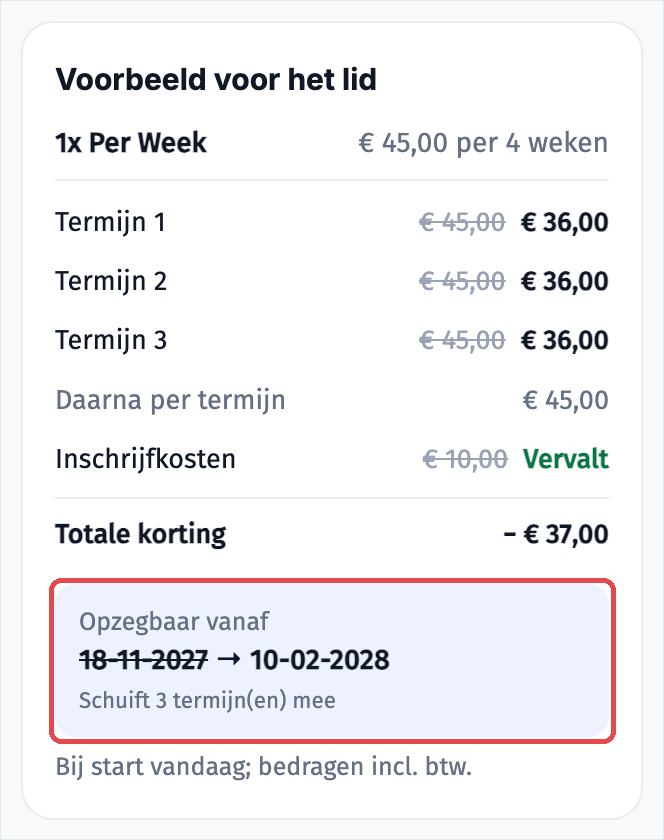
Rechts zie je Voorbeeld voor het lid. Hier staat per termijn wat het lid betaalt, wat er daarna per termijn betaald wordt, of de inschrijfkosten vervallen, de Totale korting en de datum bij Opzegbaar vanaf. Het voorbeeld gaat uit van een start vandaag; alle bedragen zijn inclusief btw.
Stap 7 – Genereer en deel de link
- Klik op Link genereren.
- Je ziet De link staat klaar, met de datum tot wanneer de link geldig is.
- Deel de link:
- Kopiëren – kopieer de link en plak hem in een e-mail, sms of chat.
- Delen via WhatsApp – opent WhatsApp met de link al in het bericht.
- Openen – bekijk zelf wat het lid te zien krijgt.
- Nog een aanbod – maak meteen een volgende link. Het formulier en de verkoper blijven staan.
Het lid ziet op het formulier een blok Jouw persoonlijke aanbod met de korting, voor welk abonnement die geldt en tot wanneer. Het aanbod wordt automatisch verwerkt zodra het lid de inschrijving afrondt.
Tip
Ga je de link zelf aan de balie met het lid doorlopen? Klik dan op Openen en laat het lid de inschrijving op jouw scherm of tablet afronden.
Eerder aangemaakte links beheren
Onderaan het venster zie je Eerder aangemaakte links. Open je het venster vanuit een profiel, dan zie je de links van dat lid of die lead. Vanuit een formulier zie je de links van dat formulier, en vanuit Leden of Leads de links voor nieuwe leden. Elke link heeft een status:
| Status | Betekenis |
|---|---|
| Open | De link is nog niet gebruikt en nog geldig. Je kunt hem opnieuw Kopiëren of Intrekken. |
| Gebruikt | Het lid heeft zich via de link ingeschreven. De datum staat erbij. |
| Verlopen | De geldigheid is voorbij en de link is niet gebruikt. |
| Ingetrokken | Een medewerker heeft de link ingetrokken. |
Klik op Intrekken en bevestig om een open link ongeldig te maken. Het lid kan het aanbod daarna niet meer gebruiken.
Inschrijvingen die via een persoonlijke link binnenkwamen, herken je bij het formulier onder Inschrijvingen aan het label Persoonlijk aanbod, met een korte samenvatting van het aanbod.
Veelgestelde vragen
Kan een link vaker gebruikt worden?
Nee. Een link werkt één keer en verloopt automatisch na de gekozen geldigheid. Wil je nog iemand hetzelfde aanbod geven, maak dan een nieuwe link met Nog een aanbod.
Wat ziet het lid als de link verlopen, gebruikt of ingetrokken is?
Het lid krijgt een melding dat de persoonlijke link niet meer geldig is. Inschrijven kan nog steeds, maar dan zonder het persoonlijke aanbod. Maak een nieuwe link als het aanbod nog moet gelden.
Wat als het lid op het formulier een ander abonnement kiest?
Het aanbod geldt alleen voor het abonnement dat jij hebt gekozen. Kiest het lid een ander abonnement, dan krijgt het lid het aanbod niet.
Wat is het verschil met een kortingscode?
Een kortingscode kan iedereen gebruiken die de code kent. Een persoonlijke inschrijflink is voor één persoon, werkt één keer en kan ook de inschrijfkosten laten vervallen en de opzegdatum laten meeschuiven.
Gerelateerde artikelen
Was dit artikel nuttig?
Dat is fantastisch!
Hartelijk dank voor uw beoordeling
Sorry dat we u niet konden helpen
Hartelijk dank voor uw beoordeling
Feedback verzonden
We stellen uw moeite op prijs en zullen proberen het artikel te verbeteren