De statistieken in Club Intelligence laten in één oogopslag zien hoe je club ervoor staat: hoeveel leden je hebt, waar nieuwe leden vandaan komen, hoe druk het is, wat je medewerkers doen en hoe betalingen binnenkomen. De cijfers worden live berekend, dus je hoeft niet te wachten op een maandrapport.
Je kunt ook direct iets doen met wat je ziet: een playbook starten voor leads of minder actieve leden, een bericht sturen of de gewerkte uren exporteren. In dit artikel lees je per tabblad wat je ziet en hoe de belangrijkste cijfers berekend worden.
Waar vind je het?
Menu › Club Intelligence › Overzicht (of een ander tabblad in het submenu)
Nieuwe statistieken activeren
Gebruik je nog de oude statistieken, dan zie je bovenin de melding Nieuwe statistieken komen eraan. Klik op Bekijk wat er nieuw is en daarna op Nieuwe statistieken activeren. Het submenu onder Club Intelligence toont dan de nieuwe tabbladen.
Wil je toch terug? Klik bovenaan een tabblad op Terug naar oude versie. Dat kan tot de overstapdatum: vanaf 30 november 2026 gebruikt iedereen automatisch de nieuwe statistieken en verdwijnt deze knop.
Tip
De keuze geldt per gebruiker. Je collega's houden de versie die zij zelf gekozen hebben, tot de overstapdatum.
Periode en locatie kiezen
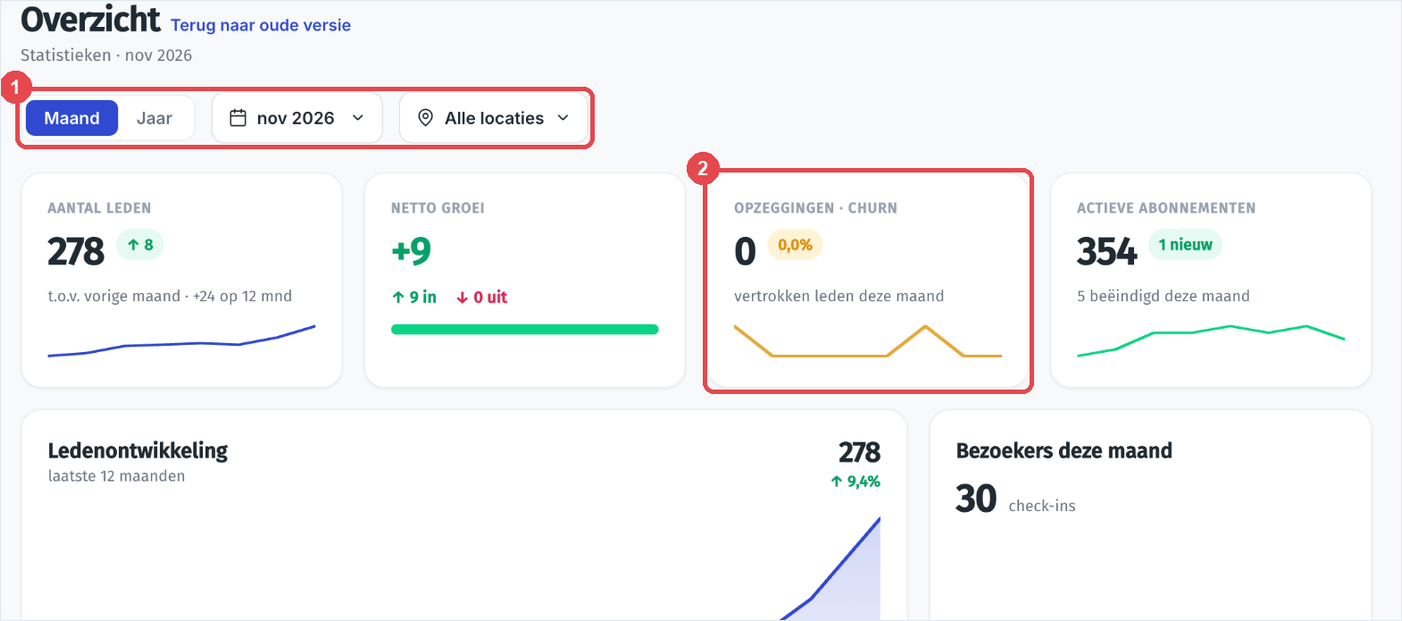
Bovenaan de meeste tabbladen staat dezelfde balk:
- Maand of Jaar – kies of je naar één maand of een heel jaar kijkt.
- Periodekeuze – kies de maand (tot 2 jaar terug) of het jaar (tot 5 jaar terug). Cijfers worden vergeleken met de vorige maand of het vorige jaar.
- Locatie – alleen zichtbaar als je meerdere locaties hebt. Alle locaties zie je alleen als je Locatie admin bent; anders kies je uit jouw eigen locaties.
Let op
Leden tellen alleen mee als hun abonnement of strippenkaart op Meetellen in statistieken staat. Proefabonnementen staan dit standaard uit. Je vindt deze instelling bij het abonnementstype onder Statistieken.
Overzicht
Het startscherm met de belangrijkste cijfers van de gekozen periode.
| Onderdeel | Wat het betekent |
|---|---|
| Aantal leden | Het aantal actieve leden aan het eind van de periode. Een lid is actief als het op die dag een lopend abonnement of een geldige strippenkaart heeft die meetelt in de statistieken. |
| Netto groei | Nieuwe leden (in) min vertrokken leden (uit) in de periode. Een nieuw lid is iemand van wie het eerste abonnement of een strippenkaart in die maand startte. |
| Opzeggingen · churn | Het aantal vertrokken leden: hun laatste abonnement of strippenkaart eindigde in de periode en er loopt daarna niets meer. Het percentage is het aantal vertrokken leden gedeeld door het aantal leden aan het eind van de vorige maand (of het vorige jaar). |
| Actieve abonnementen | Het aantal lopende abonnementen (niet leden) aan het eind van de periode, met hoeveel er nieuw startten en hoeveel er beëindigd zijn. |
| Ledenontwikkeling | Het aantal leden per maand in een grafiek. |
| Bezoekers | Het aantal check-ins in de periode. |
| Leden in / uit | Nieuwe en vertrokken leden per maand, met het gemiddelde netto per maand. |
| Proefles → lid | Hoeveel proeflessers in de periode lid werden, als percentage. |
| Leads | Hoeveel leads er zijn Aangemaakt, hoeveel een Proefles deden en hoeveel Lid werden. |
Leden
Hoe je ledenbestand verandert en hoe het is opgebouwd.
- Ledenontwikkeling – de groei of daling in de periode, met de maanden waarin de groei het sterkst was.
- Nieuwe leden per maand – aanmeldingen per maand, met de piek en de rustigste maand.
- Verdeling geslacht en Verdeling leeftijd – van de leden die aan het eind van de periode actief zijn. Je ziet ook bij hoeveel leden het geslacht of de geboortedatum ontbreekt.
Leads
Waar je leads vandaan komen en hoe goed je ze opvolgt. Met het filter Alle bronnen kies je één of meer bronnen of formulieren.
| Onderdeel | Wat het betekent |
|---|---|
| Nieuwe leads | Leads die in de periode zijn aangemaakt. |
| Conversie lead → lid | Hoeveel van díe leads tot nu toe lid werden. Recente maanden lopen daardoor nog op. |
| Doorlooptijd lead → lid | Gemiddeld aantal dagen van aanmelding tot lid. |
| Open leads > 14 dagen | Leads die nog niet lid zijn geworden of gestopt zijn. Klik op bekijk om ze te zien. |
| Bronnen vergeleken | Per bron en formulier: aantal leads, hoeveel lid werden, dagen tot lid en de Waarde nieuwe leden. Die waarde is wat er aan deze leden is verkocht sinds ze lead werden; bij een abonnement is dat het termijnbedrag keer het aantal termijnen van de eerste looptijd. |
| Snelheid van opvolging | Tijd tot het eerste contact, afgezet tegen conversie. Eerste contact is het eerste bericht uit een playbook of een afgeronde taak bij de lead. Telefoontjes zonder taak zie je hier niet. |
| Redenen gestopt, Wanneer komen leads binnen? en Omgezet door | Waarom leads stopten, op welke dag en tijd ze binnenkomen, en welke medewerker leads omzette naar lid. |
Onderaan staat de lijst Open leads. Filter op meer dan 7, 14 of 30 dagen, selecteer leads en klik op Playbook starten om ze automatisch te laten opvolgen. Leads die al in het gekozen playbook zitten, worden overgeslagen.
Sales
Van lead tot verkoop in één scherm.
- Leads met hoeveel er zijn geactiveerd. De conversie hier is: leads die in de periode lid werden, gedeeld door leads die in de periode zijn aangemaakt.
- Proeflessen – gestarte proeflessen en hoeveel daarvan lid werden.
- Productomzet – omzet van verkochte producten, exclusief btw, uit factuurregels en de kassa.
- Opvolg-playbooks – resultaten van playbooks voor leads, drop-ins en gasten.
- Sales funnel – van de leads in de periode: hoeveel een proefles deden en hoeveel lid werden, en waar de grootste uitval zit.
- Verkochte producten – aantallen en omzet per product, exclusief btw.
Bezoeken
Hoe druk het is in je club. Een bezoek is een definitieve check-in.
- Aantal bezoekers – check-ins per dag (bij een maand) of per maand (bij een jaar), met het gemiddelde en de drukste dag.
- Gemiddeld aantal bezoekers per dag en tijdstip – een heatmap met het drukste moment van de week.
- Drukste dagen en Top 10 check-ins.
Personeel
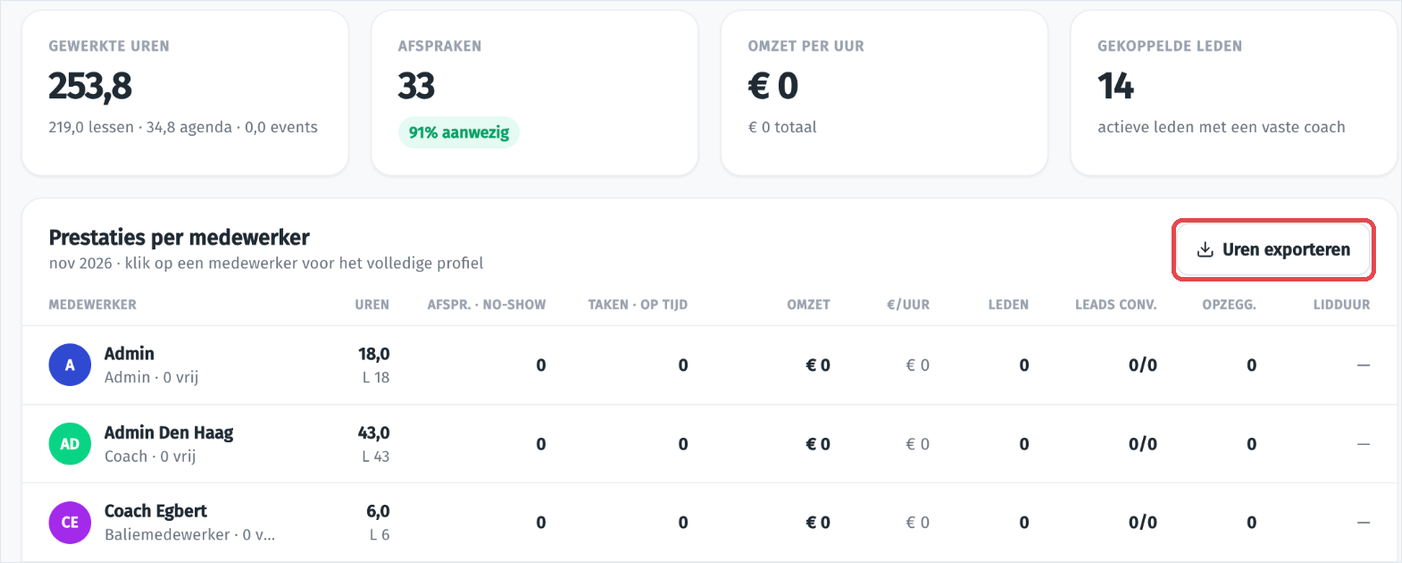
Wat je medewerkers in de periode deden. Klik op een medewerker voor het volledige profiel.
| Onderdeel | Wat het betekent |
|---|---|
| Gewerkte uren | Uren tot en met vandaag uit gegeven lessen (ook als tweede coach), agenda-afspraken en events. Hetzelfde tijdslot telt maar één keer. De uren uit de personeelsplanning zie je apart als Ingeplande diensten (planning). |
| Afspraken | Afspraken in de agenda tot en met vandaag. Aanwezig betekent dat het lid minstens één keer definitief is ingecheckt; anders telt het als no-show. |
| Taken · op tijd | Afgeronde taken, en hoeveel daarvan uiterlijk op de deadline. |
| Omzet | Verkochte abonnementen, strippenkaarten en producten, exclusief btw. Een verkoop telt bij de medewerker die als Verkocht door is vastgelegd. Standaard is dat wie het abonnement of de strippenkaart aanmaakte, en bij de kassa wie afrekende. Inschrijvingen via een gewoon inschrijfformulier hebben geen verkoper; via een persoonlijke inschrijflink wel. |
| Omzet per uur | Omzet gedeeld door de gewerkte uren. |
| Leden, Opzegg. en Lidduur | Actieve leden die aan deze medewerker als coach gekoppeld zijn, hoeveel daarvan opzegden (hun laatste abonnement eindigde in de periode) en hun gemiddelde lidduur. |
| Leads conv. | Leads die in de periode zijn aangemaakt en aan deze medewerker gekoppeld zijn, en hoeveel daarvan lid werden. |
Klik bij Omzet per medewerker op een naam, of open het profiel van een medewerker. Onder Verkopen in (de gekozen periode) zie je dan alle verkopen, met per verkoop het lid, de bron, het bedrag en de Contractwaarde.
Uren exporteren
Klik op Uren exporteren voor een Excel-bestand van alle medewerkers, of in het profiel van één medewerker op Uren exporteren (Excel). Het bestand heeft een tabblad Overzicht met de uren per medewerker en een tabblad Details met elke les, agenda-afspraak en event tot en met vandaag.
Let op
Mag een medewerker bij zijn rol alleen gekoppelde leden zien (Alleen leden die zijn gekoppeld aan de coach)? Dan ziet en exporteert hij hier alleen zijn eigen cijfers.
Financieel
Onder de kop Incasso & betalingen zie je hoe betalingen binnenkomen.
- Automatisch gematcht – hoeveel bankbetalingen Grib Pay zelf aan een factuur koppelde, tegenover handmatig gekoppelde betalingen.
- Gem. betaaltermijn – gemiddeld aantal dagen tussen factuurdatum en betaling.
- Herinneringen verstuurd – herinneringen uit je betaalflow, en hoeveel van die facturen inmiddels betaald zijn.
- Storneringen – teruggeboekte incasso's, met het percentage en de meest voorkomende reden.
- Betaald per herinneringsstap en Betaalsnelheid – na welke stap facturen betaald worden en hoe snel.
- Bankkoppeling – de status van je Grib Pay-koppeling en tot wanneer betalingen zijn opgehaald.
Let op
Banken geven transacties soms een paar werkdagen later door. Een betaling kan dus later verschijnen dan de dag waarop hij gedaan is.
Lessen
Op de pagina Lesopbrengst zie je per week wat elke les opbracht. Filter op Locatie, Lessen en Lokalen en blader met Vorige week, Vandaag en Volgende week.
- De opbrengst van een les is per deelnemer een deel van zijn abonnementsbedrag: het termijnbedrag gedeeld door het aantal lessen dat het abonnement in die termijn toestaat. Bij lessen die nog moeten komen zie je de Verwachte opbrengst.
- Klik op een les voor de opbrengst en de Historie afgelopen 10 weken.
- Zet Kosten meenemen aan om de tarieven van coach en lokaal van de opbrengst af te trekken. Je ziet dan de netto opbrengst.
- Via Tarieven stel je per coach en per lokaal een bedrag per uur of per les in. Per uur wordt vermenigvuldigd met de lesduur; bij twee coaches tellen beide tarieven mee.
Let op
Alleen gebruikers met het recht Account beheren kunnen tarieven aanpassen.
Records
Op de pagina Bezoekrecords zie je je drukste momenten ooit. Kies bij Periode voor Alle tijden, Dit jaar, Afgelopen 12 maanden of Aangepaste periode.
- Totaal bezoeken, Drukste maand, Drukste week en Drukste dag.
- Records per weekdag – de drukste dag per weekdag. Klik op een dag voor de verdeling per uur en het Piekuur.
- Bezoeken per maand, met je Recordmaand.
Activiteit
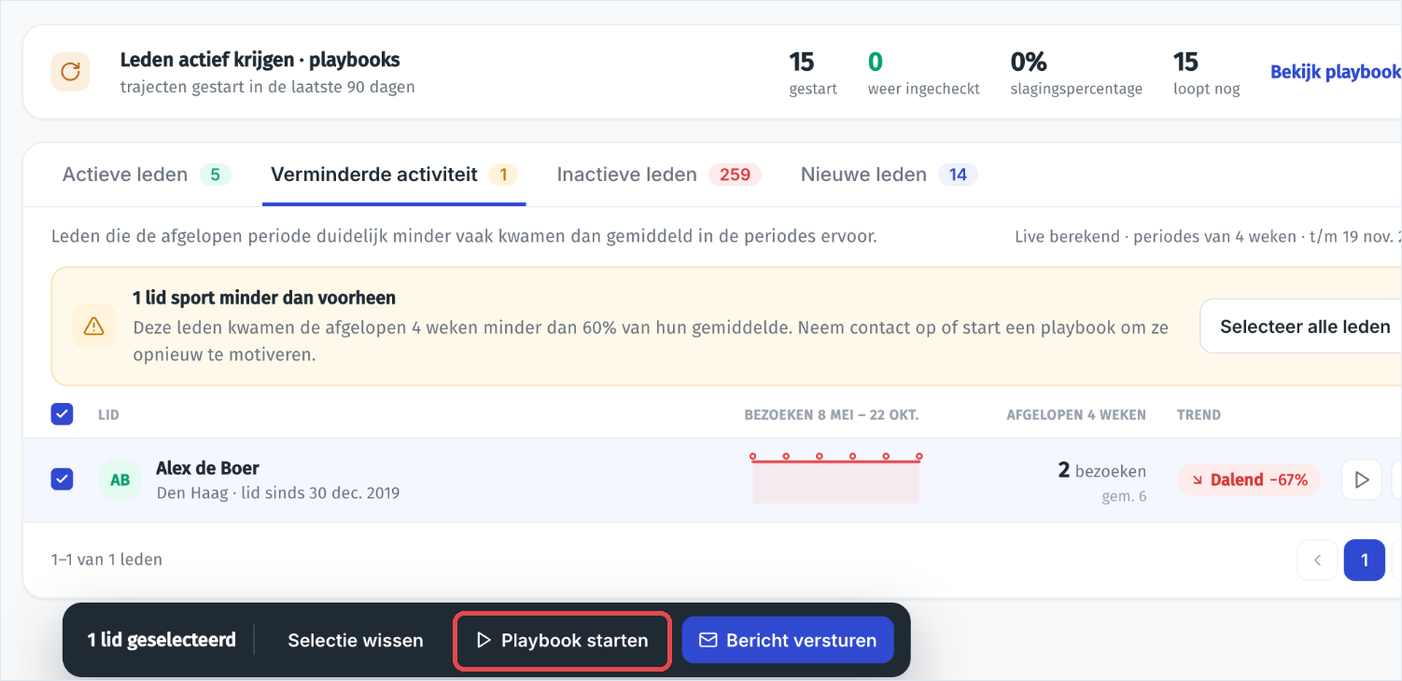
Op de pagina Activiteit leden houd je in de gaten wie minder komt, zodat je op tijd kunt ingrijpen. Kies bij Periode 2, 4, 6 of 8 weken. Grib vergelijkt de afgelopen periode met de zes periodes daarvoor.
| Tabblad | Wie staat erin |
|---|---|
| Actieve leden | Leden die regelmatig blijven sporten. |
| Verminderde activiteit | Leden die de afgelopen periode 60% of minder van hun gemiddelde kwamen. |
| Inactieve leden | Leden met een geldig lidmaatschap die de afgelopen periode niet zijn geweest. |
| Nieuwe leden | Leden die in de afgelopen twee periodes zijn gestart. |
| Gepauzeerd | Leden die de afgelopen periode grotendeels gepauzeerd waren en niet zijn geweest. |
Pauzes tellen mee: een periode die voor minstens de helft gepauzeerd was, telt niet mee in het gemiddelde.
Selecteer leden en kies een actie:
- Playbook starten – start een playbook van het type Leden actief krijgen. Het doel is behaald zodra het lid weer incheckt. Leden die al in het playbook zitten worden overgeslagen.
- Bericht sturen (of Bericht versturen bij meerdere leden) – er staat al een tekst klaar die past bij het tabblad, die je zelf kunt aanpassen.
Playbooks
Welke automatische opvolging het beste werkt.
| Onderdeel | Wat het betekent |
|---|---|
| Gestart | Trajecten die in de periode zijn gestart. |
| Nu actief | Trajecten die op dit moment lopen. |
| Succesvol | Trajecten waarvan het hoofddoel is behaald: een abonnement bij leads, drop-ins en gasten, en weer ingecheckt bij Leden actief krijgen. |
| Slagingspercentage | Succesvolle trajecten gedeeld door gestarte trajecten. |
| Tijd tot succes | Gemiddelde tijd van start tot hoofddoel. |
| Uitgevoerde acties | Verstuurde e-mails, WhatsApp-berichten, sms'jes, pushberichten en taken, ook mislukte (bijvoorbeeld geen e-mailadres). |
| Playbooks vergeleken | Alle playbooks naast elkaar. Klik op een playbook voor de volledige statistieken. Best presterend telt alleen playbooks met genoeg starts. |
| Trajecten per startmaand, Per medewerker en Waar haken ze af? | Hoe trajecten per maand afliepen, resultaten per gekoppelde medewerker, en per stap hoeveel trajecten die stap bereikten en het doel haalden. |
Heb je nog geen actieve playbooks? Dan zie je hier uitleg en kun je via Zelf een playbook aanmaken beginnen.
Welke rechten heb je nodig?
De rechten stel je in bij de rol van de gebruiker, onder Club Intelligence. Voor alle tabbladen heb je eerst het recht Dashboard nodig.
| Tabblad of actie | Recht |
|---|---|
| Overzicht, Personeel, Playbooks | Dashboard (geen extra recht) |
| Leden | Leden |
| Leads en Sales | Leads |
| Bezoeken | Bezoek |
| Financieel | Flows |
| Lessen | Groepslessen |
| Records | Records |
| Activiteit | Activiteit Leden |
| Playbook starten (Leads en Activiteit), tarieven aanpassen (Lessen) | Account beheren |
| Bericht sturen (Activiteit) | Mails |
| Alle locaties tegelijk bekijken | Locatie admin |
Veelgestelde vragen
Waarom wijkt het aantal leden af van mijn ledenlijst?
De statistieken tellen alleen leden met een abonnement of strippenkaart dat meetelt in de statistieken, op de laatste dag van de periode. Proefabonnementen, en producten waarbij Meetellen in statistieken uit staat, tellen niet mee.
Waarom staat er bij een medewerker geen omzet?
Omzet telt bij de medewerker die als Verkocht door is vastgelegd. Inschrijvingen via een gewoon inschrijfformulier hebben geen verkoper. Wil je dat de verkoop op naam van een medewerker komt, stuur het lid dan een persoonlijke inschrijflink.
Waarom verandert de conversie van een oude maand nog?
Bij Conversie lead → lid kijkt Grib naar de leads uit die maand en telt mee wie er tot nu toe lid werd. Leads die later alsnog lid worden, tellen dus nog mee.
Gerelateerde artikelen
Was dit artikel nuttig?
Dat is fantastisch!
Hartelijk dank voor uw beoordeling
Sorry dat we u niet konden helpen
Hartelijk dank voor uw beoordeling
Feedback verzonden
We stellen uw moeite op prijs en zullen proberen het artikel te verbeteren