Met een playbook volgt Grib automatisch leads, drop-ins, gasten en leden voor je op. Je bepaalt wie erin komt, welke berichten of taken er op welk moment klaarstaan en wat het doel is. Grib stuurt op het juiste moment een e-mail, WhatsApp-, sms- of pushbericht, of zet een taak klaar voor een coach. Zodra het doel is bereikt, bijvoorbeeld een inschrijving of een bezoek, stopt het playbook vanzelf.
Zo blijft er geen lead of minder actief lid meer liggen. Jij en je team hoeven alleen nog in te springen waar persoonlijk contact echt het verschil maakt.
Waar vind je het?
Beheer › Communicatie › Playbooks
Let op
Playbooks is een aparte module. Zie je de kaart Playbooks niet onder Beheer › Communicatie? Neem dan contact op met support, dan zetten we de module voor je klaar.
Stap 1 – Open het overzicht van je playbooks
Ga naar Beheer en klik onder Communicatie op de kaart Playbooks. Je ziet nu al je playbooks met de trigger, hoeveel mensen er actief in flow zijn, hoe vaak het doel behaald is en of het playbook Actief of Gepauzeerd is. Per playbook kun je via de knoppen rechts Direct bewerken, Bekijk statistieken of Verwijderen kiezen.
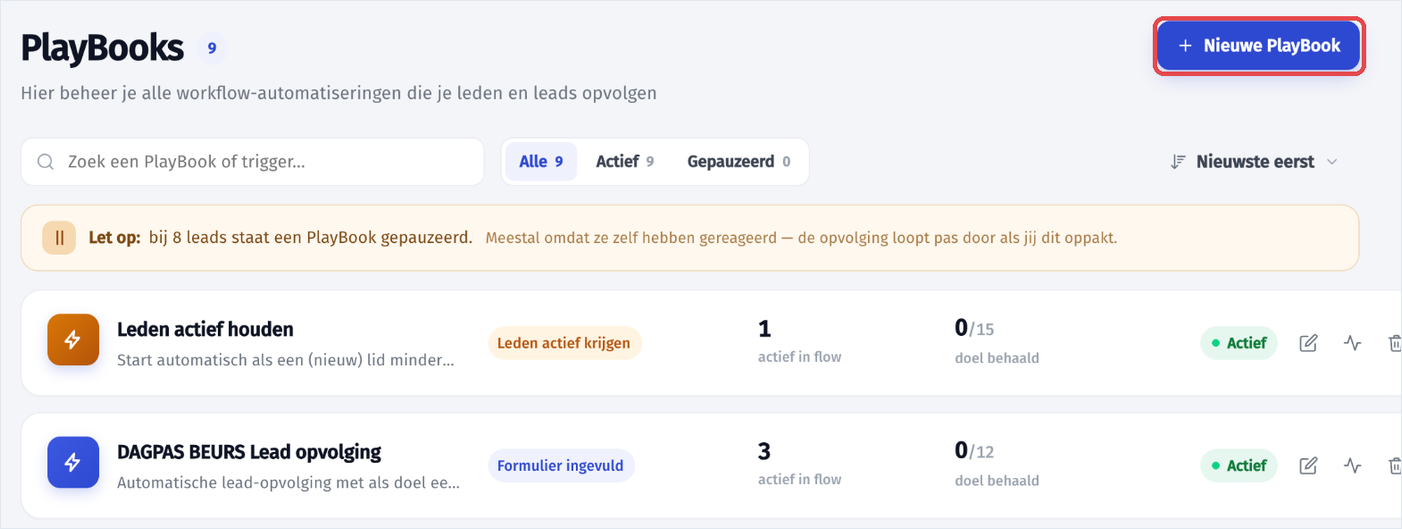
Klik op Nieuwe PlayBook om een nieuw playbook te maken.
Stap 2 – Kies wat je wilt bereiken
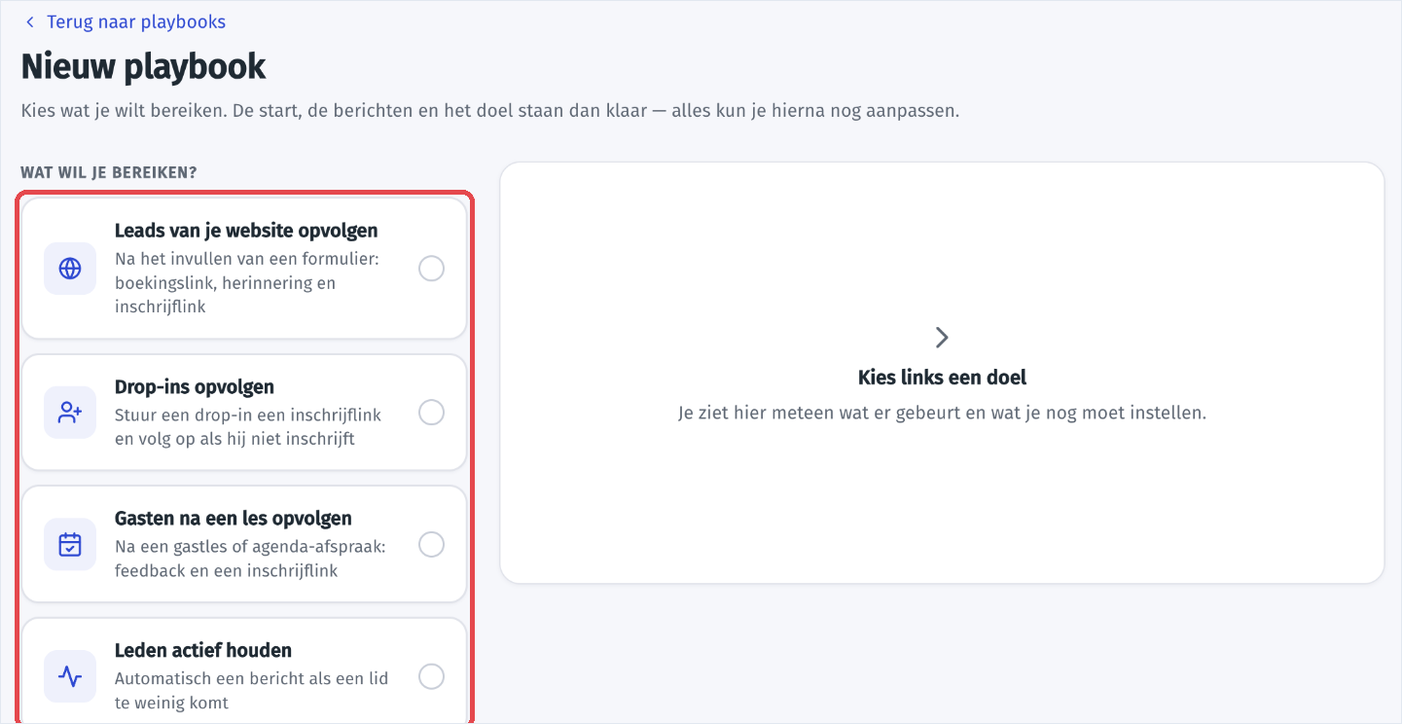
Onder Wat wil je bereiken? kies je een doel. Elk doel bevat al een uitgewerkte flow met berichten, wachttijden en een doel. Alles kun je achteraf nog aanpassen.
| Doel | Wat het doet | Stopt zodra |
|---|---|---|
| Leads van je website opvolgen | Na het invullen van een formulier: boekingslink, herinnering en inschrijflink. | Iemand een abonnement afsluit |
| Drop-ins opvolgen | Stuurt een drop-in een inschrijflink en volgt op als hij zich niet inschrijft. | Iemand een abonnement afsluit |
| Gasten na een les opvolgen | Na een gastles of agenda-afspraak: feedback en een inschrijflink. | Iemand een abonnement afsluit |
| Leden actief houden | Automatisch een bericht als een lid te weinig komt. | Het lid de club bezoekt |
| Zelf samenstellen | Begin leeg en kies zelf de start en de stappen. | Je kiest de stappen en doelen zelf in de tijdlijn |
Is een doel grijs? Dan mist er nog iets in je account en staat de reden direct onder het doel. Voor Leads van je website opvolgen heb je bijvoorbeeld twee actieve formulieren nodig: één waarmee leads binnenkomen (leadformulier of proefles) en één om in te schrijven. Voor drop-ins en gasten heb je minimaal één actief inschrijfformulier nodig waarop een abonnement of strippenkaart wordt verkocht.
Stap 3 – Bepaal wie erin komen
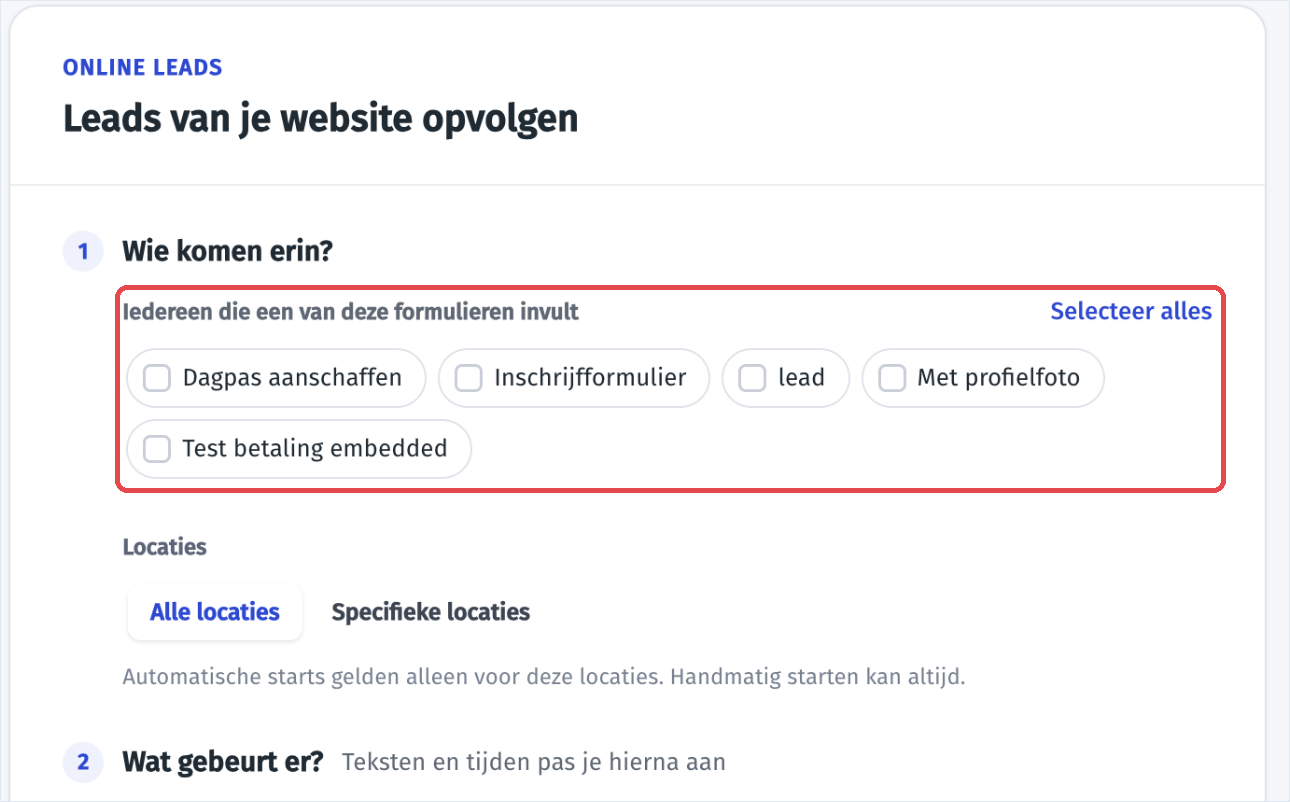
Onder 1 Wie komen erin? stel je in wie het playbook start. Wat je hier ziet, hangt af van het gekozen doel:
- Leads van je website opvolgen: kies bij Iedereen die een van deze formulieren invult een of meer formulieren. Met Selecteer alles zet je ze in één keer aan.
- Drop-ins opvolgen en Gasten na een les opvolgen: zet Automatisch starten aan als het playbook moet starten zodra de gast of drop-in is aangemaakt, ook als een trainer een gast toevoegt aan een groepsles. Staat het uit, dan start je het playbook zelf.
- Leden actief houden: stel de bezoekdrempel en de doelgroep in. Dit lees je stap voor stap in het artikel over ledenbehoud (zie onderaan).
- Zelf samenstellen: kies zelf de trigger, bijvoorbeeld Online inschrijfformulier ingevuld, Drop-in aangemaakt, Gast toegevoegd aan een groepsles of agenda of Leden actief krijgen.
Heb je meerdere locaties? Dan kies je bij Locaties voor Alle locaties of Specifieke locaties. Automatische starts gelden alleen voor de gekozen locaties. Handmatig starten kan altijd.
Stap 4 – Controleer de stappen en maak het playbook aan
Onder 2 Wat gebeurt er? zie je welke stappen het playbook bevat en wanneer het stopt. Teksten en tijden pas je in de volgende stap aan. Vul onderaan een Naam in en klik op Playbook aanmaken. De editor opent direct.
Stap 5 – Pas de stappen aan in de editor
In de editor zie je de flow als schema: bovenaan de Trigger, daaronder de stappen met hun wachttijden. Klik op een stap om rechts het zijpaneel te openen. Daar stel je per stap het volgende in:
- Naam van de stap: alleen voor jou en je team.
- Doel van deze stap (optioneel): wat moet het lid of de lead na deze stap doen?
- Actie: wat Grib bij deze stap doet.
- Wanneer uitvoeren: het aantal Dagen en Uren en waar dat Relatief tot is.
Acties
| Actie | Wat er gebeurt |
|---|---|
| WhatsApp-bericht | Grib stuurt een WhatsApp-bericht met een door Meta goedgekeurde template. Kies een template of maak er een met + Nieuwe template maken. |
| Email-bericht | Grib stuurt een e-mail. Bij Inhoud van de e-mail kies je Zelf schrijven of een bestaande mailing. |
| SMS-bericht | Grib stuurt een sms met het bericht dat je invult. |
| Push notificatie | Het lid krijgt een pushbericht in de app, met een titel en een bericht. |
| Taak voor coach | Grib zet een taak klaar. De taak wordt automatisch gekoppeld aan het lid of de lead. |
| Geen actie | Er gebeurt niets, bijvoorbeeld voor een wachtstap. |
Doelen per stap
| Doel | Behaald zodra |
|---|---|
| Geen doel (informeren) | De stap informeert alleen, er wordt niets gecontroleerd. |
| Afspraak maken (reservering) | Er een afspraak is geboekt. Je kunt kiezen in welke agenda's. Leeg = alle agenda's tellen mee. |
| Bezoek / aanwezigheid (check-in) | Het lid aanwezig is geweest. |
| Inschrijving afronden | Er is ingeschreven via het gekozen Inschrijfformulier. |
| Coach-taak afgerond | Een coach de taak heeft gemarkeerd als gedaan. Je kunt de taak toewijzen aan een coach of als Algemene taak laten staan. |
Bij een e-mail of sms met het doel Afspraak maken of Inschrijving afronden voegt Grib zelf een boekings- of inschrijfknop (of -link) toe. Bij WhatsApp moet de template zelf de link bevatten. Grib waarschuwt je als die ontbreekt.
Timing
Bij Relatief tot kies je:
- Na vorige stap: het aantal dagen en uren na de vorige stap.
- Voor de afspraak: bijvoorbeeld een herinnering 1 dag voor de afspraak.
- Na de afspraak: bijvoorbeeld een inschrijflink 1 dag na de proefles.
Stappen en herinneringen toevoegen
Via het menu van een stap (de drie puntjes) kies je Naam aanpassen, Stap erna toevoegen, Herinnering toevoegen of Verwijderen. Een herinnering wordt alleen uitgevoerd als het doel van de stap erboven nog niet is behaald. Je ziet dat in het zijpaneel bij Uitkomsten: bij Doel niet behaald staat naar welke herinnering het playbook gaat. Herinneringen krijgen een nummer met een letter, zoals 1A en 1B.
Let op
Een herinnering werkt alleen onder een stap met een doel. Heeft de stap erboven geen doel, dan kan dat doel ook nooit "niet behaald" zijn en wordt de herinnering nooit verstuurd.
E-mail: zelf schrijven of een mailing koppelen
Kies je bij Inhoud van de e-mail een bestaande mailing, dan wordt die mailing niet gekopieerd maar gekoppeld. Wijzigingen in die mailing gelden dus ook voor deze stap. Met Mailing bekijken open je de mailing. Kies je Zelf schrijven, dan vul je zelf een Onderwerp en de Inhoud in.
Opslaan
Wijzigingen worden pas actief als je rechtsboven op Versie opslaan klikt. Zolang er iets niet is opgeslagen, zie je Niet opgeslagen bovenin.
Stap 6 – Start, trigger en status beheren
Via het menu rechtsboven (Meer) vind je:
- Startinstellingen: automatisch starten, locaties en (bij Leden actief houden) de drempel.
- Trigger wijzigen: een andere gebeurtenis laten bepalen wanneer iemand het playbook ingaat. De nieuwe trigger wordt pas actief na Versie opslaan.
- Naam en omschrijving aanpassen.
- PlayBook verwijderen: mensen die al in het playbook zitten, ronden hun stappen af. Dit kun je niet ongedaan maken.
Met de schakelaar PlayBook actief pauzeer je het playbook of zet je het weer aan. Bij pauzeren kunnen nieuwe leden en leads het playbook niet meer in; wie er al in zit, rondt de stappen af.
Wanneer stopt een playbook voor iemand?
Elk playbook heeft een hoofddoel: een abonnement afsluiten bij leads, drop-ins en gasten, en een bezoek bij Leden actief houden. Grib controleert dat elke minuut. Zodra het hoofddoel is behaald, stopt het playbook voor die persoon, ook als het nog halverwege is. Geplande berichten worden dan niet meer verstuurd.
Als een playbook niet kan starten
Staat er bij een playbook Kan niet starten? Dan zie je in de editor bovenaan de melding Dit playbook kan nu niet starten. met de reden. Zolang die melding er staat, start het playbook bij niemand. Mogelijke redenen:
| Melding | Wat je doet |
|---|---|
| De WhatsApp-template wacht nog op goedkeuring van Meta | Niets. Meta controleert je template binnen maximaal 1 dag. Na goedkeuring wordt het playbook vanzelf actief. |
| De WhatsApp-template is afgekeurd door Meta | Pas de tekst aan met Tekst aanpassen en opnieuw indienen (bij je eigen template) of kies een andere template. |
| De WhatsApp-template bestaat niet meer of is niet actief | Kies een andere template. |
| De mailing van een stap bestaat niet meer | Kies een andere mailing of schrijf de e-mail zelf. |
Tip
Maak je zelf een WhatsApp-template? Begin of eindig de tekst niet met een smiley of vervangcode, want dat keurt Meta af. Een goedgekeurde template kun je maximaal 1 keer per dag en 10 keer per maand aanpassen.
Heeft een stap het doel Inschrijving afronden maar geen inschrijflink? Dan krijg je een waarschuwing. Kies in de stap een inschrijfformulier, voeg de vervangcode voor de inschrijflink toe aan de WhatsApp-template of controleer of je gekoppelde mailing een inschrijfknop bevat.
Reacties op WhatsApp en gesloten gesprekken
Reageert een lid of lead op een WhatsApp-bericht van een playbook? Dan pauzeert Grib het playbook voor die persoon, zodat jij het gesprek persoonlijk kunt oppakken. Je ziet dit op drie plekken:
- In het overzicht van je playbooks: Let op: bij X leads staat een PlayBook gepauzeerd.
- In hetzelfde overzicht bij het playbook zelf: een label X gepauzeerd.
- In de chat (Communicatie › Chat): boven het gesprek staat PlayBook gepauzeerd met de naam van het playbook en de stap.
Klik in de chat op Hervat als de opvolging weer verder mag.
Gesprekken sluiten en heropenen
Is een gesprek afgehandeld? Klik in de chat op Sluiten en kies Alleen WhatsApp sluiten, Alleen app sluiten of WhatsApp en app sluiten. Met Heropenen zet je het gesprek weer open. Boven de gesprekkenlijst filter je op Open, Gesloten of Alles. Antwoord jij of je team weer, of start er een nieuw playbook, dan gaat het gesprek vanzelf weer open.
Via Instellingen in de chat stel je een Automatisch antwoord bij gesloten gesprek in. Leden krijgen dit via WhatsApp als ze reageren op een gesloten gesprek zonder actief playbook, maximaal één keer per 24 uur. Heb je meerdere locaties, dan kun je per locatie een eigen tekst invullen. Laat je die leeg, dan geldt de tekst van de club.
Resultaten bekijken
Klik in de editor op Statistieken voor de cijfers van één playbook: hoeveel mensen er zijn ingestapt, hoe ver ze komen per stap en wie er nog in de flow zit. Wil je al je playbooks naast elkaar zien? Open dan in Club Intelligence het tabblad Playbooks van de nieuwe statistieken. Daar zie je onder meer hoeveel trajecten zijn Gestart, hoeveel er Succesvol waren (hoofddoel behaald), het Slagingspercentage, de Uitgevoerde acties per kanaal en Waar haken ze af?.
Veelgestelde vragen
Krijgt iemand berichten als hij al lid is geworden?
Nee. Zodra het hoofddoel is behaald, stopt het playbook voor die persoon en worden geplande berichten niet meer verstuurd. Grib controleert dit elke minuut.
Wat gebeurt er met mensen in het playbook als ik het aanpas?
Je wijzigingen gaan in na Versie opslaan. Twijfel je over een grote wijziging? Pauzeer het playbook dan eerst met de schakelaar PlayBook actief.
Waarom krijgt een lead geen WhatsApp-bericht?
WhatsApp-stappen worden overgeslagen als er geen geldig mobiel nummer is. Controleer ook of het playbook de melding Kan niet starten heeft, bijvoorbeeld omdat Meta de template nog beoordeelt.
Kan ik een playbook ook handmatig starten?
Ja. Staat automatisch starten uit, dan start je het playbook zelf vanuit het lid of de lead. Een playbook Leden actief houden start je handmatig vanuit Club Intelligence › Activiteit.
Gerelateerde artikelen
Was dit artikel nuttig?
Dat is fantastisch!
Hartelijk dank voor uw beoordeling
Sorry dat we u niet konden helpen
Hartelijk dank voor uw beoordeling
Feedback verzonden
We stellen uw moeite op prijs en zullen proberen het artikel te verbeteren