Mit einem Mitgliedschaftstyp legst du fest, wie deine Mitgliedschaften aussehen: wie viel sie kosten, wie lange sie laufen und was Mitglieder damit machen können. Danach kannst du einem Mitglied eine Mitgliedschaft auf Basis dieses Typs zuweisen. Du musst nicht alle Optionen nutzen — wähle nur das, was du brauchst.
Mitgliedschaftstypen erstellen
Gehe zu Verwaltung > Mitgliedschaftstypen und klicke auf Mitgliedschaftstyp hinzufügen.
Was kannst du ausfüllen?
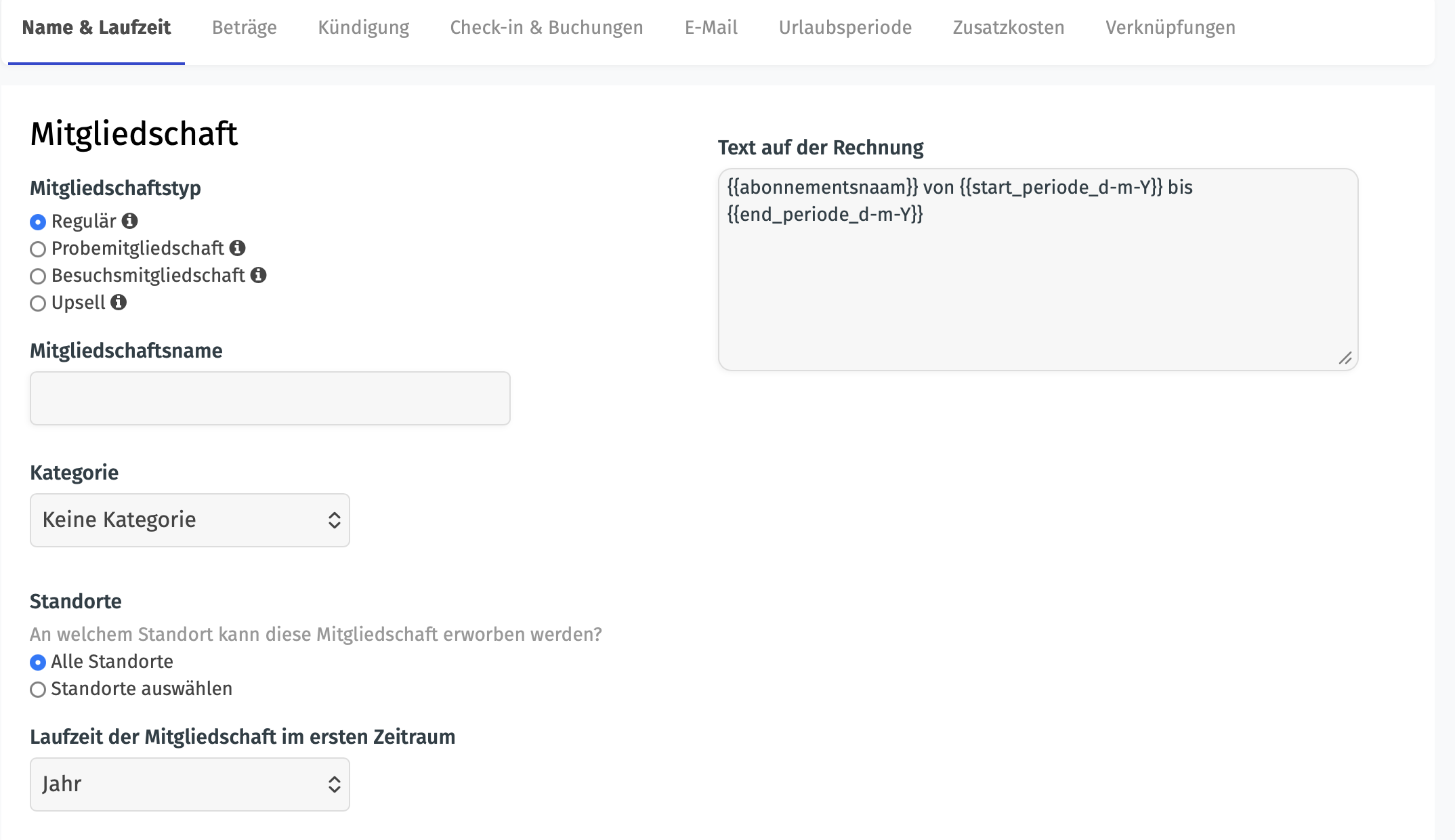
Reguläre Mitgliedschaft
Das ist die Standardmitgliedschaft, die in der Regel am häufigsten verwendet wird.
Die Laufzeit wird frei festgelegt (z. B. 1 Jahr oder 6 Monate).
Es wird festgelegt, wie viele Credits (Besuche oder Einheiten) ein Mitglied erhält.
Die Zahlung erfolgt automatisch, z. B. monatlich.
Beispiel:
Ein Mitglied zahlt monatlich 30 € und kann 8 Mal trainieren.
Probemitgliedschaft
Eine Probemitgliedschaft ist geeignet, um neuen Personen dein Fitnessstudio vorzustellen.
Sie ist zeitlich begrenzt, z. B. 1 Probeeinheit oder 1 Woche.
Ideal für Personen, die zunächst testen möchten, bevor sie Mitglied werden.
Kein langfristiger Vertrag erforderlich.
Beispiel:
Ein neues Mitglied erhält 1 kostenlose Probeeinheit mit dieser Mitgliedschaft.
Besuchsmitgliedschaft
Dabei zahlt das Mitglied abhängig von der tatsächlichen Nutzung.
Kein fester Monatsbetrag.
Am Ende des Monats wird erfasst, wie oft eine Person trainiert hat.
Diese Besuche werden auf eine Rechnung geschrieben.
Beispiel:
Ein Mitglied trainiert 5 Mal im Juni. Am Ende des Monats erhält das Mitglied eine Rechnung für diese 5 Besuche.
Upsell
Das ist eine zusätzliche Mitgliedschaft, die zu einer regulären Mitgliedschaft hinzugefügt werden kann.
Geeignet für Zusatzleistungen wie Personal Training oder Zugang zu speziellen Kursen.
Die Zahlung läuft parallel zur regulären Mitgliedschaft.
Beispiel:
Ein Mitglied hat eine reguläre Mitgliedschaft und bucht zusätzlich eine Upsell-Mitgliedschaft für wöchentliches Yoga.
Name
Vergib einen eindeutigen Namen für die Mitgliedschaft. Dieser wird später beim Mitglied angezeigt.
Laufzeit der Mitgliedschaft
Lege fest, wie lange die Mitgliedschaft läuft. Beginne z. B. mit 1 Jahr und anschließend mit automatischer monatlicher Verlängerung.
Verlängern oder stoppen?
Lege fest, ob die Mitgliedschaft automatisch weiterläuft oder nach der ersten Laufzeit endet bzw. durch eine andere ersetzt wird.
Rechnungstext
Das ist der Text, der auf der Rechnung erscheint, z. B. „Jahresmitgliedschaft Fitness".
Kosten und Zahlungseinstellungen
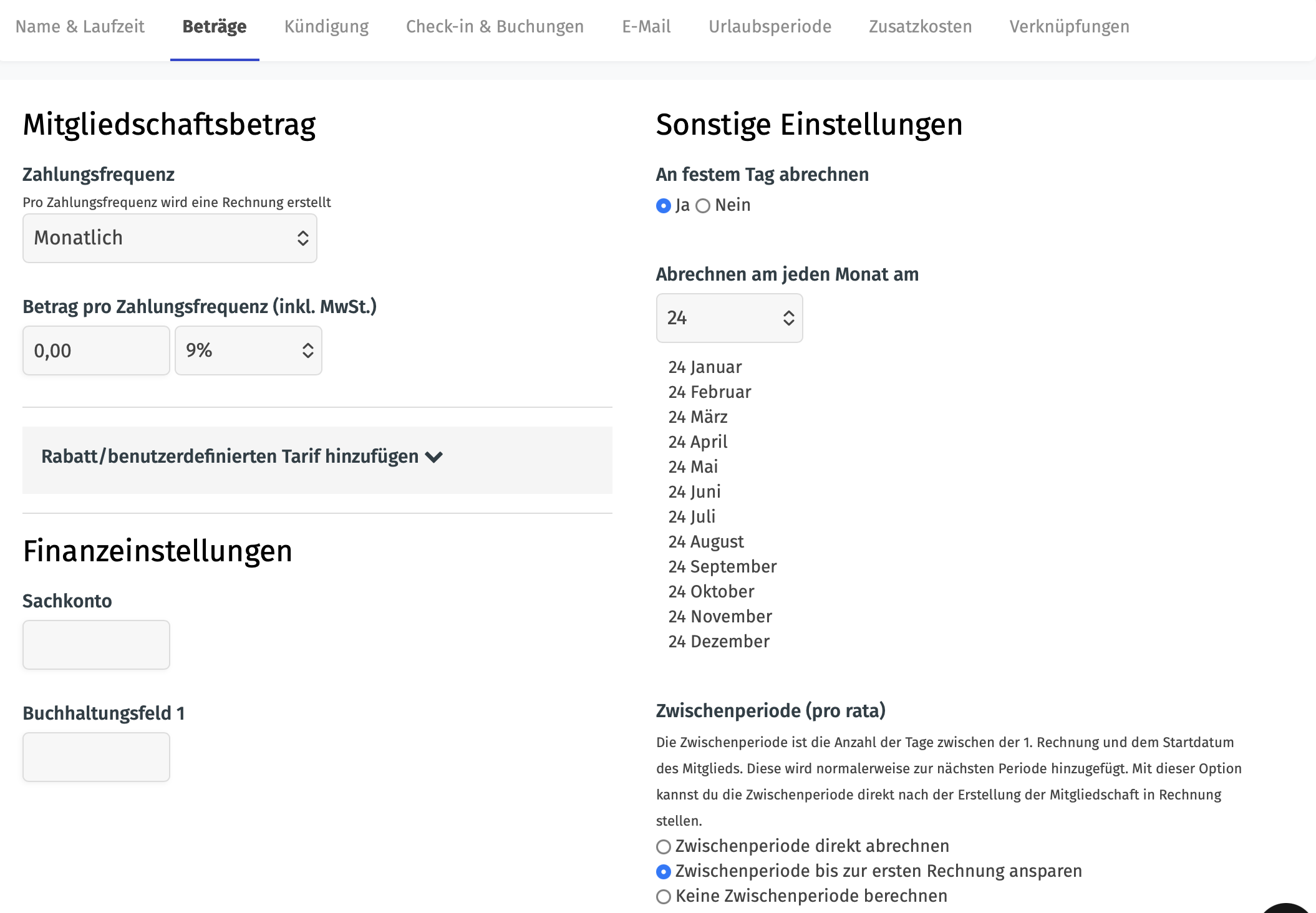
Zahlungsfrequenz
Wähle, ob monatlich, vierteljährlich oder jährlich abgerechnet wird.Was zahlt das Mitglied?
Gib den Betrag ein, den das Mitglied pro Periode zahlt.Mehrwertsteuer
Gib den Mehrwertsteuersatz an, falls erforderlich.Automatische Preisanpassung
Du kannst einstellen, dass sich der Preis der Mitgliedschaft bei bestimmten Altersgruppen ändert (z. B. Seniorentarif).Abrechnung an festen Tagen
Möchtest du, dass die Rechnungen immer am selben Tag versendet werden? Das kann für die Lastschriftzahlung praktisch sein.
Beispiel: Ein Mitglied meldet sich am 1. an, du möchtest die Zahlung aber erst am 20. einziehen. In diesem Fall berechnet GetGrib automatisch den Betrag für diesen Zwischenzeitraum und führt ihn auf der ersten Rechnung auf.
Abrechnungen in Blöcken und Saisonzahlungen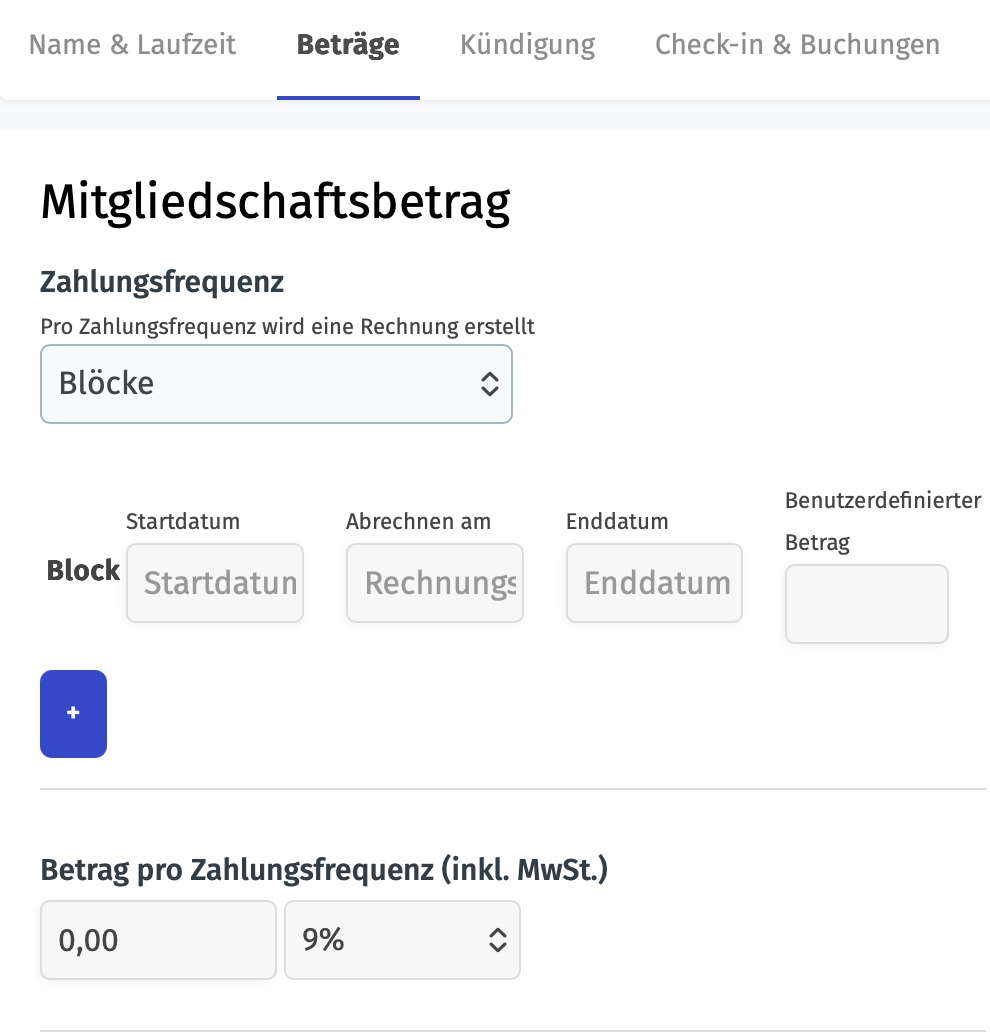
Wenn mit Blöcken (z. B. 10 Wochen) oder Saisonen (z. B. 1. Sept – 31. Juli) gearbeitet wird:
Wähle bei Zahlungsfrequenz die Option Blöcke.
Gib ein:
Startdatum des Blocks
Rechnungsdatum
Enddatum des Blocks
Hinweis: Tritt eine Person später bei, wird der Preis automatisch anteilig berechnet.
Verwendest du das Anmeldeformular von GetGrib? Dann können Mitglieder den gewünschten Block selbst auswählen.
Check-in-Limits
Du kannst festlegen, wie oft ein Mitglied einchecken oder buchen darf:
Z. B. maximal 2 Mal pro Woche oder unbegrenzt.
Überschreitet ein Mitglied sein Limit, erscheint eine Meldung in GetGrib.
Du kannst auch einstellen, dass nicht genutzte Check-ins in die nächste Woche „mitgenommen" werden — praktisch für Mitglieder, die einmal fehlen.

Im Reiter E-Mail kannst du einstellen, welche E-Mails automatisch versendet werden:
E-Mails für Rechnungen mit automatischer Lastschrift
E-Mails für Rechnungen ohne Lastschrift
Am Rechnungsdatum wird die Rechnung automatisch an das Mitglied gemailt.
Hinweis: Gib beim Hinzufügen eines Mitglieds direkt den richtigen Rabatt ein, falls du einen vereinbart hast.
Zusätzliche Kosten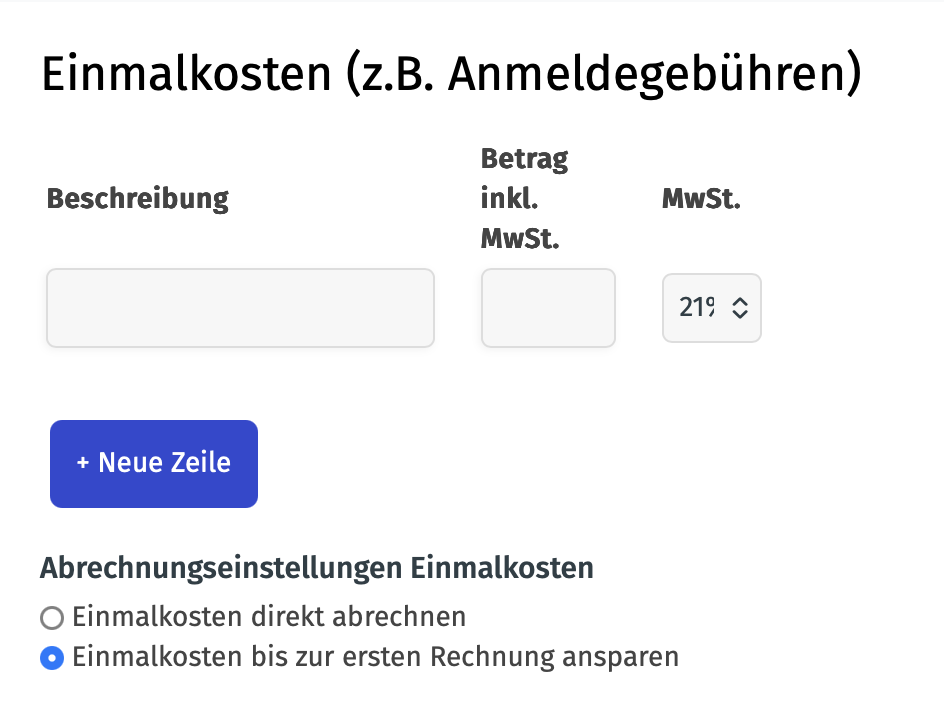
Erhebst du zusätzliche Kosten beim Abschließen einer Mitgliedschaft (z. B. Anmeldekosten oder Materialkosten)?
Füge diese Kosten zum Mitgliedschaftstyp hinzu.
Sie werden automatisch auf die erste Rechnung gesetzt.
Verknüpfung mit Kursen / Einrichtungen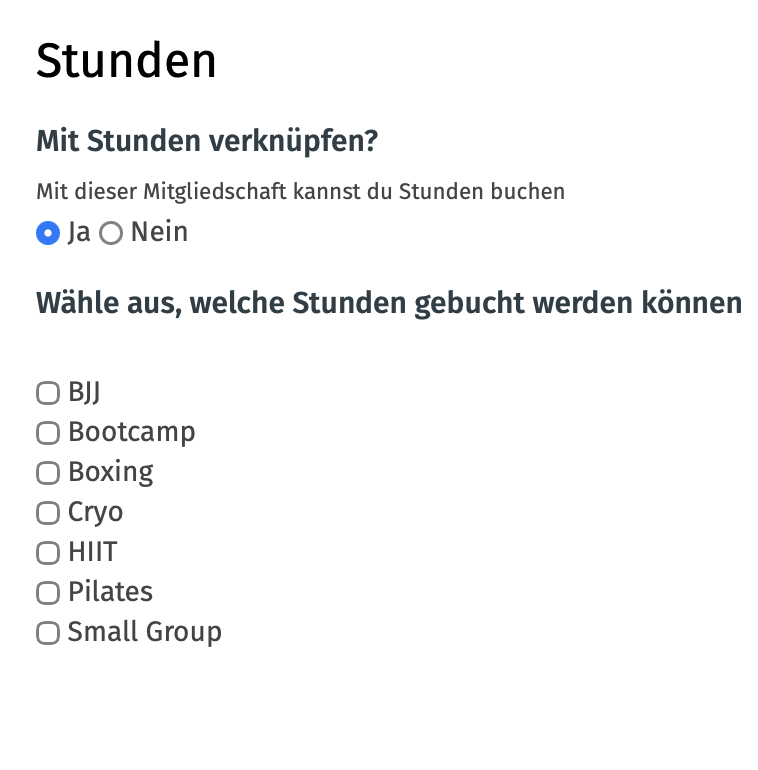
Bestimme, welche Kurse oder Einrichtungen zur Mitgliedschaft gehören:
Gehe zum Reiter Check-in & Buchungen.
Setze einen Haken bei dem, was Mitglieder mit dieser Mitgliedschaft buchen oder nutzen dürfen.
Zusätzliche Einstellungen
Klicke auf den Pfeil neben einem Mitgliedschaftstyp, um zusätzliche Optionen zu sehen: 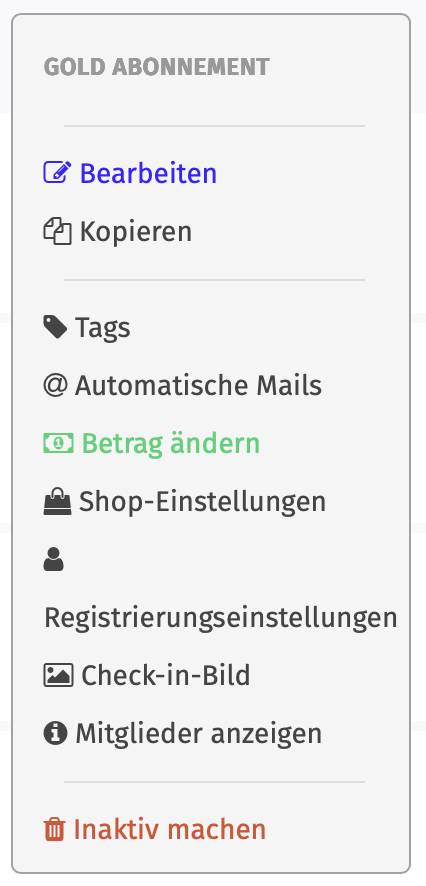
Automatische Erinnerungen:
Sende automatisch eine E-Mail, wenn die Mitgliedschaft bald abläuft.Preis anpassen:
Passe den Betrag für neue oder bestehende Mitglieder an. Siehe auch: Mitglieder auf einen anderen Mitgliedschaftstyp übertragenShop-Anzeige:
Zeige die Mitgliedschaft im Mitgliederportal-Shop. So können Mitglieder sie selbst kaufen.Registrierungseinstellungen:
Bestimme, wie Mitglieder sich registrieren:Erlaubnis für automatische Lastschrift
Direktzahlung via iDEAL (für Anmeldegebühr oder ersten Monat)
Pflicht zur Kursauswahl bei Registrierung
Check-in-Bild:
Wähle ein Bild, das beim Check-in angezeigt wird (optional).Mitglieder anzeigen:
Sieh, wer diese Mitgliedschaft hat.
Auch interessant:
Mitgliedschaft mit einem Mitglied verknüpfen
Mitgliedschaft eines Mitglieds pausieren
Mehrfachkarten erstellen
Mehrfachkarten mit einem Mitglied verknüpfen
War dieser Artikel hilfreich?
Das ist großartig!
Vielen Dank für das Feedback
Leider konnten wir nicht helfen
Vielen Dank für das Feedback
Feedback gesendet
Wir wissen Ihre Bemühungen zu schätzen und werden versuchen, den Artikel zu korrigieren