Soms lukt een incasso niet. Het lid heeft bijvoorbeeld te weinig saldo, of boekt het bedrag zelf terug. Dat heet een stornering. In Grib stel je één keer in wat er bij elke stornering moet gebeuren. Daarna lees je de storneringen in vanuit je bankbestand en verwerk je ze in één keer.
Dit artikel gaat over SEPA-incasso via je eigen bank. Gebruik je Buckaroo? Dan komen storneringen automatisch in Grib binnen en hoef je niets in te lezen.
Waar vind je het?
Instellen: Beheer › Financieel › Betaalmethoden › ••• bij SEPA incasso › Instellingen
Verwerken: Financieel › Betalingen › Bankimport
Tip
Met Grib Pay koppel je je bankrekening aan Grib. Grib haalt dan elke nacht je bankregels op en verwerkt storneringen automatisch volgens de instellingen hieronder. Je hoeft dan geen bankbestanden meer te uploaden.
Stap 1 – Stel in wat er bij een stornering gebeurt
Doe dit één keer, voordat je je eerste storneringen verwerkt.
- Ga naar Beheer en klik onder Financieel op Betaalmethoden.
- Klik bij SEPA incasso op de drie puntjes (•••) en kies Instellingen.
- Open het tabblad Storneringen. Je ziet een kaart per storneringsreden.
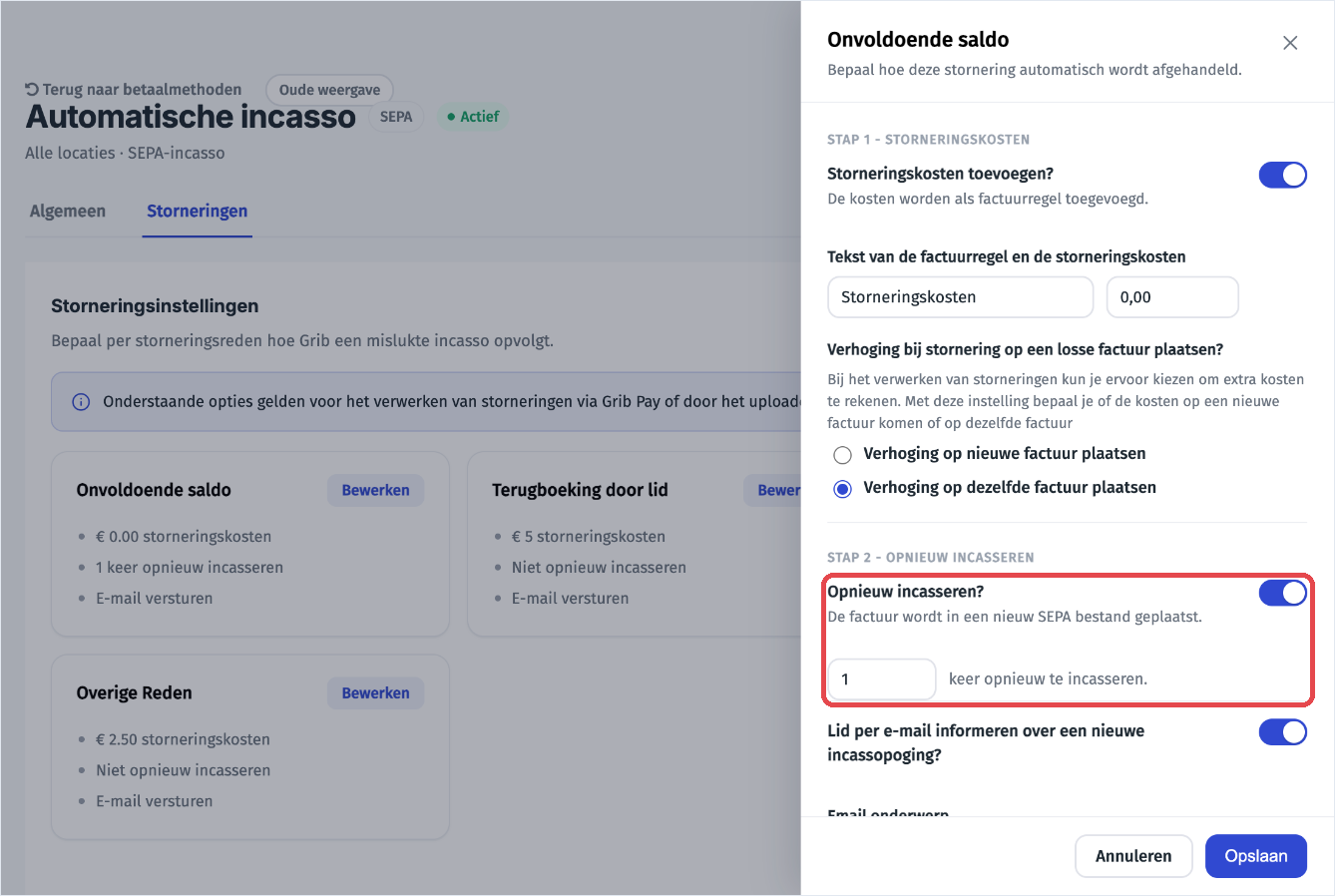
- Klik bij een reden op Bewerken. Rechts opent een paneel met de stappen voor die reden.
- Klik in het paneel op Opslaan om het te sluiten, en daarna onderaan de pagina op Opslaan.
Let op
De knop Opslaan in het paneel sluit alleen het paneel. Je wijzigingen worden pas bewaard als je ook onderaan de pagina op Opslaan klikt.
De storneringsredenen
| Reden | Wanneer? |
|---|---|
| Onvoldoende saldo | Er stond te weinig geld op de rekening van het lid. |
| Terugboeking door lid | Het lid heeft de incasso zelf teruggeboekt. |
| Rekeningnummer blokkade | De rekening is geblokkeerd of opgeheven. Opnieuw incasseren kan hier niet. Je kunt wel kiezen om het lid te blokkeren. |
| Overige Reden | Alle andere redenen die de bank meegeeft. |
De stappen per reden
- Storneringskosten toevoegen? Reken je extra kosten? Vul dan de tekst van de factuurregel en het bedrag in. Kies daarna of de kosten op een nieuwe factuur komen of op dezelfde factuur.
- Opnieuw incasseren? De factuur komt dan op een nieuwe SEPA-lijst. Je kiest hoe vaak Grib het opnieuw probeert (1 tot 5 keer). Je kunt het lid per e-mail laten weten dat er een nieuwe poging komt.
- Mail sturen naar het lid met een betaalverzoek? Lukt opnieuw incasseren niet meer, of staat het uit? Dan stuurt Grib deze mail. Je kunt zelf een kopie ontvangen. Onderwerp en tekst pas je zelf aan, ook met vervangcodes zoals {lid} en {invoice.number}. Klik op Bekijk vervangcodes voor de hele lijst. Na deze mail start de opvolg-flow voor de factuur.
Op de kaart van elke reden zie je meteen een samenvatting, bijvoorbeeld "Geen storneringskosten" of "2 keer opnieuw incasseren".
Onder Overige instellingen kies je ook of meerdere facturen van hetzelfde lid in de SEPA-lijst worden gebundeld tot één betaling.
Stap 2 – Download een bankbestand
- Log in bij je zakelijke internetbankieren.
- Download de af- en bijschrijvingen van de periode waarin de storneringen zitten.
- Kies als bestandsformaat CAMT (CAMT.053, een XML-bestand).
Bankier je bij ING? Lees dan Bankregels exporteren uit ING.
Stap 3 – Upload het bestand in Grib
- Ga naar Financieel › Betalingen.
- Sleep het CAMT-bestand naar het vak Bankbestand importeren, of klik op Bestand selecteren. Dit kan op het tabblad Overzicht en op het tabblad Bankimport.
- Grib leest het bestand in en koppelt de storneringen aan de juiste facturen. Je ziet de voortgang in beeld. Laat de pagina open tot dit klaar is.
In hetzelfde bestand staan ook gewone betalingen. Die verwerk je op dezelfde pagina, zie Betalingen verwerken.
Stap 4 – Controleer de storneringen
- Open het tabblad Bankimport en kies Onverwerkte storneringen.
- Per bankregel zie je de reden van de stornering, de Gekoppelde factuur, de Match en de Vervolgactie.
- Staat er Geen match gevonden? Klik dan op Factuur zoeken. Zoek op naam of factuurnummer en klik bij de juiste factuur op Koppelen.
- Wil je de vervolgactie of de storneringskosten voor één regel aanpassen? Klik op de drie puntjes en kies Koppeling en vervolgactie wijzigen.
| Vervolgactie | Wat gebeurt er? |
|---|---|
| Opnieuw incasseren | De factuur gaat mee in de volgende incasso. |
| Mailen | De factuur staat weer open en het lid krijgt de storneringsmail. |
| Geen vervolgactie | De factuur staat weer open. Grib doet verder niets. |
Grib kiest de vervolgactie zelf op basis van je instellingen uit stap 1. Is het maximale aantal pogingen bereikt, dan wordt het Mailen (of Geen vervolgactie als de mail uitstaat).
Stap 5 – Verwerk de storneringen
- Klik op Verwerk storneringen.
- Je ziet per vervolgactie hoeveel storneringen er verwerkt worden. Wil je voor alle storneringen dezelfde actie? Klik op Aanpassen en kies Alle storneringen opnieuw incasseren of Alle storneringen mailen.
- Klik op Verwerk storneringen.
Je kunt een stornering ook los verwerken met de knop Verwerken op de regel. Alleen storneringen met een gekoppelde factuur worden verwerkt.
Veelgestelde vragen
Ik zie geen tabblad Onverwerkte storneringen. Hoe kan dat?
Dat tabblad verschijnt pas als er een betaalmethode voor automatische incasso is ingesteld, zoals SEPA incasso.
Grib heeft een stornering aan de verkeerde factuur gekoppeld. Wat nu?
Klik op de drie puntjes bij de regel, kies Koppeling en vervolgactie wijzigen en kies Kies andere factuur. Zolang de regel nog niet verwerkt is, kun je de koppeling aanpassen.
Ik heb hetzelfde bankbestand twee keer geüpload. Is dat erg?
Nee. Grib herkent bankregels die al zijn ingelezen en neemt ze niet nog een keer op.
Hoeveel storneringen had mijn laatste incasso?
Open de incasso in Financieel › Sepa. Op het tabblad Storneringen zie je het storneringspercentage, de redenen en een vergelijking met je vorige incasso's.
Gerelateerde artikelen
Was dit artikel nuttig?
Dat is fantastisch!
Hartelijk dank voor uw beoordeling
Sorry dat we u niet konden helpen
Hartelijk dank voor uw beoordeling
Feedback verzonden
We stellen uw moeite op prijs en zullen proberen het artikel te verbeteren