Wenn ein Mitglied eine Lastschrift zurückbucht, musst du das manuell verarbeiten. So behältst du deine Zahlungen ordentlich im Überblick. Diese Anleitung erklärt Schritt für Schritt, wie das in GetGrib funktioniert.
Was ist wichtig zu wissen?
Buckaroo: funktioniert automatisch, hier musst du nichts tun.
SEPA-Lastschriften via Bank: musst du selbst verarbeiten.
Hast du bereits die SEPA-Lastschrift via Bank eingerichtet?Rücklastschrift einrichten
Hast du das noch nicht eingerichtet? Dann tue das zuerst. So weiß GetGrib, was zu tun ist, wenn eine Lastschrift zurückgebucht wird.
So richtest du es ein:
Gehe in GetGrib zu Verwaltung > Zahlungsmethoden.
Klicke bei Automatische Lastschrift auf Einstellungen.
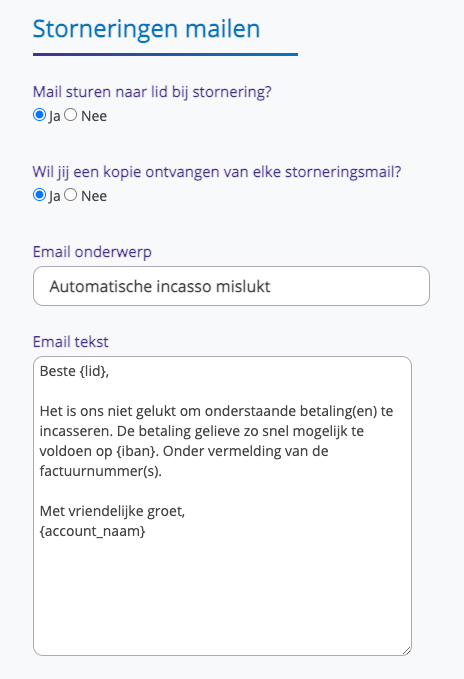
Wähle, was bei einer Rücklastschrift geschehen soll. Du hast drei Optionen:
Eine E-Mail an das Mitglied senden
Wenn du iDEAL aktiviert hast, enthält die E-Mail automatisch einen iDEAL-Zahlungslink.
Erneut einziehen versuchen (bei unzureichendem Kontostand)
Die Zahlung wird auf eine neue SEPA-Liste gesetzt. Du kannst sie dann später erneut einziehen.
Rechnung offen lassen, ohne E-Mail oder Einzug
Du entscheidest dann später selbst, was mit der Rechnung passiert.

Bankdatei in GetGrib hochladen
Jetzt holst du die Rücklastschriften aus deiner Bankdatei.
So geht's:
Logge dich bei deinem Online-Banking ein.
Lade eine CAMT-Datei für den Zeitraum herunter, in dem die Rücklastschriften liegen.
In dieser Datei stehen alle Zahlungen und Rückbuchungen.
Gehe in GetGrib zu Finanzen > Zahlungen > Bankimport.
Klicke auf den Reiter Rücklastschriften.
Lade die CAMT-Datei oben auf der Seite hoch.
Nach dem Hochladen verknüpft GetGrib die Rücklastschriften mit den richtigen Rechnungen. Das kann einige Minuten dauern. Aktualisiere die Seite, um den Status zu prüfen.Rücklastschriften bearbeiten
Jetzt siehst du eine Übersicht aller Rückbuchungen.
Was du tun musst:
Prüfe, ob die Rücklastschrift automatisch mit einer Rechnung verknüpft wurde.
Ist das nicht der Fall? Klicke auf Rechnung wählen.
Suche die Rechnungsnummer (steht meistens in der Beschreibung der Bankzeile).
Klicke auf den Pfeil bei der richtigen Rechnung.


Prüfe die Aktion pro Rücklastschrift. Du kannst diese einzeln anpassen:
Erneut einziehen
Offen lassen + Rücklastschrift-E-Mail senden
Offen lassen ohne Aktion
Die Standardaktionen richtest du ein unter Verwaltung > Zahlungsmethoden > Einstellungen bei Automatische Lastschrift.
Alles erledigt? Klicke unten rechts auf Rücklastschriften verarbeiten.
GetGrib führt dann alle Aktionen aus, die du eingestellt hast.
Auch interessant:
Zahlungen verarbeiten (SEPA)
Gutschrift erstellen
Automatische Lastschrift mit Buckaroo
SEPA-Lastschrift via Bank
War dieser Artikel hilfreich?
Das ist großartig!
Vielen Dank für das Feedback
Leider konnten wir nicht helfen
Vielen Dank für das Feedback
Feedback gesendet
Wir wissen Ihre Bemühungen zu schätzen und werden versuchen, den Artikel zu korrigieren