Met automatische berichten stuurt Grib je leden vanzelf een bericht op belangrijke momenten. Denk aan een felicitatie op iemands verjaardag, een compliment bij 100 bezoeken of een berichtje als iemand al een paar weken niet is geweest.
Elke automatisering werkt volgens hetzelfde idee: één trigger, één actie. Je stelt het één keer in, daarna doet Grib het werk. Zo blijven je leden betrokken en komen ze vaker sporten.
Waar vind je het?
Communicatie › Automatische berichten
Let op
Zie je Automatische berichten niet in het menu? Dan heb je het recht nog niet. Een beheerder zet dit aan via Beheer › Gebruikers. Kies daar bij jouw gebruiker Rollen en vink onder Communicatie de optie Automatische berichten aan.
Stap 1 – Open het overzicht
Ga naar Communicatie › Automatische berichten. Bovenaan zie je hoeveel automatiseringen actief zijn, hoeveel berichten er deze maand en in totaal zijn verstuurd, en welke trigger je het meest gebruikt. Daaronder staan al je automatiseringen. Je kunt filteren op status (Alle, Actief, Inactief) en op trigger, of zoeken op naam.
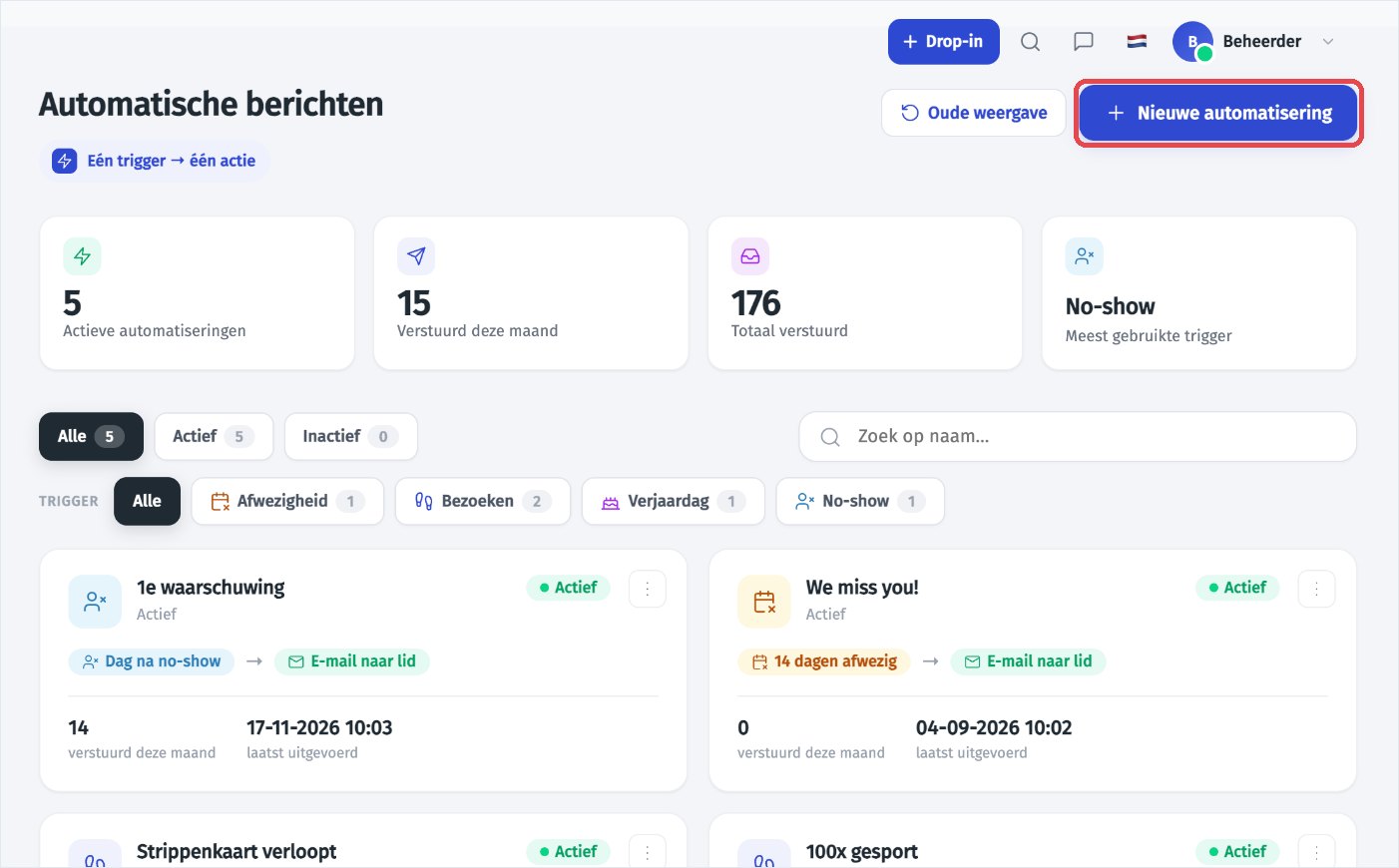
Klik op Nieuwe automatisering om te beginnen.
Stap 2 – Geef de automatisering een naam
Kies een naam die je later makkelijk terugvindt, bijvoorbeeld Verjaardag – e-mail of 21 dagen afwezig – push. Alleen jij en je team zien deze naam.
Stap 3 – Kies een trigger
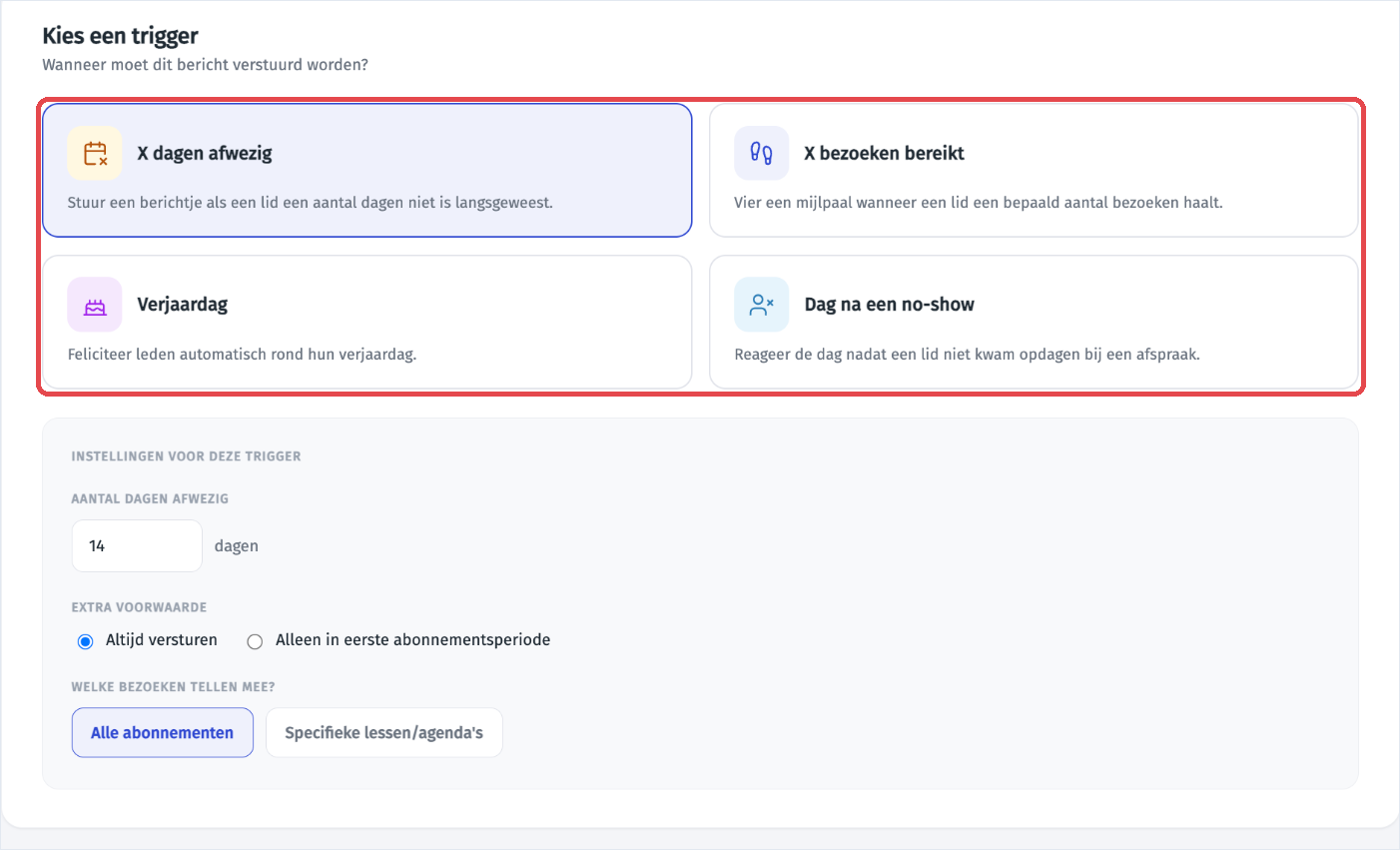
De trigger bepaalt wanneer het bericht wordt verstuurd.
| Trigger | Wanneer | Wat stel je in |
|---|---|---|
| X dagen afwezig | Een lid is een aantal dagen niet langs geweest. | Aantal dagen afwezig. Bij Extra voorwaarde kies je Altijd versturen of Alleen in eerste abonnementsperiode. Bij Welke bezoeken tellen mee? kies je Alle abonnementen of Specifieke lessen/agenda's. |
| X bezoeken bereikt | Een lid haalt een bepaald aantal bezoeken. | Aantal bezoeken en de datum vanaf wanneer de bezoeken meetellen (Bezoeken tellen vanaf). |
| Verjaardag | Rond de verjaardag van het lid. | Dagen van tevoren. Vul 0 in om op de verjaardag zelf te versturen. |
| Dag na een no-show | De dag nadat een lid niet kwam opdagen bij een afspraak of les. | Het aantal no-shows waarna het bericht gaat. |
Stap 4 – Kies een kanaal
| Kanaal | Wat gebeurt er |
|---|---|
| E-mail naar lid | Een persoonlijke e-mail aan het lid. Je kiest een bestaande mail als Template of kiest Losse mail aanmaken en schrijft zelf een onderwerp en bericht. |
| Pushbericht | Een melding in de Club App. Alleen mogelijk als je club de Club App gebruikt. Rechts zie je een live voorbeeld. |
| E-mail naar club | Geen bericht aan het lid, maar een interne melding naar het e-mailadres van de club. Handig om zelf contact op te nemen. |
| Geen automatisch bericht | Er wordt niets verstuurd. Je kunt wel een incheckmelding tonen (zie stap 6). |
Stap 5 – Stel het bericht samen
Schrijf het onderwerp (of de titel van het pushbericht) en de tekst. Klik op een vervangcode om die in te voegen, bijvoorbeeld {member.firstname} voor de voornaam van het lid. Grib vult de code bij het versturen automatisch in.
Tip
Houd het bericht kort en persoonlijk. Een vriendelijke, positieve toon motiveert leden om vaker te komen.
Stap 6 – (Optioneel) Toon een incheckmelding
Zet Aangepaste incheckmelding tonen aan als het lid bij binnenkomst een persoonlijke melding op de inchecktablet moet zien, bijvoorbeeld Gefeliciteerd met je verjaardag!. Vul de Inchecktekst in en kies eventueel een afbeelding. De melding verschijnt vanaf het moment dat het bericht is verstuurd.
Klik op Automatisering opslaan.
Stap 7 – Zet de automatisering aan
Een nieuwe automatisering staat eerst op Inactief. Er gaat dus nog niets de deur uit. Open in het overzicht het menu bij de automatisering en klik op Inschakelen. Via hetzelfde menu kun je later Bewerken, Pauzeren of Verwijderen.
Resultaten en geschiedenis bekijken
Klik op een automatisering om de details te zien: het totaal aantal verstuurde berichten, het aantal deze maand, wanneer hij voor het laatst is uitgevoerd en een grafiek per maand. Onder Recente verzendingen zie je aan wie het bericht ging. Via Geschiedenis open je de volledige lijst.
Veelgestelde vragen
Ik heb een automatisering gemaakt, maar er wordt niets verstuurd.
Controleer of de automatisering op Actief staat. Nieuwe automatiseringen staan standaard op Inactief.
Kan ik meerdere berichten na elkaar sturen?
Een automatisering heeft één trigger en één actie. Wil je een reeks berichten, bijvoorbeeld voor leden die minder vaak komen? Gebruik dan een playbook.
Kan ik terug naar de oude weergave?
Ja, klik rechtsboven op Oude weergave.
Gerelateerde artikelen
Was dit artikel nuttig?
Dat is fantastisch!
Hartelijk dank voor uw beoordeling
Sorry dat we u niet konden helpen
Hartelijk dank voor uw beoordeling
Feedback verzonden
We stellen uw moeite op prijs en zullen proberen het artikel te verbeteren