Mit GetGrib kannst du automatisch Nachrichten an deine Mitglieder zu wichtigen Momenten senden.
So bleiben sie engagiert und kommen öfter trainieren.
Beispiele:
Ein Glückwunsch zum Geburtstag.
Ein Dankeschön, wenn jemand 100 Mal eingecheckt hat.
Eine Erinnerung, wenn jemand seit ein paar Wochen nicht mehr da war.
Wo findest du automatische Nachrichten?
- Gehe zu Kommunikation > Automatische Nachrichten.
- Prüfe, ob du die nötigen Rechte dafür hast:
→ Gehe zu Verwaltung > Benutzer und prüfe, ob du diese Rolle hast.
Automatische Nachricht erstellen
Gib der Nachricht einen Namen
Wähle etwas Eindeutiges, damit du sie später leicht wiederfindest.
Zum Beispiel: „Geburtstag – E-Mail" oder „3 Wochen abwesend – Push-Benachrichtigung".
Wähle die Bedingung (wann die Nachricht gesendet werden soll)
Du hast 4 Optionen:Zum Geburtstag
→ Sende am Geburtstag selbst (setze „Tage vorher" auf 0) oder früher.Nach Anzahl Einchecks
→ Sende nach einer bestimmten Anzahl von Besuchen, zum Beispiel 10 oder 100 Mal.Nach Anzahl Abwesenheitstage
→ Sende, wenn jemand eine Weile nicht da war, zum Beispiel 21 Tage.Am Tag nach einem No-Show
→ Sende, wenn jemand gebucht hatte, aber nicht erschienen ist.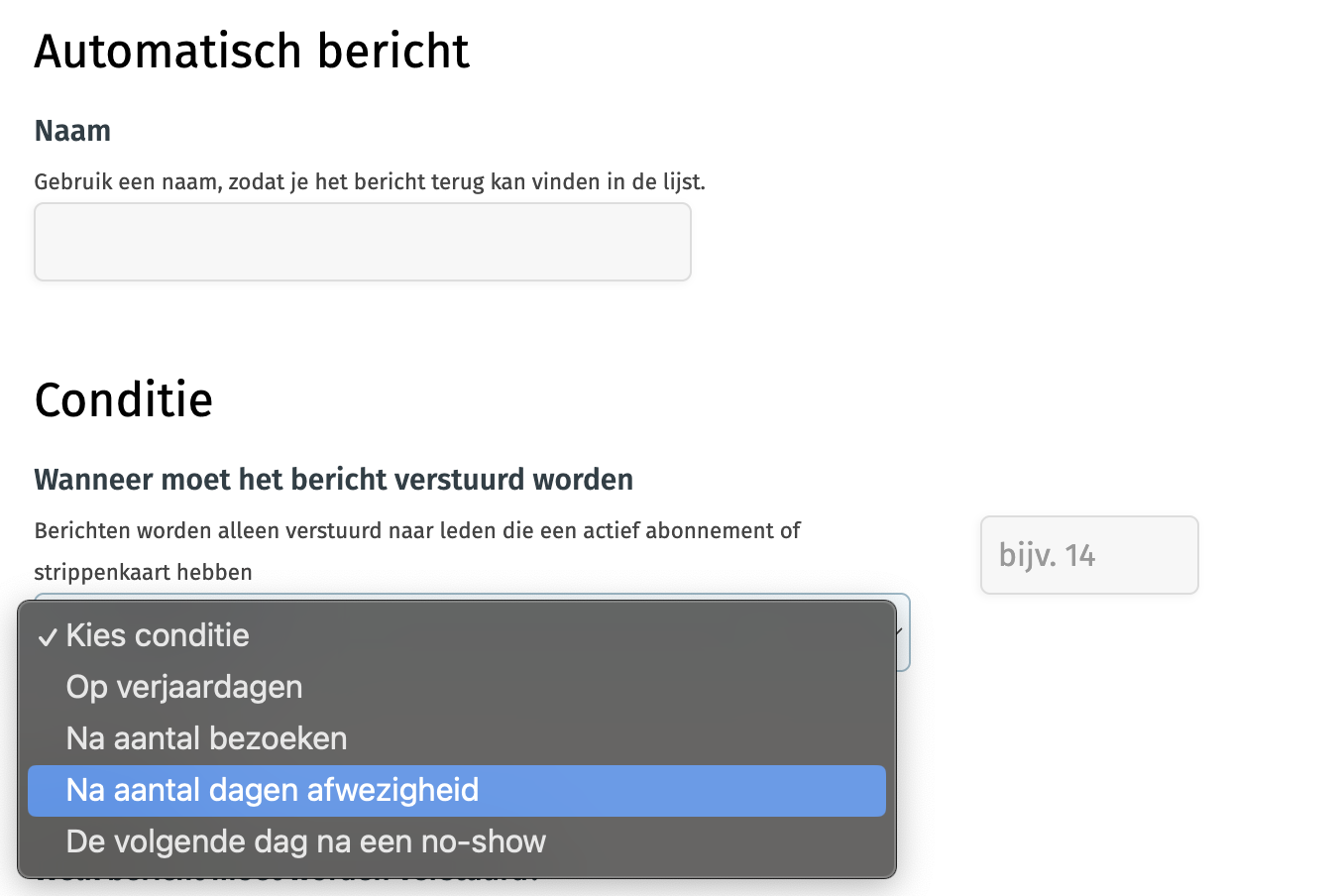
Bestimme den Nachrichtentyp
Push-Benachrichtigung in der Club App
→ Nur möglich, wenn dein Club die Club App verwendet.E-Mail
→ Praktisch, wenn du keine App hast oder alle per E-Mail erreichen möchtest.Keine Nachricht, aber Hinweis beim Eincheck
→ Die Meldung erscheint auf dem Eincheck-Tablet, wenn das Mitglied wieder kommt.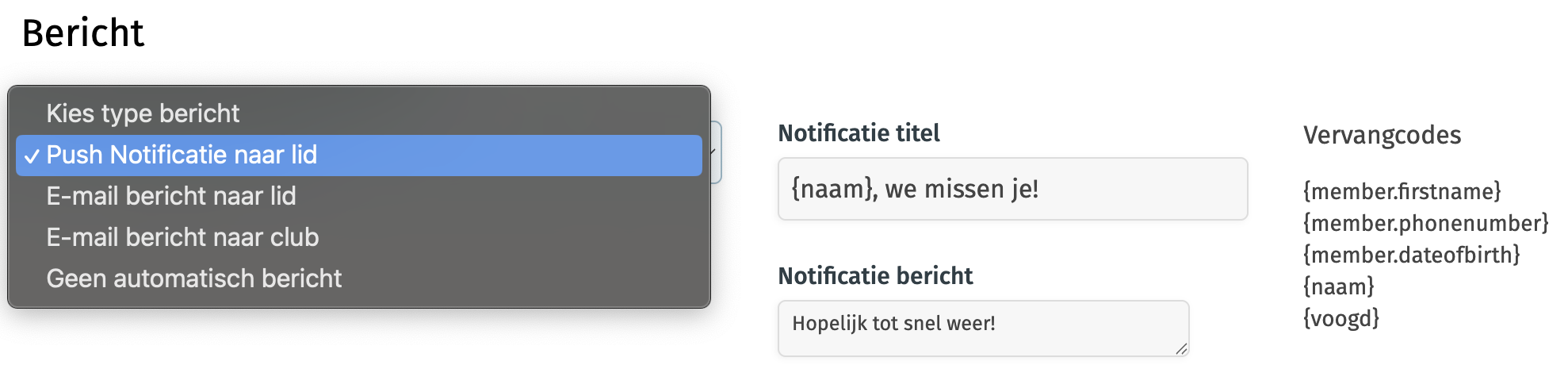
(Optional) Eincheck-Hinweis einrichten
Wird auf dem Tablet beim Eintreten angezeigt, sobald die Bedingung erfüllt ist.
Hinweis: Wenn ein Mitglied bereits einen persönlichen Hinweis hat, wird dieser immer angezeigt.
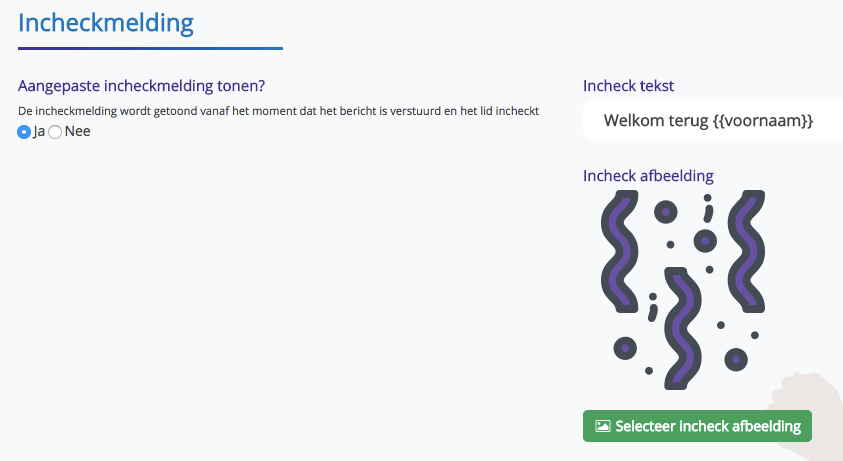
Aktivieren
Nachdem du die Nachricht erstellt hast, musst du sie aktivieren.
Das machst du in der Liste der automatischen Nachrichten.
In dieser Liste siehst du auch den Verlauf: wann die Nachricht gesendet wurde und an wen.
Tipp
Halte die Nachricht kurz und persönlich.
Ein freundlicher und positiver Ton motiviert deine Mitglieder, öfter zu kommen.
Auch interessant:
Mailing erstellen und versenden
Newsbeitrag veröffentlichen
Platzhalter
War dieser Artikel hilfreich?
Das ist großartig!
Vielen Dank für das Feedback
Leider konnten wir nicht helfen
Vielen Dank für das Feedback
Feedback gesendet
Wir wissen Ihre Bemühungen zu schätzen und werden versuchen, den Artikel zu korrigieren