Wil je één lid een persoonlijk bericht sturen? Dat doe je vanuit het profiel van het lid. In één venster kies je of het bericht als e-mail, pushbericht of sms gaat, of dat je het lid in een communicatieflow zet.
Waar vind je het?
Leden › open het profiel van het lid › knop Bericht sturen (envelop) bovenaan het profiel
Stap 1 – Open het profiel van het lid
Ga naar Leden en klik op de naam van het lid. Bovenaan het profiel staat een knop met een envelop (Bericht sturen). Klik erop.

Let op
Is de knop grijs? Dan kun je het lid niet bereiken: er is geen e-mailadres of telefoonnummer bekend en het lid gebruikt de Club App niet. Vul eerst de contactgegevens van het lid aan.
Stap 2 – Kies een of meer kanalen
Onder Kanalen zet je aan hoe je het lid wilt bereiken. Je kunt meerdere kanalen tegelijk kiezen. Een kanaal dat niet kan, is grijs met de reden erbij, bijvoorbeeld Geen e-mailadres bekend.
| Kanaal | Wat vul je in |
|---|---|
| Kies Losse mail en schrijf zelf een onderwerp en tekst, of kies bij Standaard mails een mail die je eerder onder Communicatie › Mailing hebt gemaakt. Bij een losse mail kun je met Genereer link naar inschrijfformulier een persoonlijke inschrijflink toevoegen. | |
| Push bericht | Een titel, een bericht en eventueel een link naar een website. Alleen als het lid de Club App gebruikt. |
| SMS | Een kort bericht. Een sms kost 10 cent. |
| Flows | Kies een flow en eventueel een startdatum. Het lid krijgt dan automatisch de berichten uit die flow. |
Rechts zie je een Voorbeeld van je bericht per kanaal.
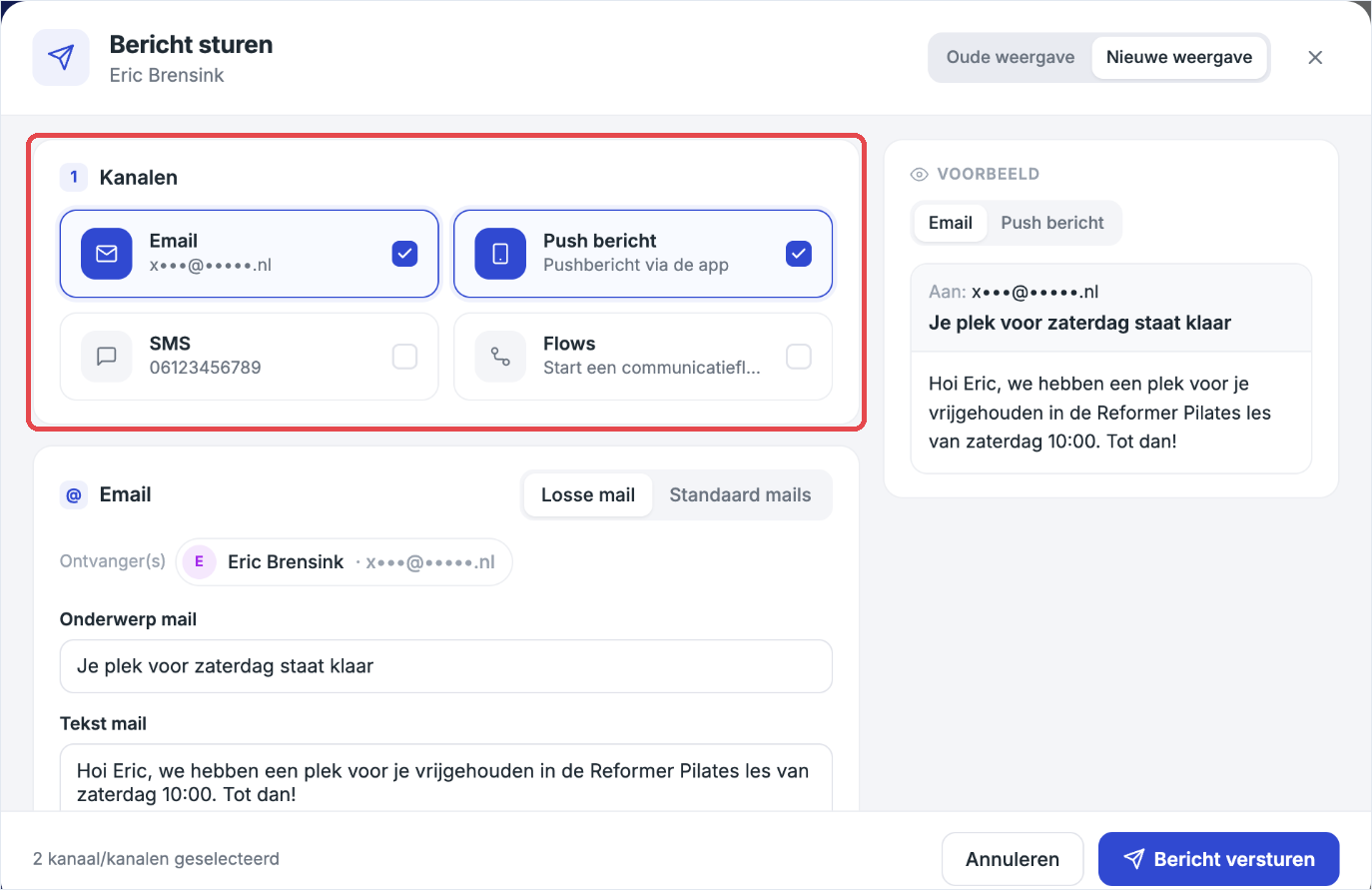
Klik op Bericht versturen.
Tip
In een losse e-mail werken dezelfde vervangcodes als in een mailing, zoals {member.firstname} voor de voornaam.
Een communicatieflow instellen
Een flow is een eenvoudige reeks berichten die Grib automatisch op vaste dagen verstuurt, bijvoorbeeld tijdens een proefperiode: op dag 0 een welkomstmail, op dag 3 een pushbericht en op dag 7 een mail met een inschrijflink.
- Ga naar Communicatie › Flow en klik op Nieuwe flow.
- Vul een Naam in en eventueel een Omschrijving en Kleur. Klik op Opslaan.
- Klik op Maak eerste stap aan of Nieuwe stap toevoegen.
- Vul bij Wanneer versturen? na hoeveel dagen het bericht moet gaan.
- Kies Email (en selecteer een mail uit Communicatie › Mailing) of Push bericht (titel van maximaal 50 tekens en een bericht van maximaal 1000 tekens).
- Klik op Opslaan en voeg zo nodig meer stappen toe.
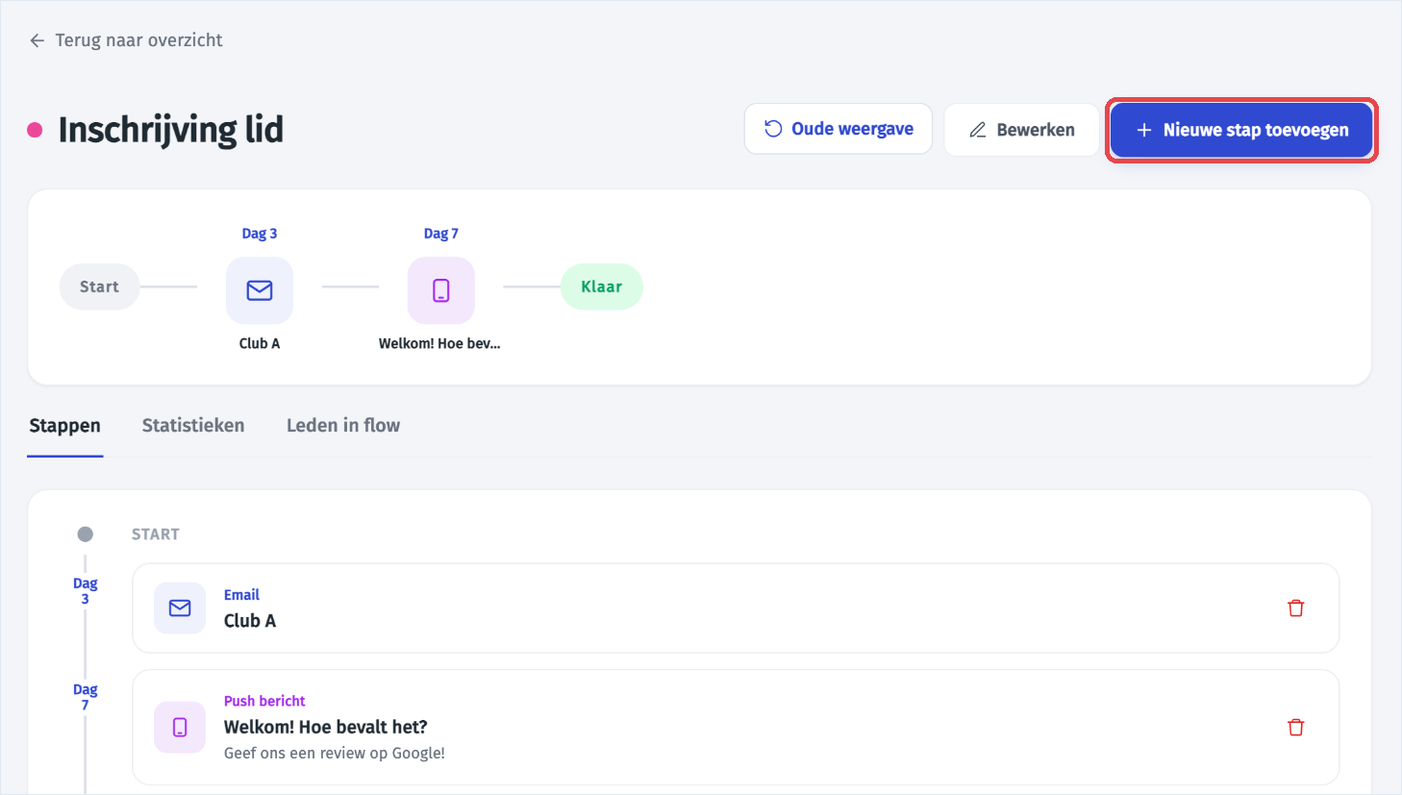
Daarna zet je een lid in de flow via Bericht sturen in het profiel (kanaal Flows). In het tabblad Statistieken van een flow zie je hoeveel leden erin zitten, wat er is verzonden en wat er nog gepland staat.
Tip
Wil je dat de opvolging vanzelf start en stopt zodra iemand zich inschrijft of weer langskomt? Gebruik dan een playbook. Een playbook kan ook WhatsApp-berichten sturen en taken voor je coaches klaarzetten.
Veelgestelde vragen
Wat als het lid de pushmelding mist?
Een pushbericht wordt ook in de berichtenbox van het lid in de Club App gezet, zodat het lid het later nog kan teruglezen. Wil je zeker weten dat het bericht aankomt? Stuur het dan ook per e-mail.
Kan ik ook chatten met een lid?
Ja, als je club Grib Chat gebruikt. Zie het artikel over Grib Chat.
Gerelateerde artikelen
Was dit artikel nuttig?
Dat is fantastisch!
Hartelijk dank voor uw beoordeling
Sorry dat we u niet konden helpen
Hartelijk dank voor uw beoordeling
Feedback verzonden
We stellen uw moeite op prijs en zullen proberen het artikel te verbeteren