Möchtest du einem Mitglied eine persönliche Nachricht senden? Das geht ganz einfach über das Profil in GetGrib.
Hast du bereits Mitglieder hinzugefügt?Nachricht an Mitglied senden
Gehe im Menü zu Mitglieder > Mitglieder
Klicke auf den Namen des Mitglieds, dem du eine Nachricht senden möchtest
Du siehst nun die Detailseite des Mitglieds
Klicke auf die Schaltfläche „Nachricht senden“ (die sich neben dem Namen des Mitglieds befindet)
- E-Mail
Du kannst eine neue E-Mail verfassen oder eine bestehende E-Mail auswählen, die du zuvor unter Kommunikation > Mailing vorbereitet hast - Push-Benachrichtigung (eine Mitteilung auf dem Smartphone über die App)
- SMS
- Flow (automatisch Nachrichten zu bestimmten Zeitpunkten senden)
Ein Flow ist eine Abfolge von Nachrichten, die automatisch zu festgelegten Zeitpunkten versendet werden. Wähle einen Flow, den du bereits unter Kommunikation > Flow eingerichtet hast
- E-Mail
Flow einrichten
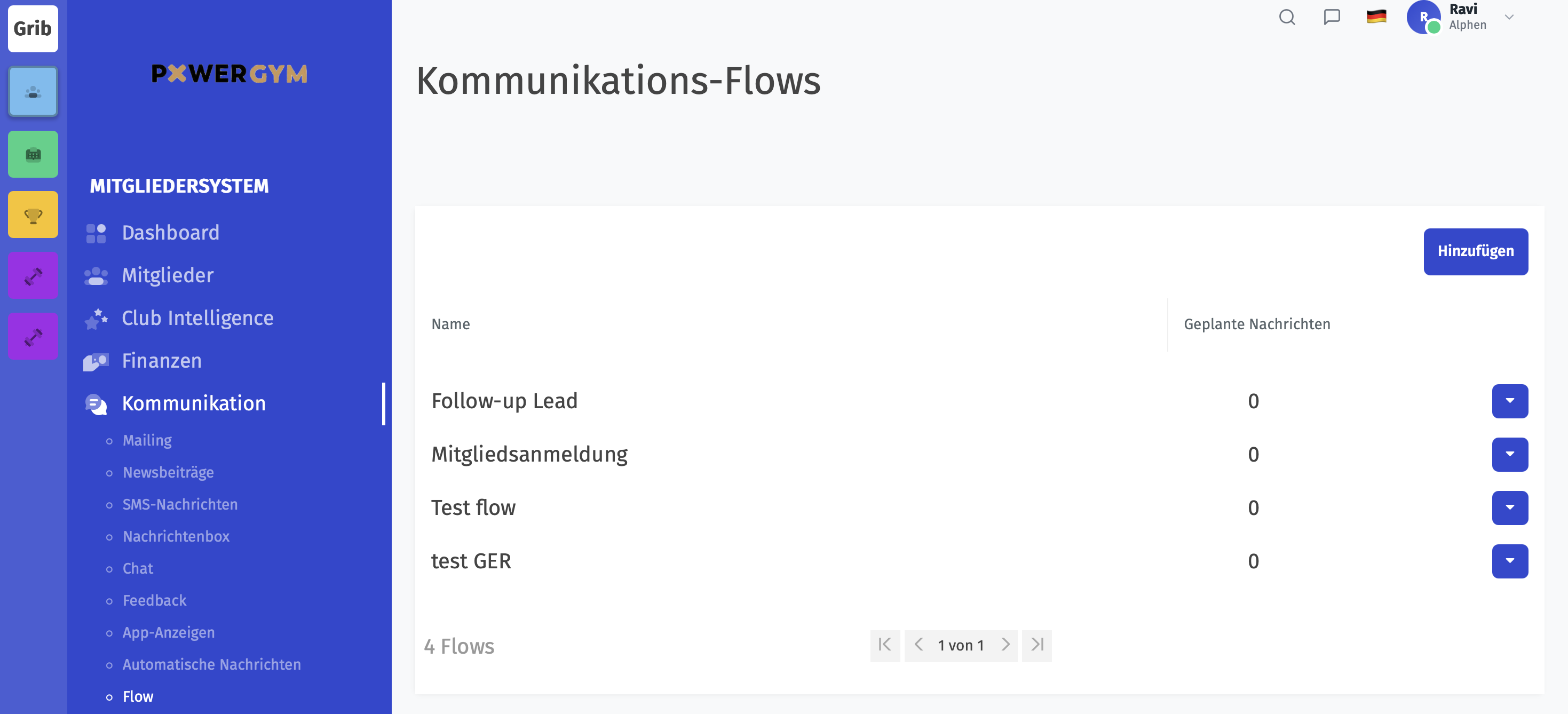
Möchtest du, dass Nachrichten automatisch versendet werden, zum Beispiel während einer Probezeit? Dann kannst du einen Flow erstellen. So geht's:
Gehe zu Kommunikation > Flow
Klicke auf Neuen Flow erstellen
Lege fest, zu welchen Zeitpunkten Nachrichten versendet werden sollen
Die E-Mails, die du im Flow verwendest, richtest du unter Kommunikation > Mailing ein.
Verknüpfe anschließend den passenden Flow mit dem Mitglied über die Detailseite.
Auch interessant:
Nachricht an Kursteilnehmende senden
Automatische Nachrichten einrichten
Mailing erstellen und versenden
War dieser Artikel hilfreich?
Das ist großartig!
Vielen Dank für das Feedback
Leider konnten wir nicht helfen
Vielen Dank für das Feedback
Feedback gesendet
Wir wissen Ihre Bemühungen zu schätzen und werden versuchen, den Artikel zu korrigieren