In de kassamodule van GetGrib kun je wisselen van personeel.
Dit is handig wanneer meerdere medewerkers achter dezelfde kassa werken.
Waarom dit belangrijk is
Elke order wordt opgeslagen op het juiste personeelslid
Je kunt achteraf rapportages per personeelslid bekijken
Je weet altijd wie welke order heeft afgehandeld
Stap 1 - instellen in de kassa
Ga naar Kassa
Klik op Beheer > Instellingen
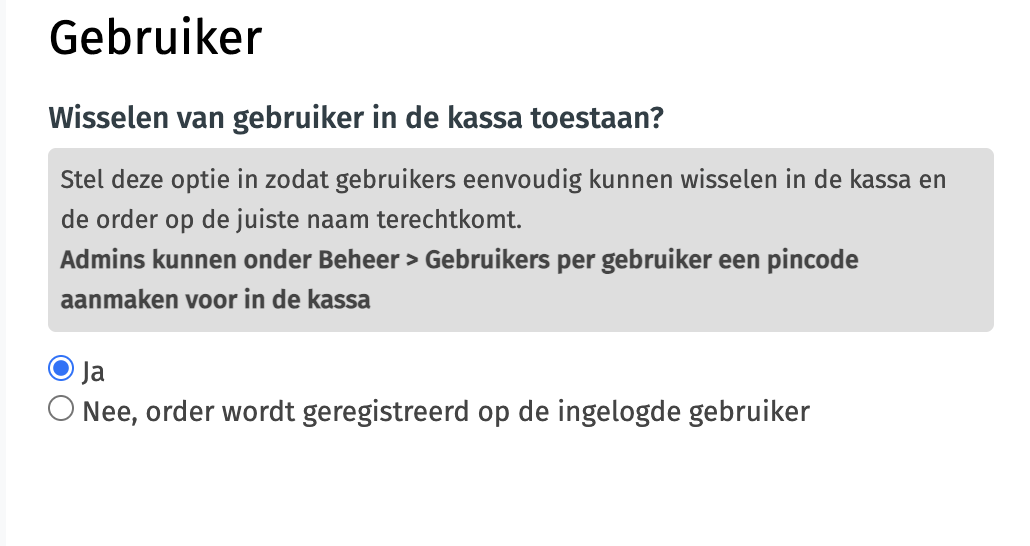
Activeer de optie Wisselen van personeel
De kassa weet nu dat er meerdere personeelsleden kunnen werken en toont straks de wisselknop bovenin de kassa.
Stap 2 - pincode instellen per personeelslid
Om te kunnen wisselen van personeel is een pincode verplicht per personeelslid.
Ga naar Ledenadministratie
Klik op Beheer > Gebruikers
Open een personeelslid door op Bewerken te klikken
Stel een pincode in
Sla het personeelslid op
Goed om te weten
De pincode is persoonlijk
Zonder pincode kan er niet gewisseld worden in de kassa
Dit voorkomt dat verkopen op het verkeerde personeelslid terechtkomen
Stap 3 - Wisselen van personeel in de kassa
Ga terug naar de Kassa
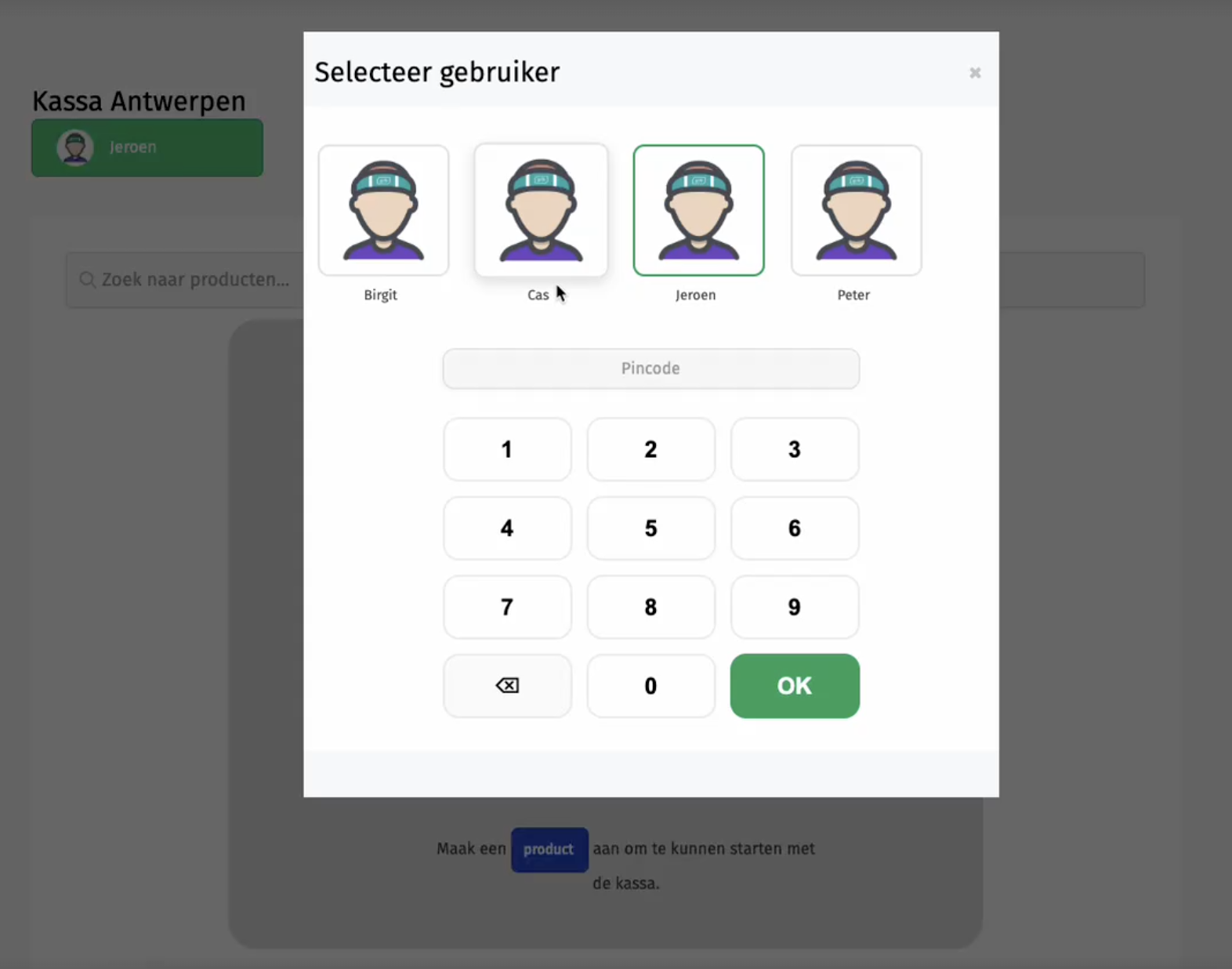
Bovenin zie je een knop met het actieve personeelslid
Klik op deze knop
Selecteer een ander personeelslid
Voer de pincode van dat personeelslid in
Klik op OK
Alle volgende verkopen worden automatisch gekoppeld aan het geselecteerde personeelslid.
Ook interessant is:
Boeken op tafel in de kassa
Dagtelling en afsluiting in de kassa
Shop in het ledenportaal
Verkopen via de webshop
Was dit artikel nuttig?
Dat is fantastisch!
Hartelijk dank voor uw beoordeling
Sorry dat we u niet konden helpen
Hartelijk dank voor uw beoordeling
Feedback verzonden
We stellen uw moeite op prijs en zullen proberen het artikel te verbeteren