Mit der Club App kannst du ganz einfach den Kursplan einsehen und einen Platz buchen. Hier erklären wir dir Schritt für Schritt, wie das funktioniert.
Hast du den Mitglieder-Login bereits eingerichtet?Kursplan
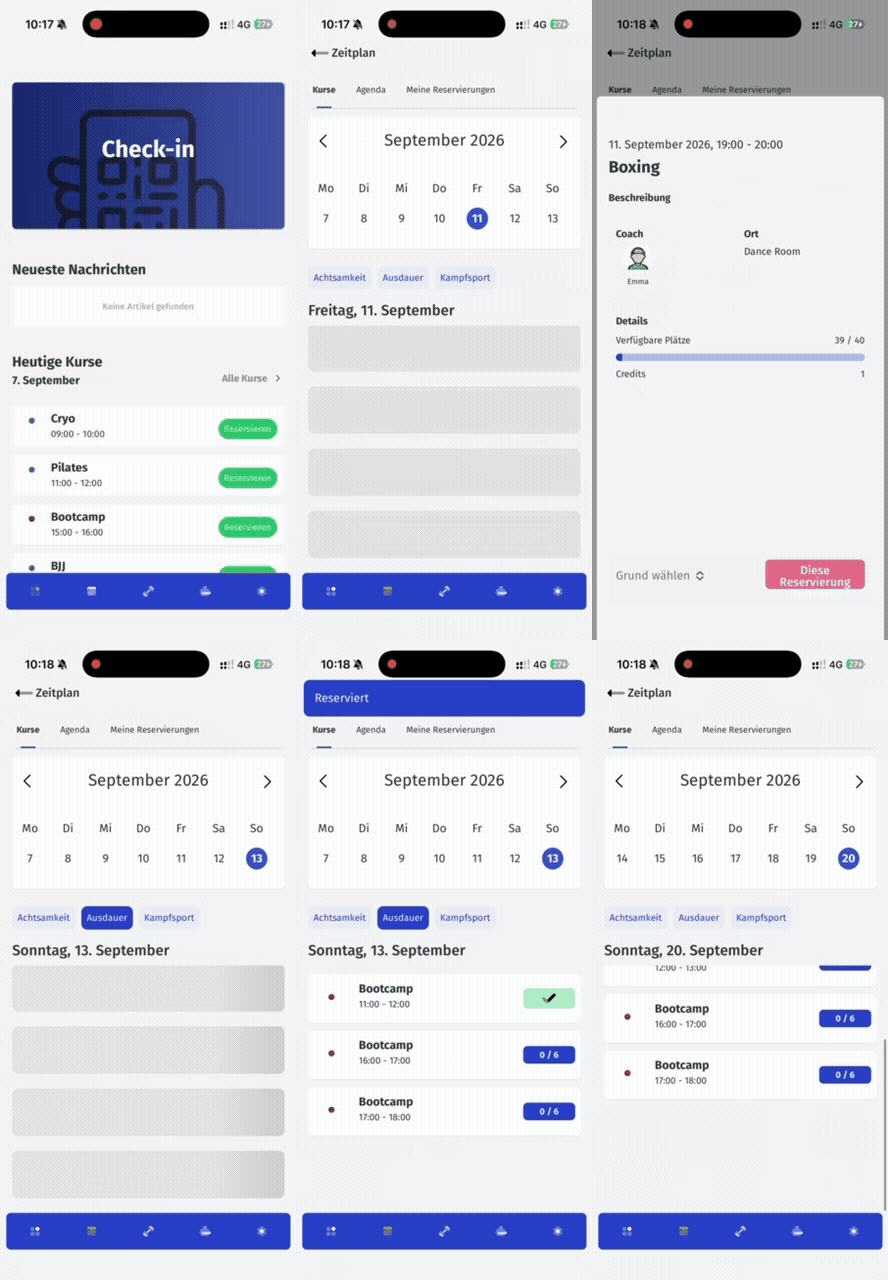
Öffne die App. Du siehst zuerst die Newsseite deines Clubs.
Klicke unten in der blauen Leiste auf das Icon mit dem Kalender.
Jetzt siehst du den Kursplan dieser Woche.
Im Kursplan navigieren
Du kannst den Kursplan auf verschiedene Arten nutzen:
Datum wählen: Klicke auf den Kalender und wähle einen Tag.
Kursplan filtern: Steht dort „Alle Kurse"? Klicke darauf und wähle einen bestimmten Kursplan (zum Beispiel Gruppenkurse oder Fitness).
Woche vor oder zurück: Verwende die Pfeile neben den Tagen.
Hast du einen Kurs gefunden, den du besuchen möchtest? Klicke auf den Kurs. Du siehst dann eine Übersicht mit allen Details.
Buchen
Wenn du einen Kurs öffnest, siehst du:
Den Namen und die Beschreibung des Kurses (z. B. ob besondere Regeln gelten).
Die Anzahl der Anmeldungen.
Datum und Uhrzeit des Kurses.
Den Coach und den Ort.
(Manchmal) die Liste der Mitglieder, die ebenfalls angemeldet sind. Nur sichtbar, wenn die Mitglieder dafür ihr Einverständnis gegeben haben.
Möchtest du mitmachen?
Klicke unten auf die Schaltfläche Buchen.
Du siehst eine Bestätigung, dass dein Platz gesichert ist.
Tipp: Schließe die App erst, wenn du die Bestätigung gesehen hast.Buchung einsehen oder stornieren
Möchtest du sehen, welche Kurse du gebucht hast, oder eine Buchung stornieren?
Gehe zum Menü und klicke auf Meine Buchungen.
Du siehst eine Liste mit all deinen geplanten Kursen.
Klicke auf eine Buchung, um die Details einzusehen.
Möchtest du doch nicht teilnehmen? Klicke unten auf Stornieren.
Auch interessant:
Gastbuchung
Im Mitgliederportal einloggen
Im Mitgliederportal buchen
War dieser Artikel hilfreich?
Das ist großartig!
Vielen Dank für das Feedback
Leider konnten wir nicht helfen
Vielen Dank für das Feedback
Feedback gesendet
Wir wissen Ihre Bemühungen zu schätzen und werden versuchen, den Artikel zu korrigieren