Möchtest du Squashfelder, Solarien oder Coach-Termine für Mitglieder verfügbar machen? Dann kannst du in GetGrib eine Einrichtung anlegen, die Mitglieder buchen können.
Du bestimmst selbst, wann etwas buchbar ist (zum Beispiel jeden Montag zwischen 09:00 und 20:00 Uhr), und wie lange eine Buchung dauert (zum Beispiel 1 Stunde).
1. Raumvermietung anlegen
Gehe im Menü zu Verwaltung > Raumvermietung.
Klicke auf +Hinzufügen.
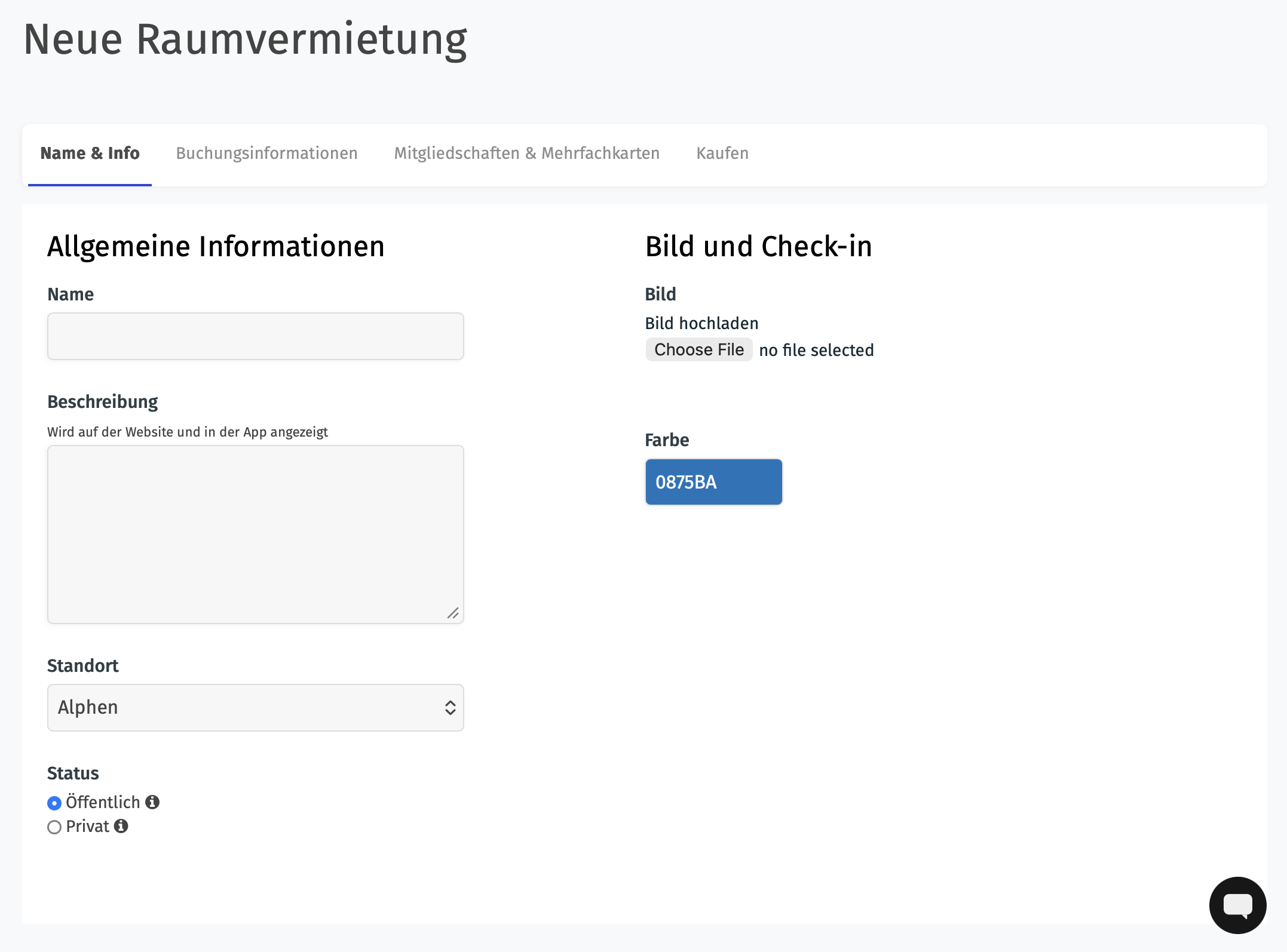
2. Einstellungen
Hier gibst du die Daten der Einrichtung ein. Zum Beispiel:
Name, Beschreibung & Bild
Wähle einen eindeutigen Namen (z. B. Squashfeld 1).
Gib eine kurze Erklärung, was es ist.
Du kannst eine Farbe und ein Bild hinzufügen (praktisch für die Wiedererkennung in der App).
Dauer
Lege fest, wie lange eine Buchung dauert (z. B. 1 Stunde).
Gib an, wie viele Credits das kostet.
➤ Ein Mitglied, das 2 Stunden buchen möchte, muss dann 2x buchen.
Zeitblöcke
GetGrib zeigt standardmäßig Zeiten in 15-Minuten-Blöcken an.
➤ Buchungen können also um 09:00, 09:15, 09:30 usw. beginnen.Möchtest du, dass Mitglieder nur zur vollen Stunde buchen können?
➤ Stelle dann die Blockgröße auf 1 Stunde ein.
Einzustellen unter: Blocklänge festlegenBuchung bestätigen
Möchtest du Buchungen erst genehmigen? Dann aktiviere die Option Buchung bestätigen.
Was passiert dann?
Mitglieder erhalten eine Meldung: Buchung eingereicht, noch nicht bestätigt.
Du (oder ein Coach) erhältst eine E-Mail.
Du genehmigst oder lehnst die Buchung ab.
➤ Das geht über die Club App oder die Website.
➤ Bei Genehmigung erhält das Mitglied automatisch eine E-Mail.
➤ Bei Ablehnung kannst du selbst eine Nachricht mitsenden.
Anzahl der Teilnehmenden
Gib an, wie viele Personen pro Buchung teilnehmen können (z. B. 2 für ein Squashfeld).
Das Mitglied gibt die Mitgliedsnummer der anderen Person ein, oder die Daten eines Gastes (Name, E-Mail und Telefonnummer).
Buchung kaufen
Möchtest du, dass auch Personen ohne Mitgliedschaft buchen können (z. B. Gäste)?
Dann kannst du das aktivieren:
Gib an, was es kostet.
Die Zahlung erfolgt online.
Du kannst einen Buchungslink auf deiner Website einbinden.
➤ Diesen findest du bei der Einrichtung in GetGrib.
➤ Ein Webentwickler kann ihn einfach hinzufügen.
Mit Mitgliedschaft und Mehrfachkarte verknüpfen
Teile GetGrib mit, welche Mitgliedschaften oder Mehrfachkarten Zugang zu dieser Einrichtung gewähren.
Sonst können Mitglieder nicht buchen.
3. Verfügbarkeit angeben
Gib an, wann der Raum verfügbar ist: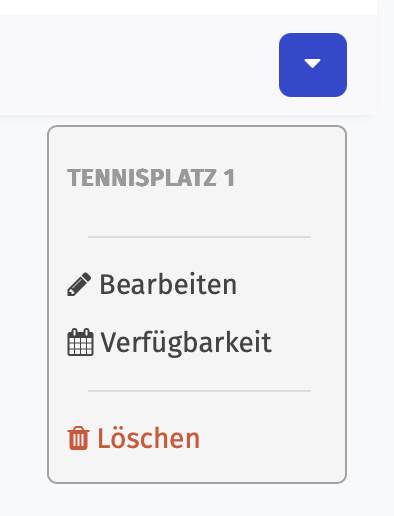
Wähle die Zeiten pro Tag (z. B. Montag von 09:00 bis 21:00 Uhr).
Du kannst auch Pausen einrichten.
➤ Zum Beispiel: 09:00–12:00 und 13:00–21:00 Uhr.
Gib auch an, welche Räume gebucht werden dürfen.Raum buchen als Mitglied
Mitglieder können buchen über: das Mitgliederportal oder die Club App.
Voraussetzungen:
Sie müssen eine gültige Mitgliedschaft oder Mehrfachkarte haben.
Oder: du hast eingestellt, dass sie für eine Einzelbuchung bezahlen können.
Raum buchen als Coach
Coaches können im Namen eines Mitglieds oder Gastes eine Buchung vornehmen:
Gehe zu Buchungen > Kalender.
Wähle die Einrichtung und erstelle die Buchung.
Oder nutze die Club App:
Gehe zu Mein Kursplan.
Klicke auf das Plus-Symbol oben rechts.
Auch interessant:
Workshops
Terminplanung
Kursplan
Buchungen
War dieser Artikel hilfreich?
Das ist großartig!
Vielen Dank für das Feedback
Leider konnten wir nicht helfen
Vielen Dank für das Feedback
Feedback gesendet
Wir wissen Ihre Bemühungen zu schätzen und werden versuchen, den Artikel zu korrigieren