Mit dem Mitgliederportal (und der Club App) von Grib gibst du deinen Mitgliedern Zugriff auf:
- Kurspläne und Buchungen
- Ihre eigenen Daten
- Neuigkeiten Ihres Vereins
- Mitgliedschaften und Mehrfachkarten
Bevor Mitglieder hiervon Gebrauch machen können, müssen sie zunächst ein Konto erstellen. Dafür laden Sie sie mit einer Willkommens-E-Mail ein.
Stelle sicher, dass du zuerst folgende Punkte erledigt haben:
- Mitglieder hinzugefügt in Grib
- Das Mitgliederportal und / oder die Club App eingerichtet ist / sind
Anschließend kannst du mit den folgenden Schritten fortfahren.
Schritt 1: Die Einladungs-E-Mail einrichten
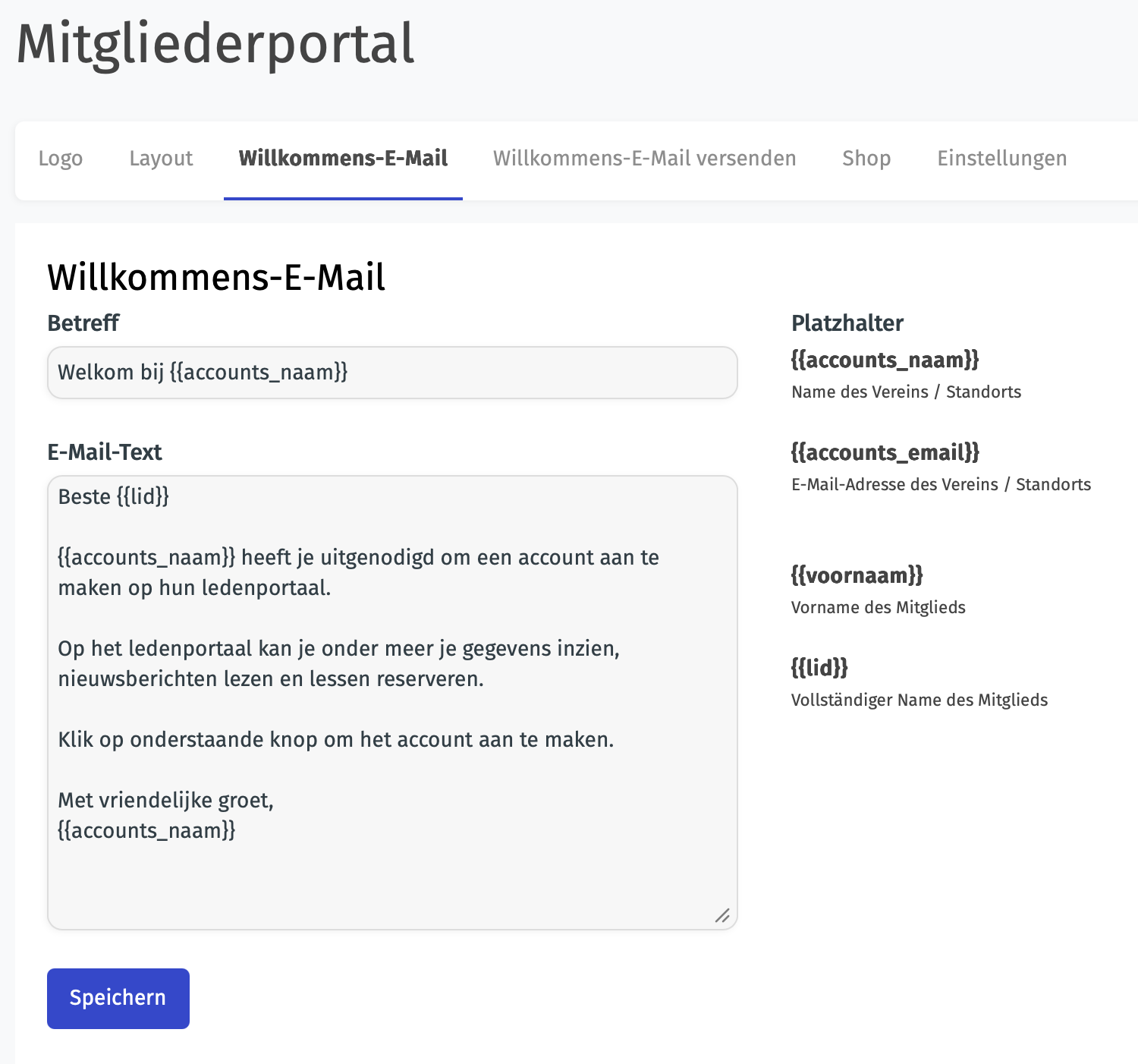
Bevor du Mitglieder einlädst, richte zunächst die Standard-Willkommens-E-Mail ein. Gehe dazu wie folgt vor:
- Gehe in Grib zu: Verwaltung > Mitgliederportal > Willkommens-E-Mail
- Gib einen Betreff für die E-Mail ein. Zum Beispiel: „Willkommen in unserem Verein!“
- Schreibe einen kurzen, freundlichen Text. Zum Beispiel:
Hallo {{mitglied}},
Schön, dass Sie dabei sind! Klicken Sie auf die Schaltfläche unten, um Ihr Konto zu erstellen.
Bis bald!


(Grib fügt automatisch den Namen des Mitglieds an der Stelle von {{mitglied}} ein.)
Hinweis:
Am Ende der E-Mail befindet sich standardmäßig eine Schaltfläche, mit der ein Konto für das Mitgliederportal (und die App) erstellt werden kann. Nachdem das Mitglied ein Club-Konto erstellt hat, kann es sich in der App und im Mitgliederportal anmelden.
Schritt 2: Mitglieder einladen
Du kannst alle Mitglieder gleichzeitig oder einzeln einladen.
Option 1: Alle Mitglieder gleichzeitig einladen
Gehe zu: Verwaltung > Mitgliederportal > Willkommens-E-Mail versenden
Wähle eine der beiden Optionen:
- Willkommens-E-Mail versenden: an alle Mitglieder mit einer Mitgliedschaft, die sich noch nicht registriert haben.
- Willkommens-E-Mail an alle versenden: an alle Mitglieder (auch an inaktive Mitglieder).
Option 2: Ein einzelnes Mitglied einladen
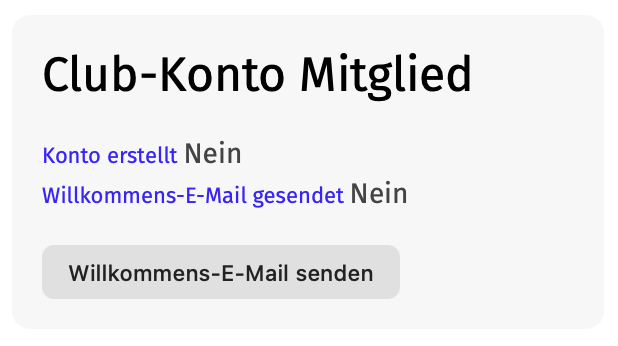
Möchtest du ein Mitglied einzeln einladen? Das ist ebenfalls möglich.
- Gehe zum Mitglied in Ihrer Mitgliederliste und öffne dessen Profil.
- Klicke auf der rechten Seite auf „Willkommens-E-Mail versenden“.
- Oder klicke auf „Anmeldelink öffnen“.
Über den Anmeldelink gelangt das Mitglied direkt zur Registrierungsseite. Dies ist beispielsweise praktisch, wenn jemand die E-Mail nicht erhält. In diesem Fall können Sie den Link manuell an das Mitglied senden.
Extra Tipp: Lade dich selbst zum Testen ein
Erstelle ein Testmitglied mit Ihrer eigenen E-Mail-Adresse. So kannst du selbst erleben, wie der Prozess für deine Mitglieder funktioniert.
Du siehst dann genau, wie das Mitgliederportal und die App aussehen und welche Schritte deine Mitglieder durchlaufen müssen.
Willkommens-E-Mail nicht erhalten
Manchmal landen E-Mails im Spam-Ordner, insbesondere wenn viele E-Mails gleichzeitig versendet werden. Massen-E-Mails (das gleichzeitige Versenden derselben Art von E-Mails) werden von E-Mail-Programmen gelegentlich fälschlicherweise als Spam markiert.
Was kannst du dann tun?
- Sende den Anmeldelink manuell an das Mitglied.
- Oder erstelle selbst einen Login für das Mitglied und sende die Zugangsdaten.
Auch interessant:
Anmeldung im Mitgliederportal
Als Mitglied mit der Grib Club App buchen
War dieser Artikel hilfreich?
Das ist großartig!
Vielen Dank für das Feedback
Leider konnten wir nicht helfen
Vielen Dank für das Feedback
Feedback gesendet
Wir wissen Ihre Bemühungen zu schätzen und werden versuchen, den Artikel zu korrigieren