Mit Platzhaltern kannst du automatisch Daten in deine E-Mails einfügen.
So musst du Namen oder Daten nicht jedes Mal selbst eintippen.
Der Code wird in der E-Mail automatisch durch die richtigen Informationen des Mitglieds oder deines Clubs ersetzt.
Wo findest du die Codes?
Neben dem Textfeld, in dem du deine E-Mail schreibst, findest du eine Übersicht der verfügbaren Codes.
Mailing
Du erstellst ein Mailing über Kommunikation > Mailing.
Hier kannst du u. a. automatische Follow-up-E-Mails erstellen (z. B. für Personen nach einer Probeeinheit).
Verfügbare Codes:
{account.name}→ Name deines Clubs{account.email}→ E-Mail-Adresse deines Clubs{member.firstname}→ Vorname des Mitglieds{member.interfix}→ Namenszusatz des Mitglieds (z. B. „van"){member.surname}→ Nachname des Mitglieds{member.name}→ Vollständiger Name des Mitglieds{date}→ Datum, an dem die E-Mail versendet wird
Kurstermin anschreiben
Über Buchungen > Kalender kannst du pro Kurstermin eine E-Mail an Mitglieder senden.
Verfügbarer Code:
{lid}→ Vollständiger Name des Mitglieds
Willkommens-E-Mail
Hier kannst du Codes sowohl im Betreff als auch im Inhalt der E-Mail verwenden.
Betreff:
{{lid}}→ Vollständiger Name des Mitglieds{{accounts_naam}}→ Name des Clubs
Inhalt:
{lid}→ Vollständiger Name des Mitglieds{{accounts_email}}→ E-Mail-Adresse des Clubs{{voogd}}→ Vollständiger Name des Erziehungsberechtigten{{voornaam}}→ Vorname des Mitglieds
Einzelne E-Mail
Möchtest du ein einzelnes Mitglied anschreiben?
Gehe auf die Detailseite des Mitglieds und klicke auf „Nachricht senden".
Verfügbare Codes:
{account.name}→ Name deines Clubs{account.email}→ E-Mail-Adresse deines Clubs{member.firstname}→ Vorname des Mitglieds{member.interfix}→ Namenszusatz{member.surname}→ Nachname{member.name}→ Vollständiger Name des Mitglieds{date}→ Versanddatum der E-Mail
Kurse
Über Buchungen > Kurse kannst du einen Kurs bearbeiten.
Es gibt zwei Stellen, an denen du Codes verwenden kannst: Automatisch absagen und Erinnerung.
Automatisch absagen:
{voogd}→ Name des Erziehungsberechtigten{voornaam}→ Vorname des Mitglieds{lid}→ Vollständiger Name des Mitglieds
Erinnerung:
Im Betreff:
{activities_name}→ Name des KursesIm Inhalt:
{lid}→ Vollständiger Name des Mitglieds{start_time}→ Startzeit des Kurses
Buchungsbestätigung Kurs:
{{member}}→ Vorname des Mitglieds{{lesson}}→ Name des Kurses{{date}}→ Datum des Kurses{{time}}→ Uhrzeit des Kurses
Shop-Einstellungen Mehrfachkarte
Wenn jemand eine Mehrfachkarte kauft, kannst du eine Bestätigungs-E-Mail senden.
Diese richtest du über die Shop-Einstellungen ein.
Verfügbare Codes:
{{voornaam}}→ Vorname des Mitglieds{lid}→ Vollständiger Name des Mitglieds{voogd}→ Name des Erziehungsberechtigten{account_naam}→ Name des Clubs{account_email}→ E-Mail-Adresse des Clubs
Einrichtungen
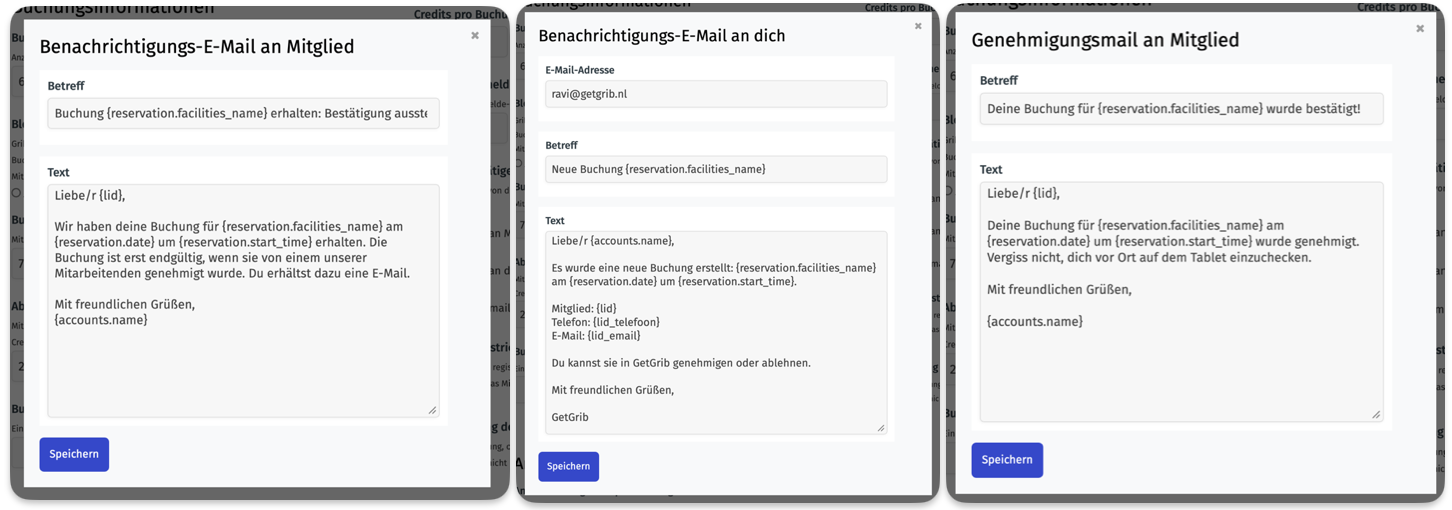
Beim Bearbeiten einer Einrichtung kannst du wählen, eine Buchungsbestätigung zu senden.
Das kann an das Mitglied oder an dich selbst gehen.
Der Standardtext enthält bereits einige Platzhalter, aber du kannst bei Bedarf weitere hinzufügen.
Tipp: Gib die Codes immer genau wie oben an (mit geschweiften Klammern { }).
Wenn du einen Buchstaben vergisst oder zusätzliche Leerzeichen einfügst, funktioniert der Code nicht.
Auch interessant:
Automatische Nachrichten einrichten
Mailing erstellen und versenden
Newsbeitrag veröffentlichen
War dieser Artikel hilfreich?
Das ist großartig!
Vielen Dank für das Feedback
Leider konnten wir nicht helfen
Vielen Dank für das Feedback
Feedback gesendet
Wir wissen Ihre Bemühungen zu schätzen und werden versuchen, den Artikel zu korrigieren