Mit GetGrib kannst du ganz einfach E-Mails an deine Mitglieder senden.
Praktisch für:
Mitteilungen über Kursänderungen
Schließung an Feiertagen
Neue Kurse oder Aktionen
Persönliche Updates
Das Schöne daran: deine Mitgliederliste ist immer aktuell. Deine E-Mail geht also immer an die richtigen Personen.
E-Mail erstellen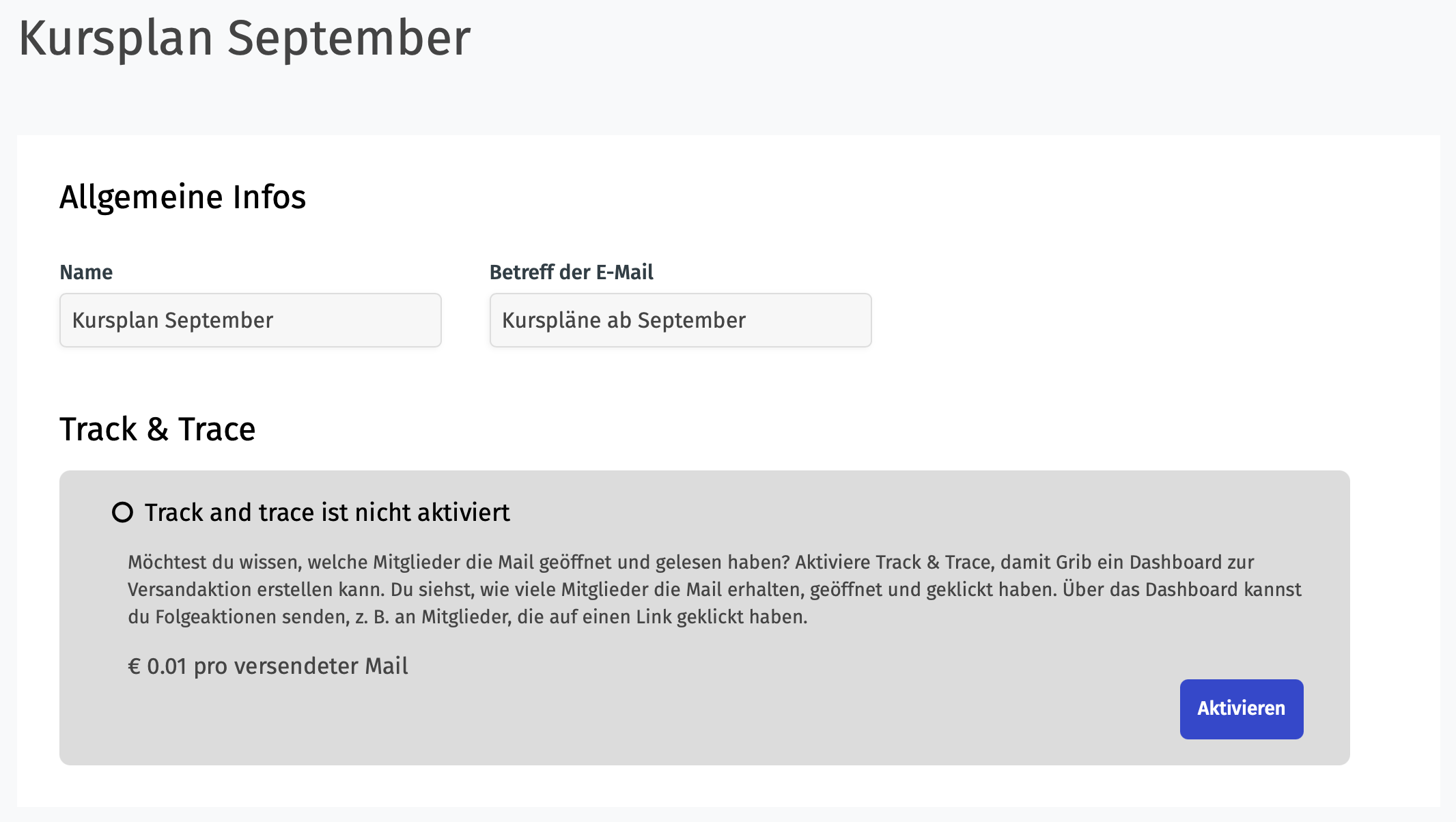
Gehe zu Kommunikation > Mailing.
Klicke auf „Erstellen".
Fülle aus:
Name der E-Mail → nur für dich, damit du sie später leicht wiederfindest.
Betreff der E-Mail → das sehen deine Mitglieder in ihrem Posteingang. Wähle etwas Klares, wie „Neuer Kursplan Januar".
Möchtest du, dass Mitglieder mit einem Klick ins Mitgliederportal gelangen (ohne Login)? Setze „Login-Link Mitgliederportal hinzufügen" auf Ja.
Möchtest du eine Datei mitsenden (zum Beispiel einen Kursplan als PDF)? Lade sie bei Anhang hoch.
Inhalt 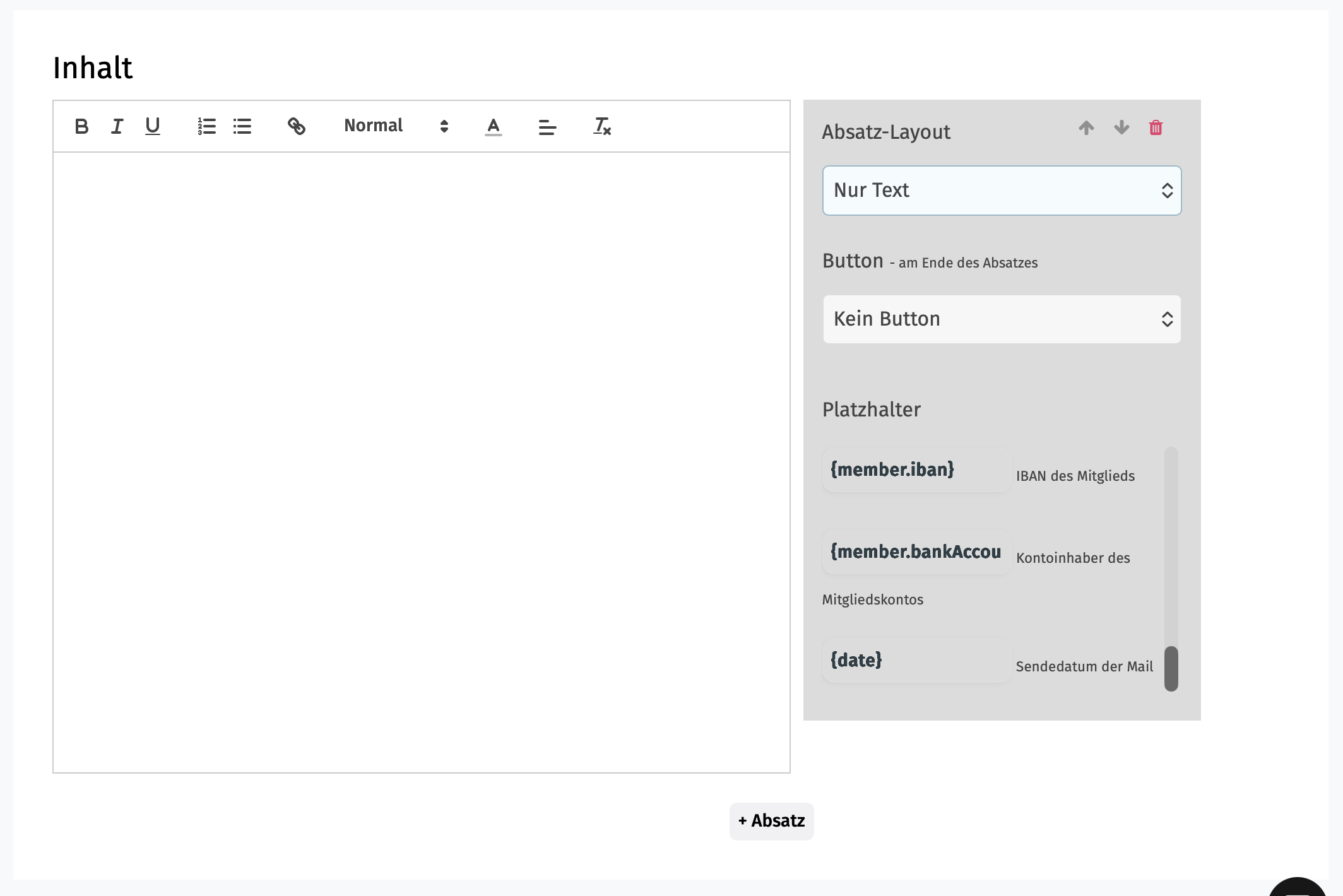
Wähle bei Absatzlayout:
Nur Text
Text + Bild
Bei Schaltfläche kannst du einen Link hinzufügen zu:
Deiner Website
Schreibe deinen Text.
Du kannst Wörter fett, kursiv oder unterstrichen formatieren.
Du kannst auch einen Link hinzufügen oder die Schriftgröße anpassen.
Tipp: Verwende {lid} in deinem Text, um den Namen des Mitglieds automatisch einzufügen. Das macht die E-Mail persönlich.Vorschau
Bevor du die E-Mail an alle Mitglieder sendest:
Gehe zur Mailingliste.
Klicke auf den Pfeil hinter deiner E-Mail.
Wähle „Vorschau anzeigen" oder „An mich selbst senden".
Prüfe die E-Mail in deinem eigenen Posteingang:
Stimmen die Texte?
Sehen die Bilder gut aus?
Funktionieren die Links?
An Mitglieder senden
Wenn alles stimmt, klicke auf „Senden".
Du kannst wählen, an wen die E-Mail geht:
Alle aktiven Mitglieder → alle mit einer aktiven Mitgliedschaft oder Mehrfachkarte
Alle aktiven Mitgliedschaftsinhaber → nur mit aktiver Mitgliedschaft
Alle aktiven Mehrfachkarteninhaber
Alle aktiven Unternehmen → Unternehmen mit einer aktiven Firmenmitgliedschaft
Alle Coaches/Mitarbeitende
Bestimmte Mitgliedschaften
Bestimmte Mehrfachkarten
Bestimmte Kurse
Bestimmte Mitglieder → manuell suchen
Bestimmte Tags → zuvor erstellte Labels
Hinweis: Auch Mitglieder mit einer pausierten Mitgliedschaft gelten als aktiv und erhalten daher die E-Mail.
DSGVO
Laut Datenschutzgesetz (DSGVO) darfst du keine E-Mails an Mitglieder senden, die länger als 3 Monate inaktiv sind.
Diese Mitglieder findest du unter Mitglieder > DSGVO-inaktive Mitglieder.
GetGrib löscht sie nicht automatisch; das musst du selbst tun.
Auch interessant:
Newsbeitrag veröffentlichen
Automatische Nachrichten einrichten
Platzhalter
War dieser Artikel hilfreich?
Das ist großartig!
Vielen Dank für das Feedback
Leider konnten wir nicht helfen
Vielen Dank für das Feedback
Feedback gesendet
Wir wissen Ihre Bemühungen zu schätzen und werden versuchen, den Artikel zu korrigieren