Met Grib Chat stuur je je leden rechtstreeks berichten, één op één of in een groep. Alle gesprekken staan op één plek, zodat je geen privé-WhatsApp meer nodig hebt en je team gesprekken van elkaar kan overnemen.
De chat werkt in de Club App (voor leden en coaches) en in de webversie van Grib (voor coaches). Gebruikt je club WhatsApp via Grib, dan komen WhatsApp-gesprekken in dezelfde inbox binnen. Bij een nieuw bericht krijg je een melding.
Waar vind je het?
Communicatie › Chat
Let op
Zie je Chat niet onder Communicatie? Dan staat de chatmodule nog niet aan of gebruikt je club een oudere versie van de Club App. Neem contact op met support om de chat aan te laten zetten.
Stap 1 – Bepaal wie mag chatten
Stel per gebruiker in met welke leden hij of zij mag chatten.
- Ga naar Beheer › Gebruikers.
- Open het menu bij de coach en kies Rollen.
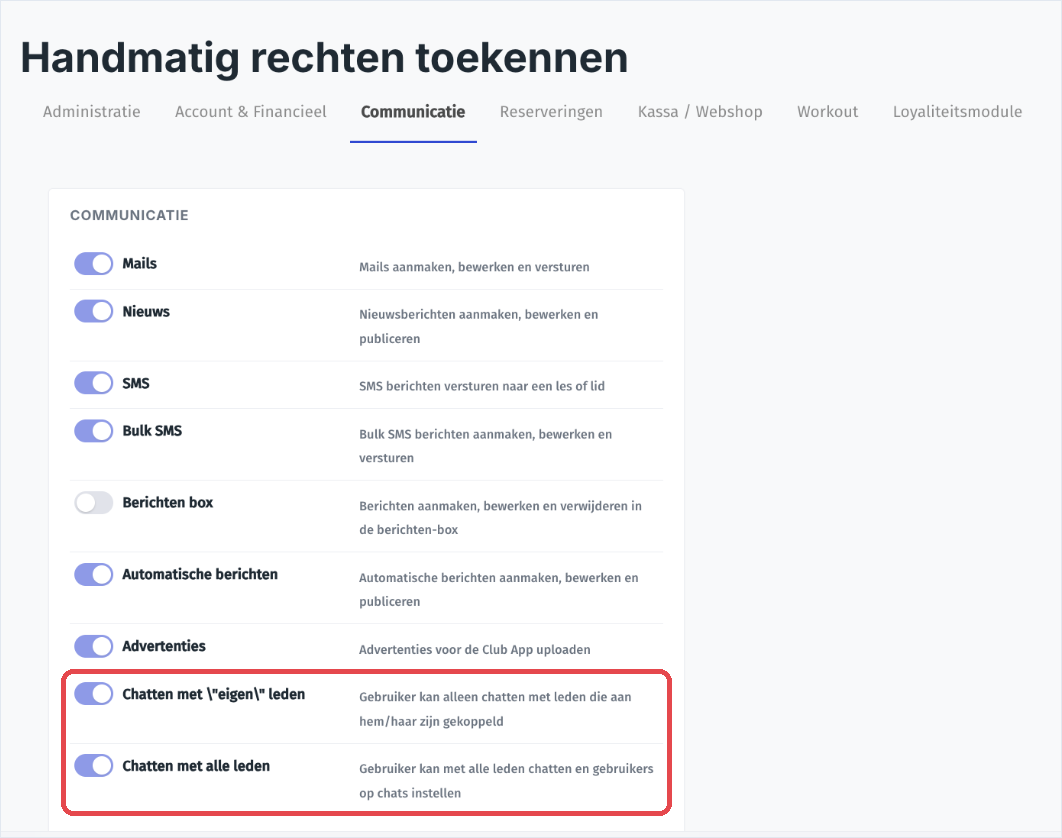
- Vink onder Communicatieeen van deze rechten aan:
- Chatten met "eigen" leden: de coach chat alleen met leden die aan hem of haar zijn gekoppeld.
- Chatten met alle leden: de coach kan met alle leden chatten, zelf een nieuwe chat starten, coaches aan gesprekken koppelen en de chatinstellingen wijzigen.
- Sla de rechten op.
Stap 2 – Stel de chat in
Ga naar Communicatie › Chat en klik rechtsboven op Instellingen.
- Wie kan een chat starten? Kies Iedereen als leden zelf een chat mogen beginnen. Kies Alleen ik als leden pas kunnen reageren nadat jullie een chat zijn gestart.
- Automatisch antwoord bij gesloten gesprek: de tekst die een lid via WhatsApp krijgt als hij reageert op een gesprek dat je hebt gesloten. Dit antwoord gaat maximaal één keer per 24 uur, en niet als het lid in een actief playbook zit. Heb je meerdere locaties? Dan kun je per locatie een eigen tekst invullen. Laat je dat leeg, dan geldt de tekst van de club.
Klik op Opslaan.
Stap 3 – Start of beantwoord een gesprek
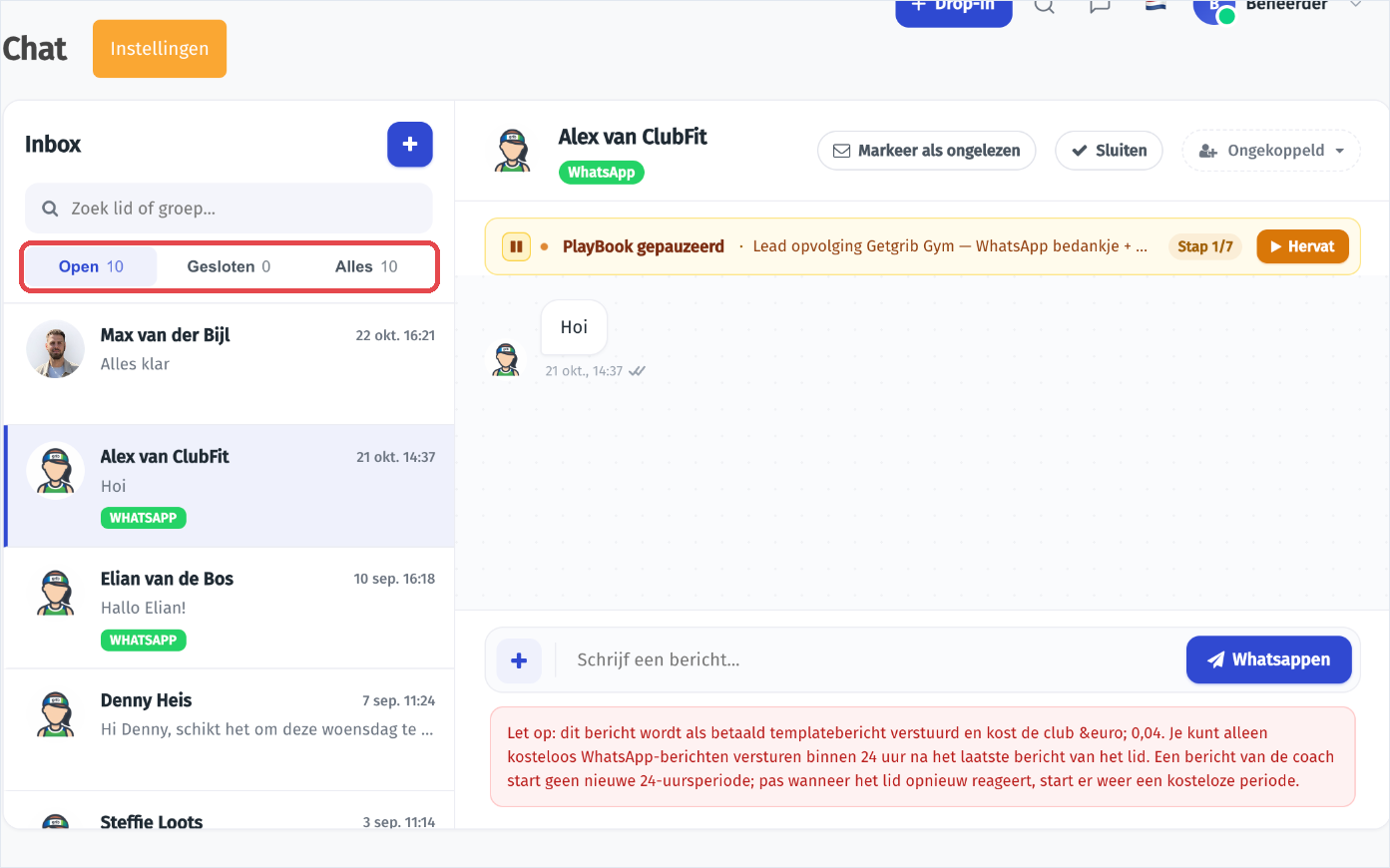
Links staat je Inbox. Met de knoppen Open, Gesloten en Alles filter je de gesprekken, en via het zoekveld vind je een lid of groep. Nieuwe, ongelezen gesprekken krijgen het label Nieuw. WhatsApp-gesprekken zijn herkenbaar aan het label WhatsApp.
Wil je zelf een gesprek beginnen? Klik op het plusje naast Inbox, zoek het lid op en start de chat.
In een gesprek kun je:
- Foto's of een PDF meesturen.
- Een Inschrijfformulier delen. Grib maakt dan een persoonlijke inschrijflink voor dit lid.
- Coaches aan het gesprek koppelen of loskoppelen via het coachmenu bovenaan het gesprek. Zonder gekoppelde coach staat er Ongekoppeld.
- Het gesprek als gelezen of ongelezen markeren.
Let op
Via WhatsApp kun je alleen gratis berichten sturen binnen 24 uur na het laatste bericht van het lid. Daarna wordt je bericht als betaald templatebericht verstuurd. Grib laat in dat geval zien wat het kost. Een nieuw bericht van jou start geen nieuwe gratis periode, pas een nieuw bericht van het lid doet dat.
Stap 4 – Sluit een gesprek af
Is een vraag afgehandeld? Klik bovenaan het gesprek op Sluiten. Chat het lid zowel via de app als via WhatsApp met je, dan kies je wat je sluit: Alleen WhatsApp sluiten, Alleen app sluiten of WhatsApp en app sluiten. Een gesloten gesprek vind je terug onder Gesloten en open je weer met Heropenen.
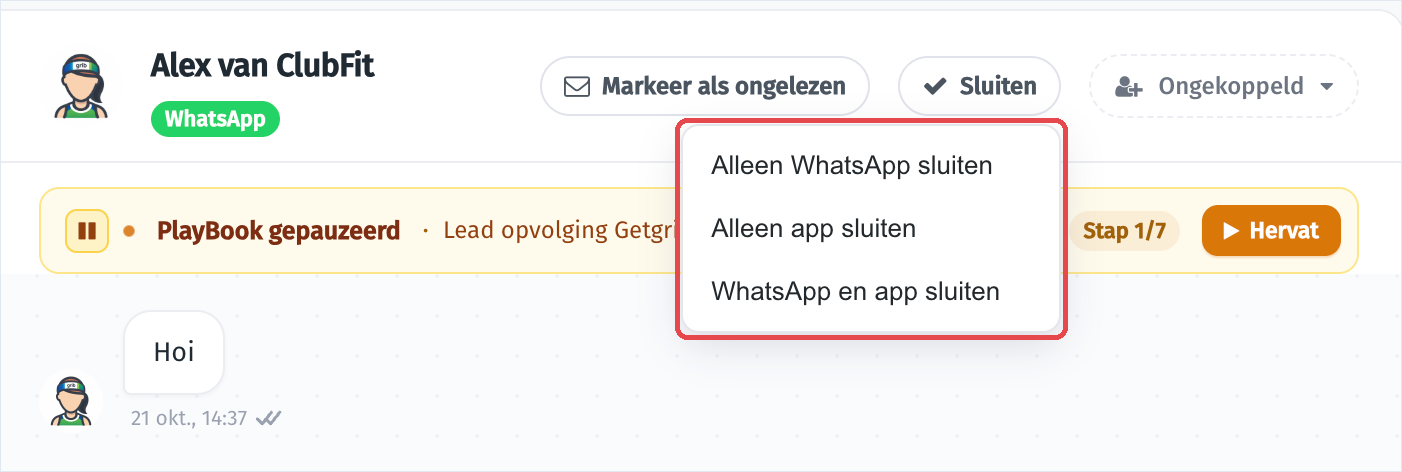
Zit het lid in een playbook en reageert het lid in de chat? Dan pauzeert het playbook, zodat jij het gesprek persoonlijk kunt voeren. Bovenaan het gesprek zie je dan PlayBook gepauzeerd en bij welke stap het playbook staat. Met Hervat laat je het playbook weer verder lopen.
Groepschat
Je kunt een groepschat maken voor een vaste lesgroep. Leden en coaches worden dan automatisch toegevoegd en verwijderd op basis van de vaste inschrijvingen.
- Ga naar Reserveringen › Vaste inschrijvingen.
- Klik bij het lesmoment op het chaticoon (Maak een groeps-chat aan).
- Kies bij Mogen leden berichten sturen in de chat? of leden zelf mogen reageren, of dat alleen coaches berichten sturen.
De groepschat staat daarna in je inbox onder Communicatie › Chat en in de Club App. De coach en een eventuele tweede coach van het lesmoment worden automatisch toegevoegd. Wil je er een extra coach bij? Voeg dan een tweede coach toe aan het lesmoment via Beheer › Groepslessen.
Chat in de Club App
- Leden zien het laatste bericht op het startscherm van de app. Tikken ze erop, dan opent de chat en kunnen ze antwoorden. Staat Wie kan een chat starten? op Iedereen, dan kunnen leden ook zelf een chat beginnen.
- Coaches kunnen ook vanuit de app chatten.
Veelgestelde vragen
Ik zie een coach niet in de lijst om te koppelen.
Controleer bij Beheer › Gebruikers › Rollen of de coach een van de chatrechten heeft.
Een lid krijgt geen automatisch antwoord op een gesloten gesprek.
Het automatische antwoord gaat alleen via WhatsApp, maximaal één keer per 24 uur, en niet als het lid in een actief playbook zit.
Gerelateerde artikelen
Was dit artikel nuttig?
Dat is fantastisch!
Hartelijk dank voor uw beoordeling
Sorry dat we u niet konden helpen
Hartelijk dank voor uw beoordeling
Feedback verzonden
We stellen uw moeite op prijs en zullen proberen het artikel te verbeteren