Mit Grib Chat kannst du direkt Nachrichten an deine Mitglieder senden – einzeln oder in einer Gruppe. So musst du WhatsApp nicht mehr nutzen und die gesamte Kommunikation ist übersichtlich an einem Ort.
Der Chat funktioniert:
In der Grib App (für Coaches und Mitglieder)
In der Webversion von Grib (für Coaches)
Du erhältst Benachrichtigungen bei neuen Nachrichten, damit du nichts verpasst.
Siehst du die Chat-Funktion nicht im Menü Kommunikation?
➡ Schreibe an support@getgrib.de, um den Chat aktivieren zu lassen.
Rechte einem Coach zuweisen
Lege zuerst fest, mit wem ein Coach chatten darf.
Gehe zu Verwaltung > Benutzer.
Klicke auf den Pfeil hinter dem Coach.
Wähle Rollen und gehe zum Reiter Kommunikation.
Setze einen Haken bei:
Chat mit eigenen Mitgliedern → Coach kann nur mit Mitgliedern aus seinen/ihren Kursen chatten.
Chat mit allen Mitgliedern → Coach kann mit allen Mitgliedern chatten und auch andere Coaches zu Gesprächen hinzufügen.
Hinweis: Stelle das pro Coach korrekt ein.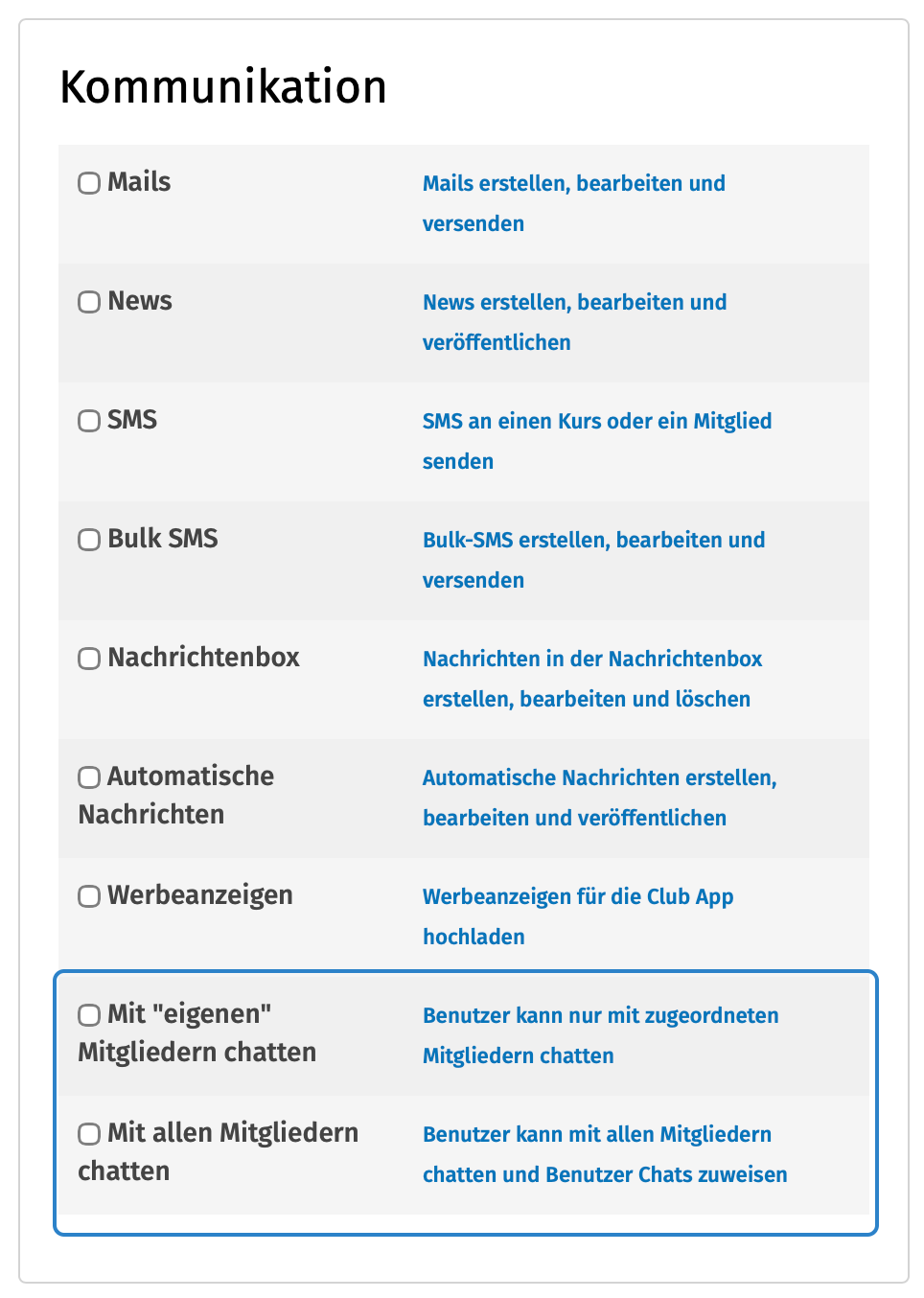
Chat-Einstellungen
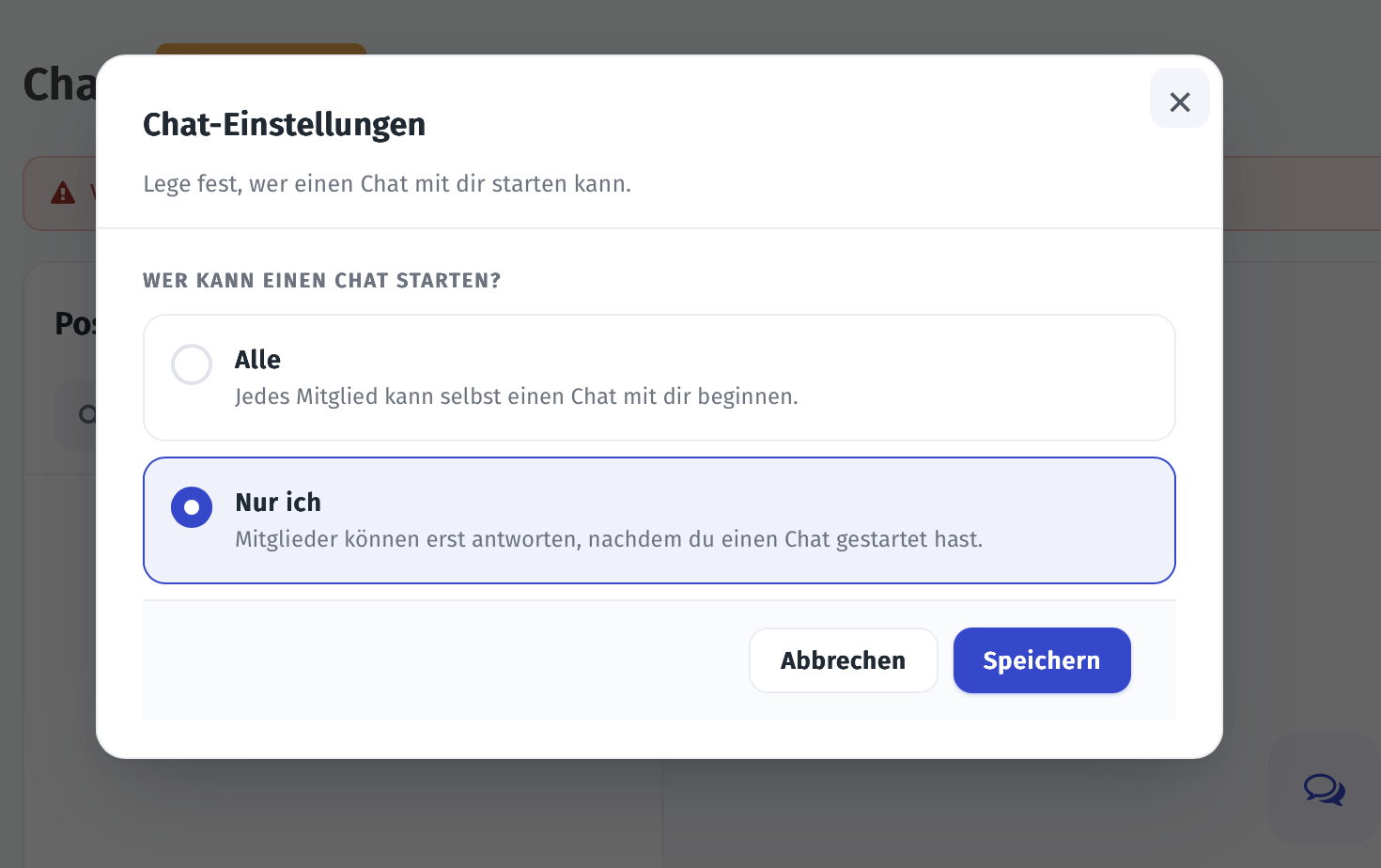
Hier legst du fest, wer ein Gespräch starten darf.
Gehe zu Kommunikation > Chat.
Klicke auf Einstellungen.
Wähle:
Nur Coaches können einen Chat starten.
Oder Mitglieder dürfen selbst einen Chat beginnen.
Chat starten
Möchtest du ein Gespräch mit einem Mitglied beginnen?
Klicke auf + Chat.
Suche den Namen des Mitglieds.
Klicke auf das Plus-Symbol, um das Gespräch zu starten.
Weitere Optionen:
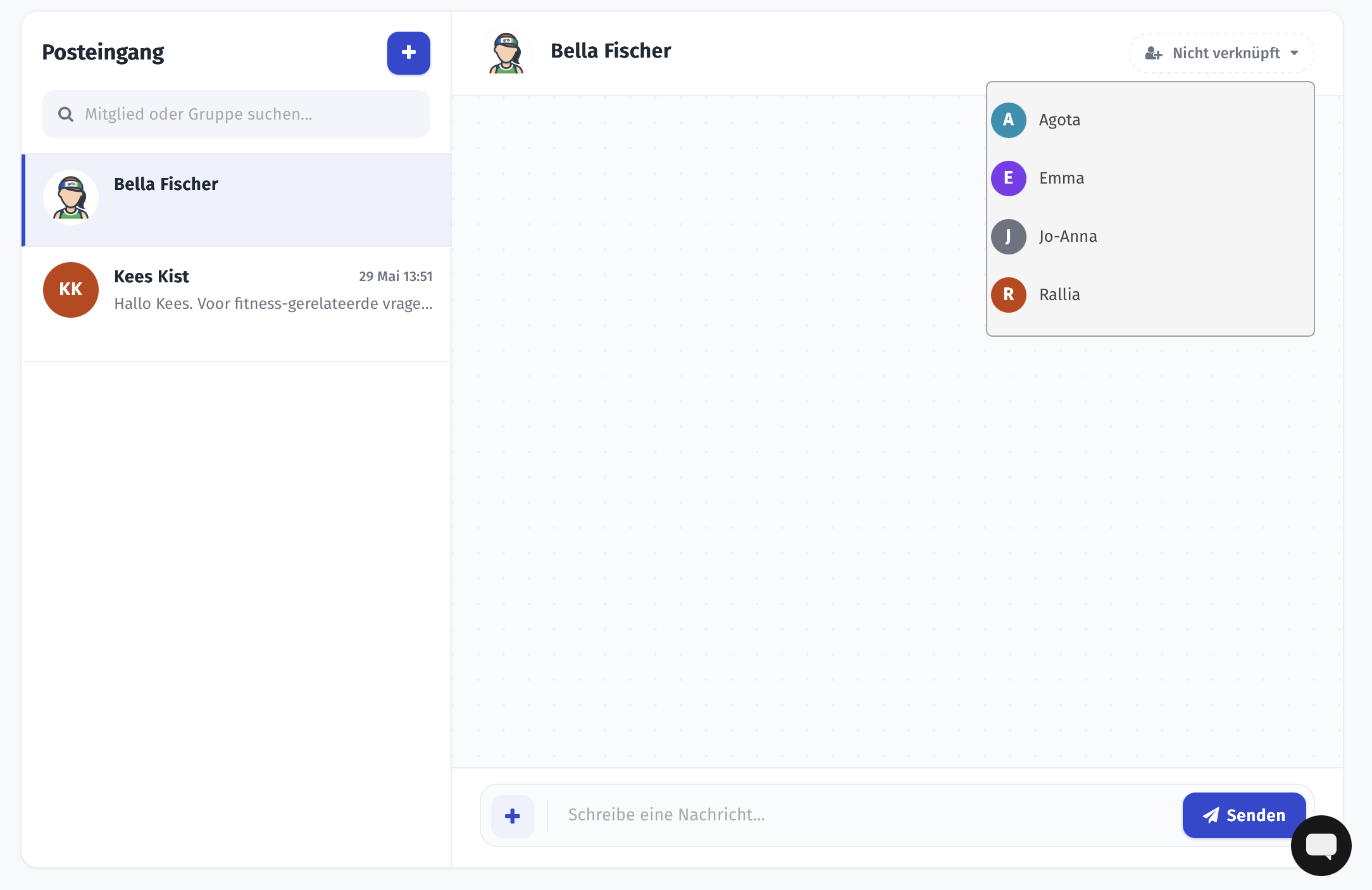
Du kannst mehrere Coaches über das Menü Nicht verknüpft hinzufügen.
Möchtest du einen Coach entfernen? Klicke erneut auf seinen/ihren Namen.
Siehst du einen Coach nicht in der Liste? Prüfe die Rechte unter Verwaltung > Benutzer.
In einem Chat kannst du auch:
Dateien oder Bilder senden.
Tippt ein Mitglied auf eine Datei, öffnet sich diese im Online-Portal.
Gruppen-Chat
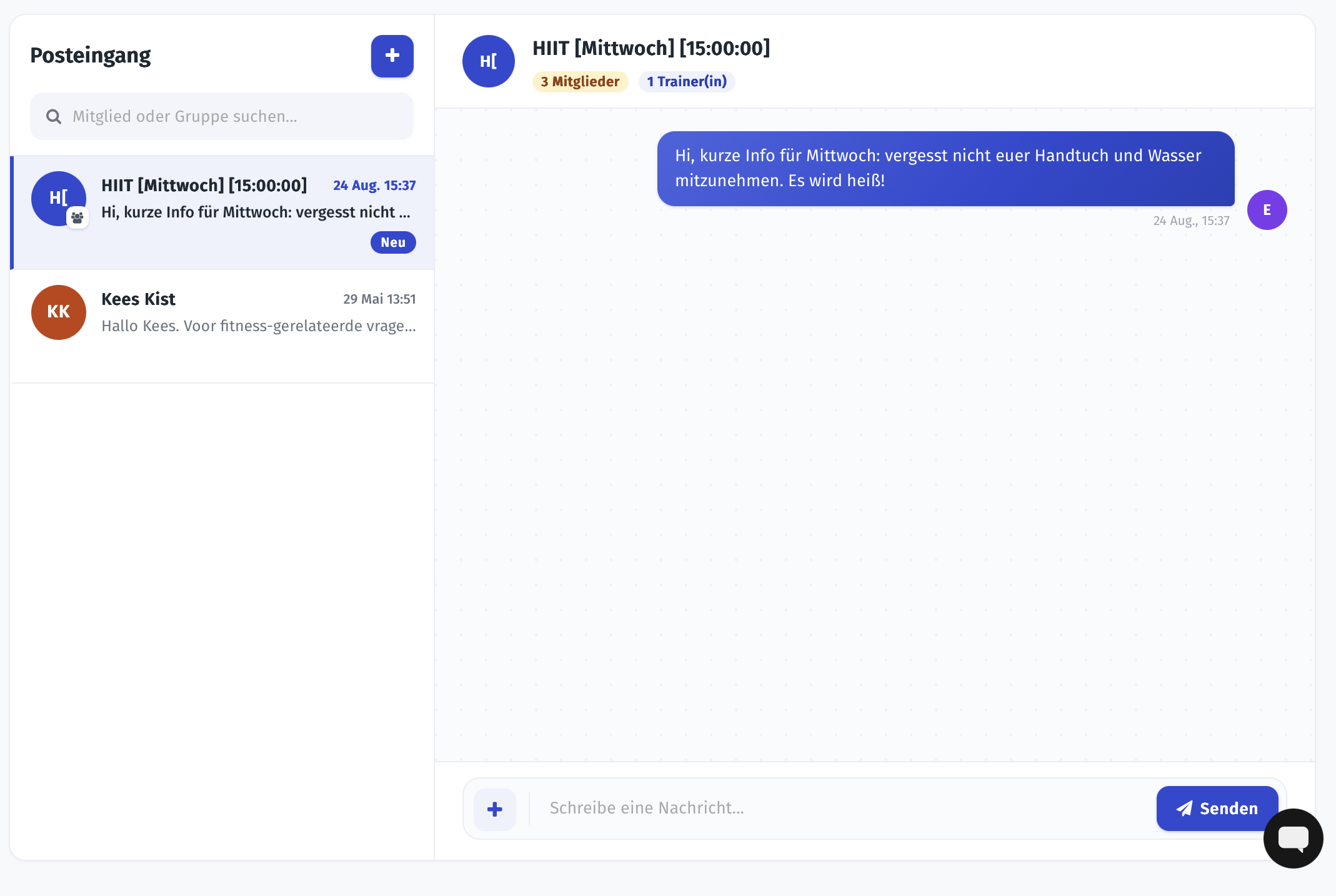
Gruppen können automatisch erstellt werden, zum Beispiel pro fester Kursgruppe.
Du legst pro Gruppe fest, ob Mitglieder auch antworten dürfen.
Um einen Gruppen-Chat zu starten:
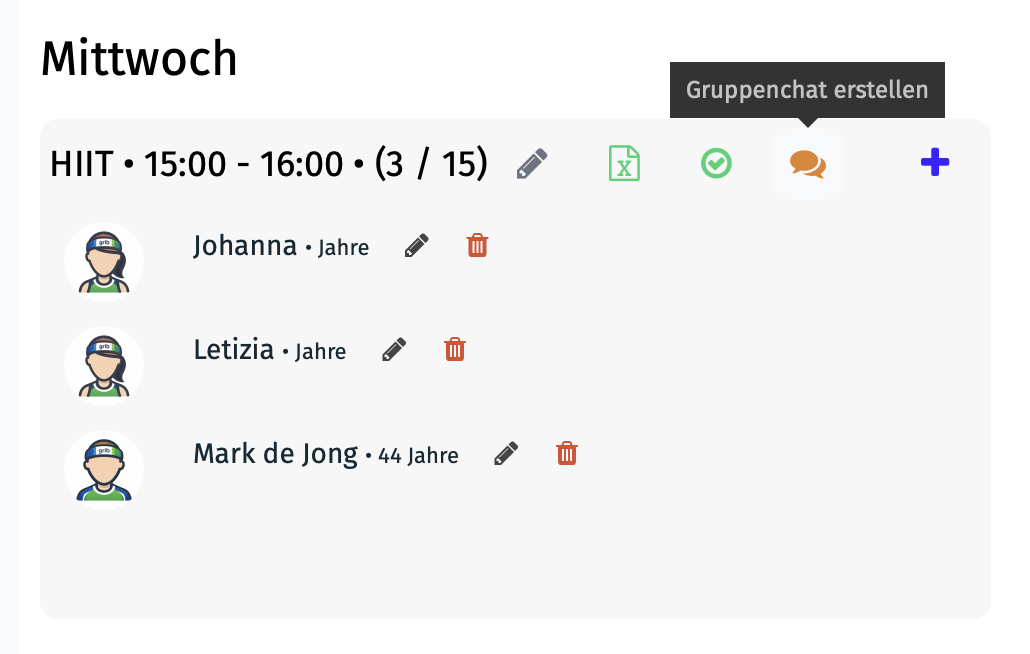
Gehe zu Buchungen > Feste Buchungen.
Klicke bei der Gruppe auf das Chat-Symbol.
Der Gruppen-Chat erscheint danach unter Kommunikation > Chat und ist auch in der App sichtbar.
Praktisch:
Du kannst Links teilen. Bei der Nachricht erscheint dann eine deutliche Schaltfläche mit dem Link.
Möchtest du einen zweiten Coach zum Gruppen-Chat hinzufügen?
Gehe zu Buchungen > Daten > Kurse.
Bearbeite den Kurstermin und füge einen zweiten Coach hinzu.
Dieser Coach wird automatisch zum Gruppen-Chat hinzugefügt.
War dieser Artikel hilfreich?
Das ist großartig!
Vielen Dank für das Feedback
Leider konnten wir nicht helfen
Vielen Dank für das Feedback
Feedback gesendet
Wir wissen Ihre Bemühungen zu schätzen und werden versuchen, den Artikel zu korrigieren