In de kalender zie je in één oogopslag welke lessen en afspraken er zijn en wie zich heeft aangemeld. Klik op een les en je ziet rechts alle deelnemers, de wachtlijst en de annuleringen. Vanuit dat detailpaneel zet je deelnemers op aanwezig of no-show, voeg je leden of gasten toe en stuur je de groep een bericht.
Waar vind je het?
Reserveringen › Kalender
Stap 1 – Kies een weergave
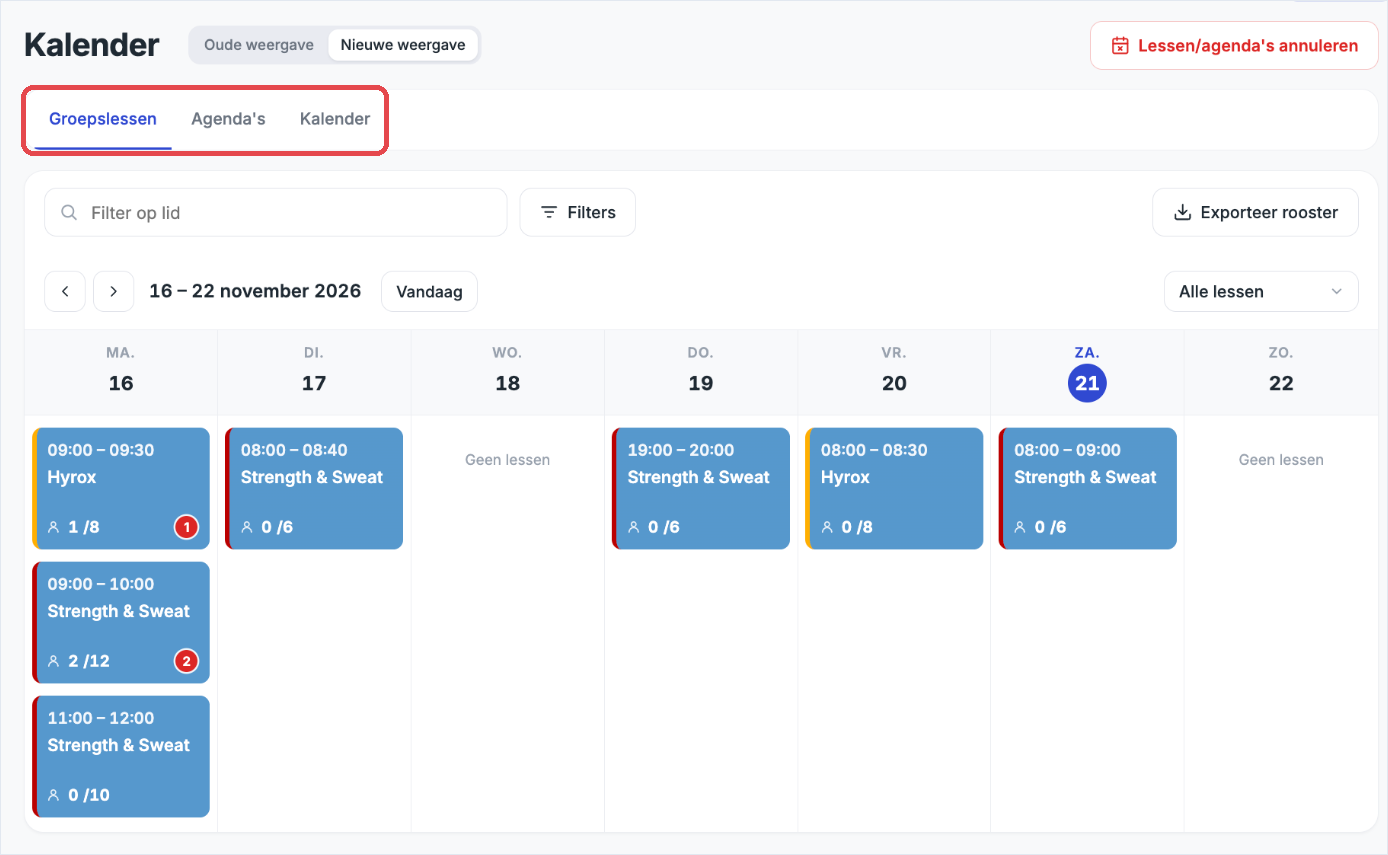
Bovenaan de kalender staan drie tabbladen:
| Tabblad | Wat zie je? |
|---|---|
| Groepslessen | Een weekoverzicht met per dag alle lessen, met tijd, naam en het aantal aanmeldingen. Met de pijltjes ga je een week vooruit of terug, met Vandaag spring je terug naar deze week. |
| Agenda's | De afspraken per agenda of ruimte, zoals personal training of een squashbaan, als blokken per tijdslot. Kies eerst bij Kies agenda: welke agenda je wilt zien. Dit tabblad zie je alleen als je agenda's of ruimteverhuur gebruikt. |
| Kalender | Lessen en afspraken samen in een dag-, driedaagse of weekkalender. Klik op een leeg moment om een nieuwe afspraak te maken. |
Tip
Op het tabblad Kalender stel je via Kalender instellingen de standaardweergave in (Dag, 3 Dagen of Week), de Grootte kalender en de Grootte afspraakblok. Heb je veel korte afspraken? Kies dan bij het afspraakblok voor Groot.
Stap 2 – Zoek en filter
- Filter op lid: typ een naam en je ziet alleen de lessen en afspraken van dat lid.
- Locatie: heb je meerdere locaties, kies dan de locatie die je wilt zien.
- Filters: kies welke Lessen, Faciliteiten en agenda, Lokalen en Gebruikers je wilt zien. Met Filter opslaan bewaar je een combinatie, die je later terugvindt onder Opgeslagen filters.
- Alle lessen: op het tabblad Groepslessen kies je hier één rooster, bijvoorbeeld alleen de jeugdlessen.
- Exporteer rooster: download het lesrooster met de lessen die je met de filters hebt gekozen.
Stap 3 – Bekijk de details van een les
Klik op een les of afspraak. Rechts opent het detailpaneel met de datum, tijd, coach en eventueel het lokaal. Daaronder zie je:
- Reserveringen: iedereen die zich heeft aangemeld. Labels laten zien wat voor reservering het is, bijvoorbeeld Vast (via een vaste inschrijving), Proeflid, Gast, Aangeschaft (losse les gekocht), Wachten op betaling of In de min (te weinig credits).
- Wachtlijst: wie er op de wachtlijst staat, in volgorde van aanmelden.
- Geannuleerd: wie zich heeft afgemeld, wanneer, en met welke Afmeldreden. Klik op Tonen om de lijst open te klappen.
Bij een drukke les zoek je snel een deelnemer via Zoek een lid in deze les…. Grib zoekt dan in de reserveringen, de wachtlijst en de annuleringen tegelijk. Via het Excel-icoon naast Reserveringen exporteer je de deelnemerslijst.
Aanwezigheid bijhouden
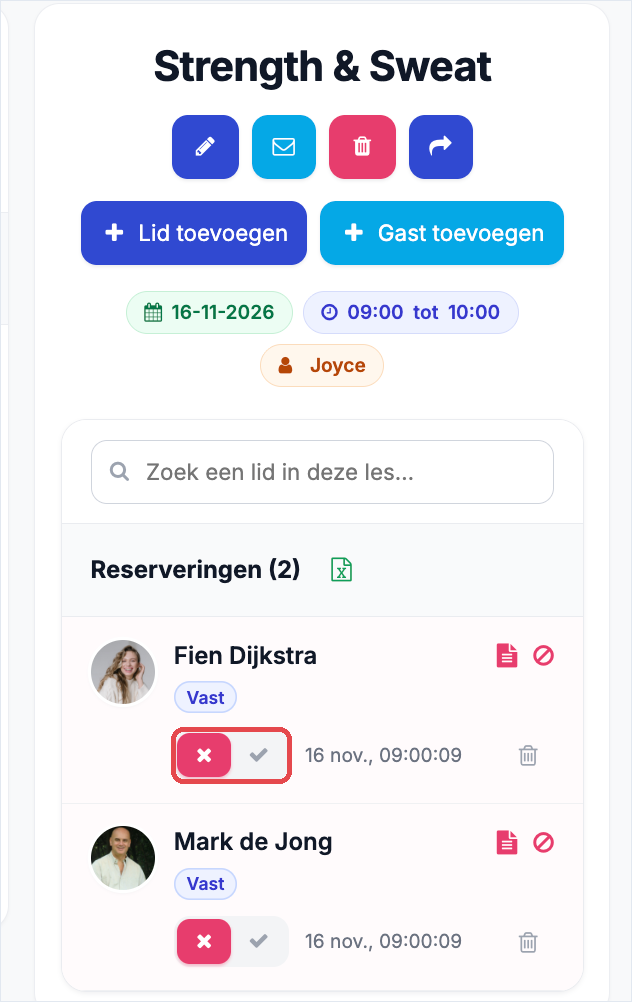
Achter elke deelnemer staan twee knoppen: Aanwezig en No Show. Zet je iemand op aanwezig die vandaag nog meer boekingen heeft? Dan vraagt Grib of je die ook meteen op aanwezig wilt zetten. Kies Ook op aanwezig zetten of Niet nu.
Acties bovenin het detailpaneel
Met de icoontjes bovenin het paneel kun je, afhankelijk van je rechten:
| Actie | Wat doet het? |
|---|---|
| Lesmoment bewerken | Alleen dit moment aanpassen: coach (en eventueel een tweede coach), start- en eindtijd, Aantal plekken, Maximaal proeflessers, het aantal externe reserveringen en een aangepaste omschrijving. |
| Bericht sturen naar leden op de lijst | Een e-mail, pushbericht of sms naar alle deelnemers sturen. |
| Les annuleren | Dit ene lesmoment laten vervallen, eventueel met een bericht aan de deelnemers. |
| Les-aankooplink delen | De link waarmee iemand deze les los kan kopen. Alleen zichtbaar als losse aanschaf aan staat. |
| Uitnodiging voor reserveren sturen naar lid | Een lid persoonlijk uitnodigen om deze les te reserveren. |
Stap 4 – Voeg een lid of gast toe
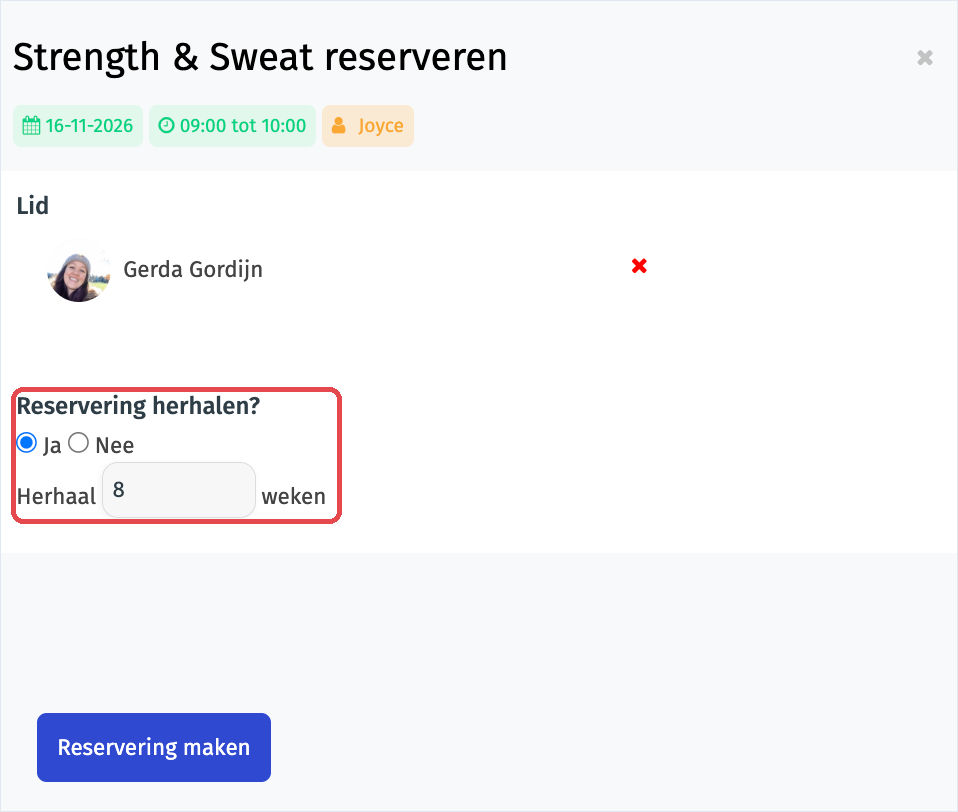
- Klik in het detailpaneel op Lid toevoegen.
- Zoek het lid via Zoek lid.
- Wil je het lid meerdere weken achter elkaar inplannen? Zet Reservering herhalen? op Ja en kies hoeveel weken.
- Klik op Reservering maken.
Heeft het lid geen geldig abonnement of te weinig credits? Dan vraagt Grib: Wil je de reservering toch maken? Doe je dat, dan komt het lid op de Correctielijst, zodat je de les later in rekening kunt brengen.
Iemand zonder account laten meedoen? Gebruik dan Gast toevoegen. Hoe dat werkt, lees je in Gast toevoegen aan een les.
Terug naar de oude weergave
Ben je gewend aan de oude kalender? Klik rechtsboven op Oude weergave. Grib onthoudt die keuze in deze browser. Met Nieuwe weergave ga je weer terug.
In de Grib Club App
Coaches kunnen hun lessen ook in de Grib Club App bekijken. Ga naar Mijn rooster en tik op een lesmoment. Je ziet dan de deelnemers en de afmeldingen, met de reden. Via Lesoverzicht zie je al je lessen.
Veelgestelde vragen
Waarom zie ik het tabblad Agenda's niet?
Dat tabblad verschijnt alleen als je minstens één agenda of ruimte voor ruimteverhuur hebt aangemaakt.
Wat betekent het label "In de min"?
Het lid had te weinig credits voor deze reservering. De min-credits worden automatisch verrekend als het lid een nieuwe strippenkaart of nieuwe credits koopt. Je ziet deze leden ook op de Correctielijst.
Waar staat de bulklijst met vaste groepen?
Die staat op een eigen pagina: Reserveringen › Vaste inschrijvingen. Zie Vaste groepsindeling.
Gerelateerde artikelen
Was dit artikel nuttig?
Dat is fantastisch!
Hartelijk dank voor uw beoordeling
Sorry dat we u niet konden helpen
Hartelijk dank voor uw beoordeling
Feedback verzonden
We stellen uw moeite op prijs en zullen proberen het artikel te verbeteren