Mit GetGrib siehst du schnell und einfach, wer sich für deine Kurse angemeldet hat. Das geht über den Kalender oder die Grib Club App.
Kalender
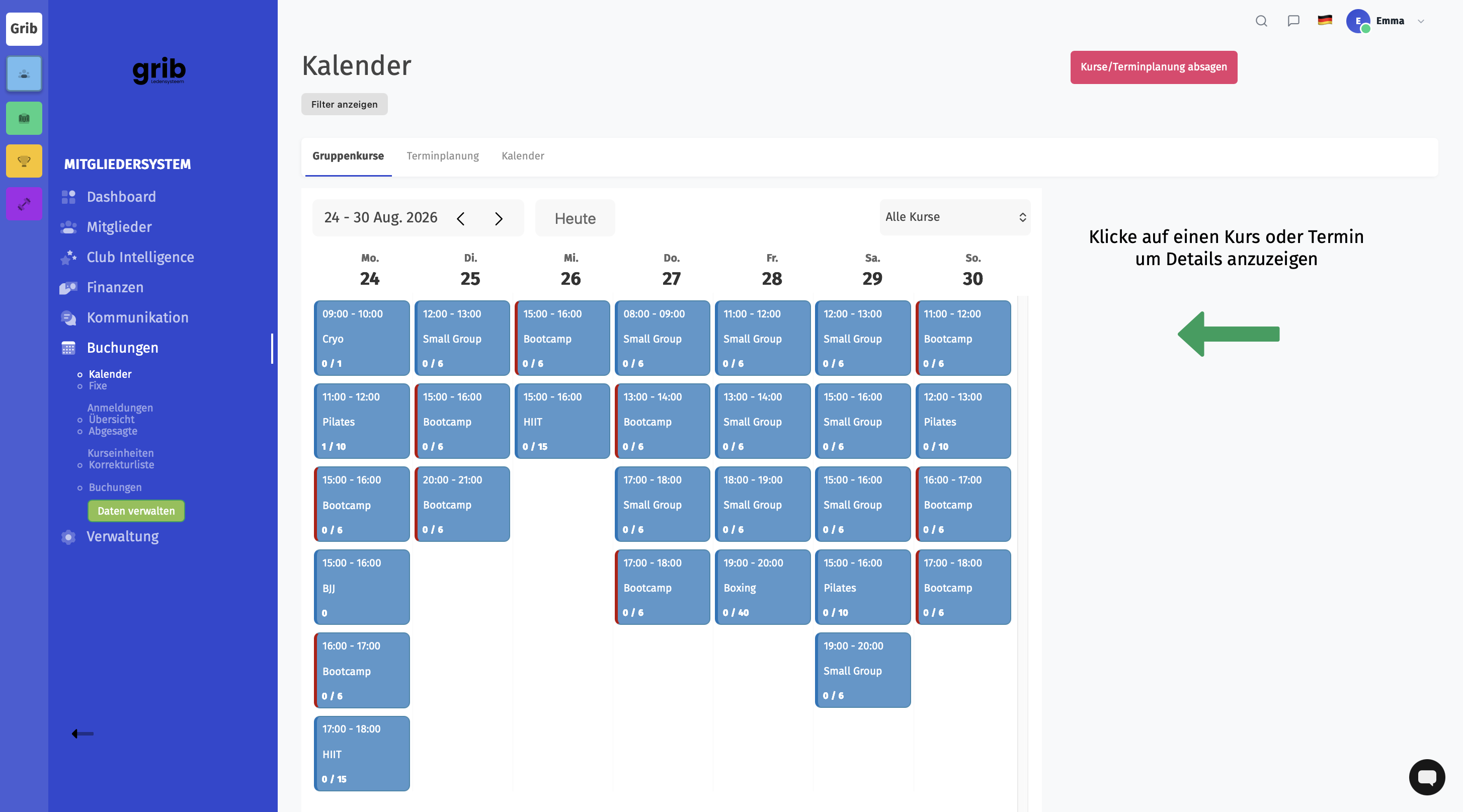
Gehe zu Buchungen > Kalender.
Du siehst nun:
Die Kurse von heute und den zwei darauf folgenden Tagen.
Du kannst die Ansicht auch nach Tag oder Woche filtern.
Klicke auf einen Kurs oder Termin, um die Details einzusehen.
In der Übersicht auf der rechten Seite siehst du:
Wer sich angemeldet hat.
Worum es sich handelt:
eine feste Buchung,
eine einzelne Buchung,
eine Probeeinheit, oder
einen Gast.
Du siehst hier auch, ob jemand nicht erschienen ist (No-Show).
Grib Club App 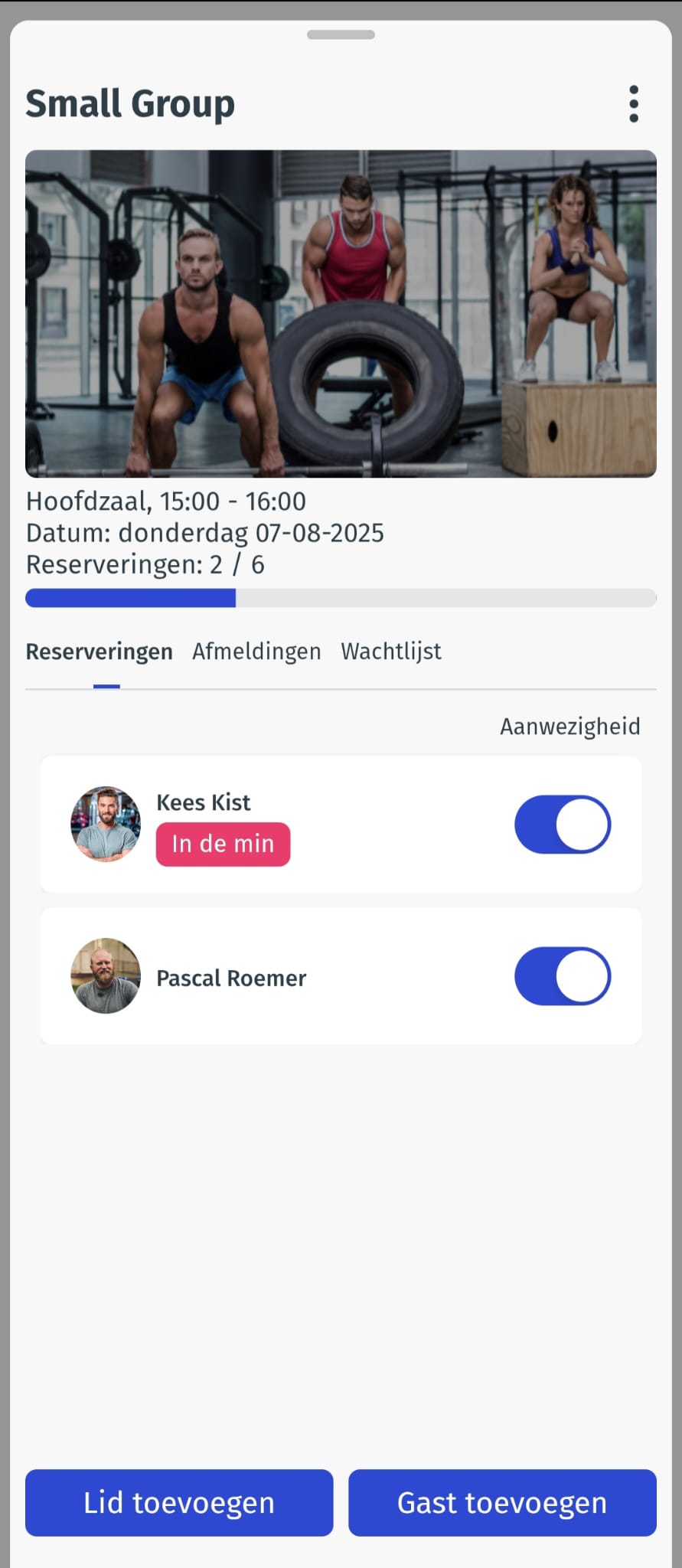
Öffne die Grib Club App und melde dich an.
Gehe zu Mein Plan.
Wähle den Kurstermin aus, den du einsehen möchtest.
Du siehst nun:
Die Teilnehmerliste.
Eventuelle Abmeldungen, inklusive des Grundes.
Möchtest du eine Übersicht aller deiner Kurse?
Gehe zu Kursübersicht.
Klicke auf einen Kurstermin, um zu sehen, wer sich angemeldet hat.
Auch interessant:
Kurse erstellen
Abmeldegründe
Kursstatistiken
War dieser Artikel hilfreich?
Das ist großartig!
Vielen Dank für das Feedback
Leider konnten wir nicht helfen
Vielen Dank für das Feedback
Feedback gesendet
Wir wissen Ihre Bemühungen zu schätzen und werden versuchen, den Artikel zu korrigieren