Mit GetGrib kannst du ganz einfach Gruppenkurse erstellen, die Mitglieder buchen können. So weißt du, wer kommt und wie voll der Kurs wird. Du kannst außerdem festlegen, welche Mitglieder sich anmelden dürfen – zum Beispiel nur Frauen (Ladies Only) oder Kinder bis 12 Jahre.
Kurse erstellen
Gehe zu Verwaltung > Gruppenkurse.
Klicke auf Hinzufügen.
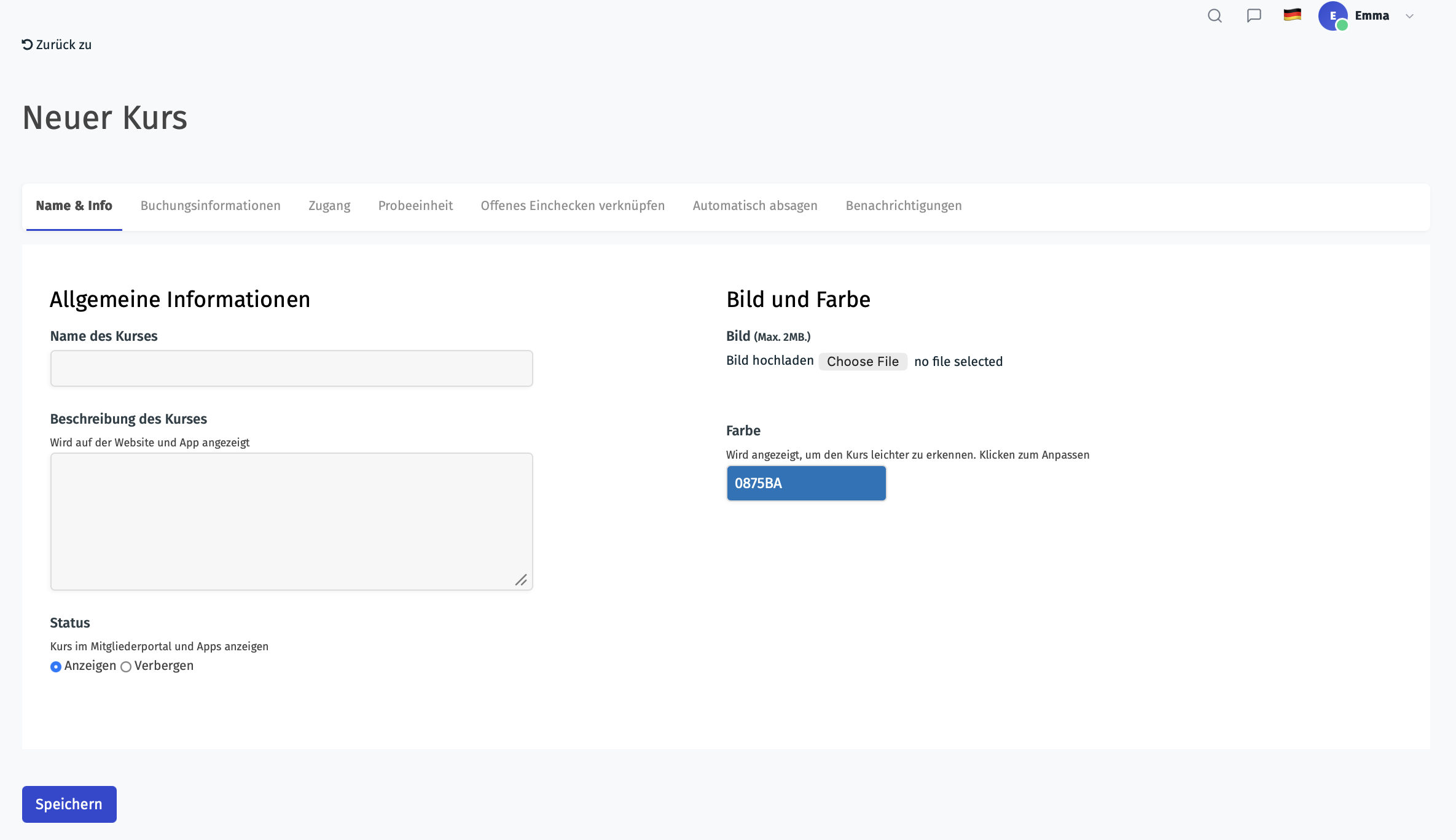
Du siehst nun einen Bildschirm mit vielen Optionen. Keine Sorge: du musst nicht alles ausfüllen. Wähle nur das, was zu deinem Kurs passt.
Was wird zuerst ausgefüllt:
Name des Kurses: Zum Beispiel „Zumba" oder „Kickboxen Kids"
Beschreibung: Beschreibe kurz, worum es im Kurs geht. Das sehen Mitglieder in der App oder auf der Website.
Bild: Lade ein allgemeines Kursbild hoch (z. B. ein Stimmungsbild aus dem Kurs). Das ist optional, macht dein Angebot jedoch klarer und attraktiver.
Hinweis: Der Kurs wird erst für Mitglieder sichtbar, wenn du unter „Status" „Anzeigen" auswählst. Aktiviere dies erst, wenn alles korrekt eingestellt ist.
Buchungsinformationen
Hier legst du fest, wie Mitglieder den Kurs buchen. Diese Optionen findest du beim Erstellen oder Bearbeiten eines Kurses:
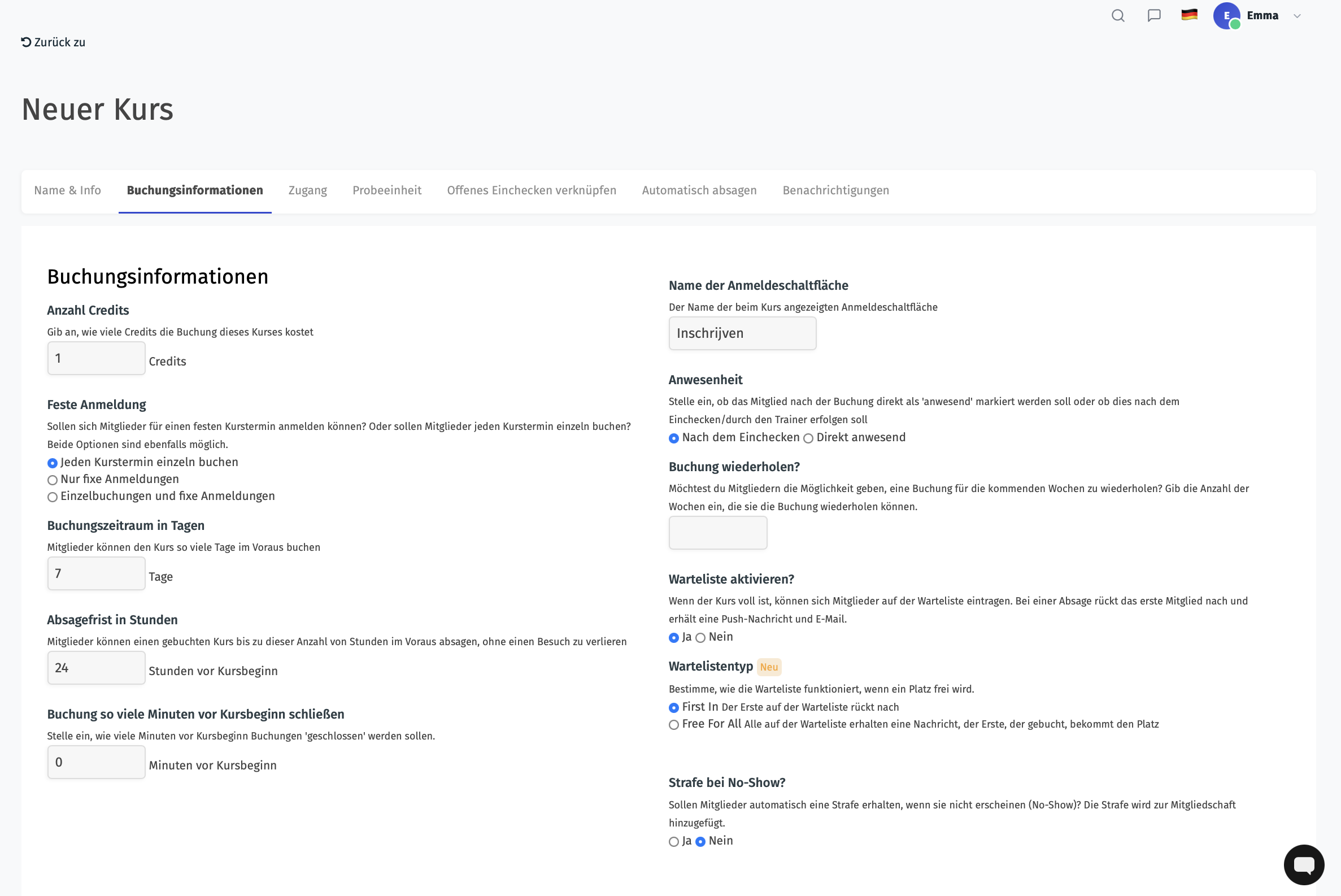
Anzahl Credits
Wie viele Credits kostet der Kurs? Intensivere Kurse können „teurer" sein.Feste Anmeldung
Feste Plätze (z. B. jeden Montag 20:00)
Einzelne Anmeldungen pro Termin
Oder beides
Mitglieder können wöchentlich stornieren.
Wie weit im Voraus buchen: z. B. 7 Tage
Stornofrist: Wie viele Stunden vorher dürfen Mitglieder kostenlos stornieren?
Bis wann buchen: Bis wie viele Minuten vor Kursbeginn dürfen Mitglieder buchen? Du kannst auch -15 eingeben, wenn Buchungen bis 15 Minuten nach Beginn erlaubt sein sollen.
Button-Text: Lege fest, was auf dem Button steht, z. B. „Platz buchen".
Wann ist die Buchung endgültig?
Direkt nach der Buchung
Oder erst beim Check-in am Empfang
Warteliste aktivieren: Mitglieder können auf die Warteliste gesetzt werden, wenn der Kurs voll ist. Wird ein Platz frei, rückt die nächste Person automatisch nach und erhält eine Benachrichtigung.
Nichterscheinen-Strafen: Lege fest, ob Mitglieder beim 1., 2. oder 3. Nichterscheinen eine Strafe erhalten. Diese wird automatisch der nächsten Rechnung hinzugefügt. Definiere unter Verwaltung > Kurseinstellungen, wie lange Nichterscheinen berücksichtigt werden.
Zugang
Einige Kurse sind nicht für alle Mitglieder gedacht. Du kannst festlegen, wer teilnehmen darf:
Demo-Kurs: Kostenloser Probekurs, auch für Nicht-Mitglieder
Geschlecht oder Alter: z. B. nur Frauen oder Kinder bis 12 Jahre
Nur mit Mitgliedschaft oder Mehrfachkarte: Verknüpfe den Kurs mit einer bestimmten Mitgliedschaft oder Mehrfachkarte. Mitglieder ohne Berechtigung sehen den Kurs nicht im Portal oder in der App.
Tipp: Verwende Tags, wenn du weitere Unterschiede machen möchtest (z. B. Anfänger oder Fortgeschrittene).Wenn du innerhalb der gewählten Mitgliedschaft oder Mehrfachkarte ebenfalls noch eine Unterscheidung machen möchtest, verwende dafür Tags. Siehe Tags (auf Niederländisch).Probeeinheit
Für jeden Kurs kannst du festlegen, ob er auch als Probeeinheit angeboten wird. Eine Probeeinheit kann über ein Anmeldeformular für Probeeinheiten gebucht werden. In dieser Anleitung erfährst du, wie du ein solches Formular erstellst.
Wenn du im Kurs Probeeinheiten erlaubst, kannst du festlegen ob:
das Teilnahmelimit exklusive Probeteilnehmende gilt (z. B. 15 Mitglieder + 5 Probeteilnehmende = 20)
das Teilnahmelimit inklusive Probeteilnehmende gilt (z. B. max. 20 Personen insgesamt)
Offenen Check-in verknüpfen
Möchtest du, dass Mitglieder ohne vorherige Buchung einchecken können? Dann kannst du einen offenen Check-in automatisch mit dem Kurs verknüpfen. So kannst du nachvollziehen, wer am Kurs teilgenommen hat.
Du legst fest:
Ab wie vielen Minuten vor Kursbeginn ein offener Check-in mit dem Kurs verknüpft werden kann
Bis wie viele Minuten nach Kursbeginn ein offener Check-in mit dem Kurs verknüpft werden kann
Finden mehrere Kurse gleichzeitig statt? Dann wählen Mitglieder beim Check-in selbst aus, an welchem Kurs sie teilgenommen haben.
Automatisch stornieren
Der Kurs wird automatisch storniert, wenn zu wenige Anmeldungen vorhanden sind.
Mindestanzahl festlegen
Automatische E-Mail oder Push-Benachrichtigung an Mitglieder
Erinnerungen
Automatische Erinnerungen an angemeldete Mitglieder:
Wähle die Anzahl der Minuten vor dem Kurs (nur am selben Tag)
Entscheide, ob du eine Push-Benachrichtigung und/oder eine E-Mail senden möchtest
Gib Betreff, Text und gegebenenfalls einen Link ein
So hilfst du den Mitgliedern, sich daran zu erinnern, dass sie sich angemeldet haben.
Kurszeiten erstellen
Nach dem Erstellen des Kurses fügst du Kurszeiten hinzu:
Klicke auf Kurszeiten hinzufügen.
Wähle Tag und Uhrzeit (z. B. Dienstag 19:00).
Optionen:
Wöchentlich wiederholen
Einmalige Termine (z. B. für eine Veranstaltung)
Erinnerung für Kurszeit
Für jeden einzelnen Termin kannst du eine eigene Erinnerungs-E-Mail einrichten:
Klicke auf den Pfeil hinter dem Termin.
Wähle „E-Mail".
Setze „E-Mail nach Buchung" auf „Ja".
Wähle aus, wie viele Minuten vor dem Termin die E-Mail versendet werden soll.
Gib den Betreff und den Inhalt ein und füge gegebenenfalls einen Link hinzu.
Auch interessant:
Kurs absagen / Urlaubszeit einstellen
Feste Gruppenbuchungen
Kursstatistiken
Workshops
War dieser Artikel hilfreich?
Das ist großartig!
Vielen Dank für das Feedback
Leider konnten wir nicht helfen
Vielen Dank für das Feedback
Feedback gesendet
Wir wissen Ihre Bemühungen zu schätzen und werden versuchen, den Artikel zu korrigieren