Lass deine Mitglieder ihren Geburtstag oder eine andere Feier bei dir im Club feiern!
Mit GetGrib kannst du das ganz einfach über das Buchungsmodul regeln.
Was kannst du damit machen?
Mit dem Buchungsmodul können Mitglieder (und auch Nicht-Mitglieder) selbst eine Veranstaltung buchen, zum Beispiel: eine Geburtstagsfeier oder ein sportliches Event
Du bestimmst selbst:
An welchen Tagen und Zeiten gebucht werden kann (zum Beispiel jeden Samstag von 14:00 bis 18:00 Uhr)
Was zur Buchung hinzugefügt werden kann (zum Beispiel eine Torte oder ein Coach)
Ob du einen Gesamtpreis oder einen Preis pro Person verlangst
→ Die Zahlung erfolgt online. Es sei denn, du setzt den Preis auf €0 → dann ist es kostenlos.
Buchung einrichten
Schritt 1: Dir selbst Zugang geben
Stelle sicher, dass du selbst Zugang zum Buchungsmodul hast:
Gehe zu Verwaltung > Benutzer
Klicke bei deinem Namen auf Rollen
Scrolle nach unten und setze einen Haken bei den Buchungsrechten (Buchungsberechtigungen)
Schritt 2: Neue Veranstaltung erstellen
Gehe zu Buchungen > Veranstaltungen
Klicke auf Neue Veranstaltung
Zuerst trägst du die Basisinformationen ein:
Name der Veranstaltung (z. B. Kindergeburtstag)
Kurze Beschreibung
Preis (gesamt oder pro Person)
Optional ein Foto hinzufügen
Schritt 3: Verfügbarkeit festlegen 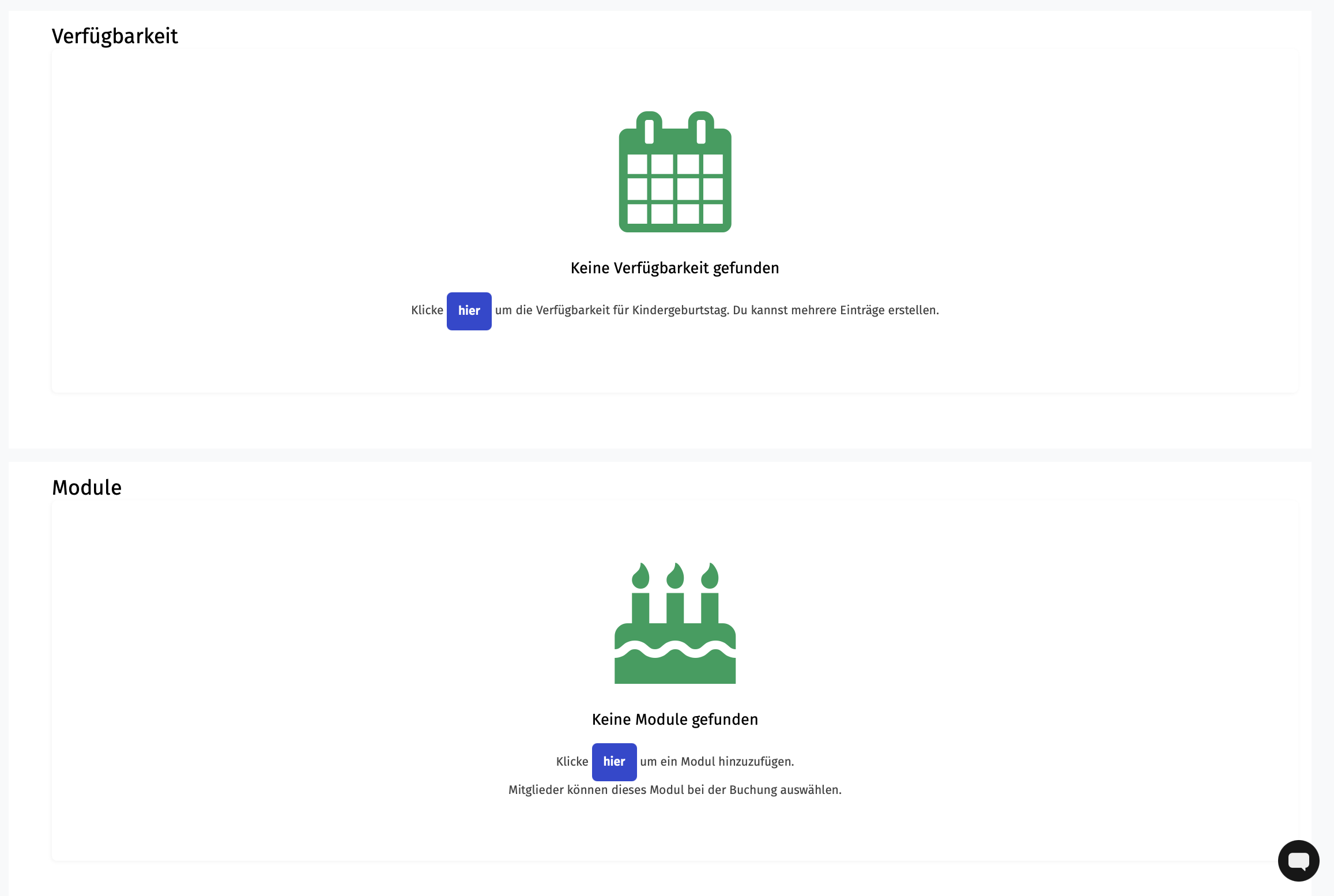
Gib an, wann die Veranstaltung gebucht werden kann.
Hinweis: Stelle sicher, dass der Raum zu diesen Zeiten frei ist. Räume können auch bereits für Kurse belegt sein.
Schritt 4: Extras hinzufügen (Module)
Du kannst festlegen, welche Extras Mitglieder zu ihrer Buchung hinzufügen können, zum Beispiel:
Eine Torte / Ein Coach / Snacks oder Getränke
Mitglieder können selbst auswählen, was sie dazubuchen möchten.
Wie können Mitglieder eine Veranstaltung buchen?
Es gibt zwei Möglichkeiten:
1. Über einen direkten Link
Gehe zu deiner Veranstaltungsliste
Klicke bei der gewünschten Veranstaltung auf Formular anzeigen
Du siehst nun das Buchungsformular
Diesen Link kannst du mit Mitgliedern (oder Eltern) teilen
2. Über das Mitgliederportal
Im Online-Mitgliederportal gibt es einen Bereich „Veranstaltungen"
Hier können Mitglieder selbst eine Buchung vornehmen
Wie sehe ich, was ein Mitglied gebucht hat?
Bestätigung per E-Mail
Du kannst einstellen, dass du eine E-Mail erhältst, sobald eine neue Buchung eingeht.
Buchungen einsehen
Gehe zur Veranstaltung im Buchungsmodul
Klicke auf Buchungen
Hier siehst du alle eingegangenen Buchungen
Du kannst auf eine Buchung klicken, um sie anzupassen:
Datum und Uhrzeit ändern
Extras (Module) hinzufügen oder entfernen
Hinweis: Wenn du nach der Zahlung etwas hinzufügst (z. B. eine extra Torte), musst du selbst noch eine Rechnung für die Differenz senden. Die Zahlung wird nämlich nicht automatisch angepasst.Kalenderansicht
Alle Buchungen erscheinen auch im Kalender in GetGrib.
Der Coach, der für die Veranstaltung zuständig ist, sieht dies ebenfalls in seiner Terminplanung.
Auch interessant:
Räume
Workshops
Raumvermietung
Terminplanung
War dieser Artikel hilfreich?
Das ist großartig!
Vielen Dank für das Feedback
Leider konnten wir nicht helfen
Vielen Dank für das Feedback
Feedback gesendet
Wir wissen Ihre Bemühungen zu schätzen und werden versuchen, den Artikel zu korrigieren