Mit einer Mehrfachkarte können Mitglieder eine bestimmte Anzahl von Malen in dein Fitnessstudio kommen, ohne direkt eine Mitgliedschaft abzuschließen. Ideal für Personen, die das Angebot kennenlernen möchten oder lieber flexibel trainieren.
Warum Mehrfachkarten verwenden?
- Perfekt für einzelne Kurse oder Kennenlern-Besuche
- Mehr Umsatz ohne feste Mitgliedschaften
- Einfacher Einstieg für neue Mitglieder
Mehrfachkarten hinzufügen
Klicke im Menü auf Verwaltung.
Wähle Mehrfachkarten.
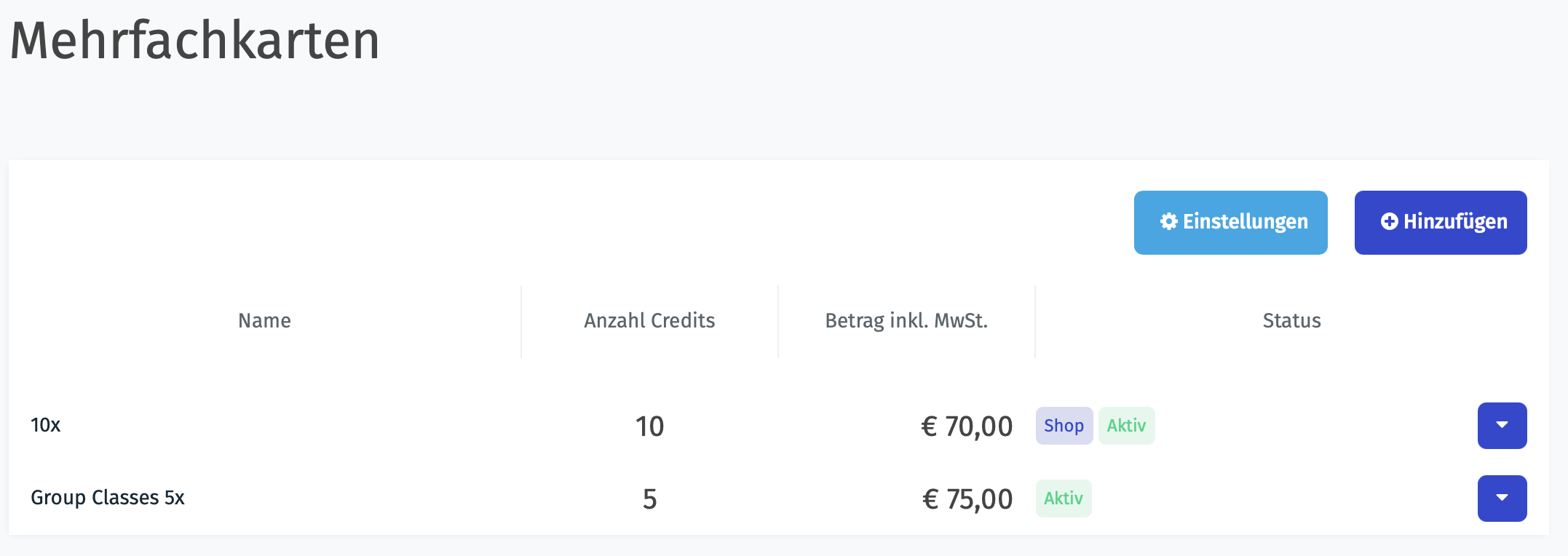
Du siehst nun eine Liste aller bestehenden Mehrfachkarten.
Klicke oben rechts auf + Hinzufügen.
Du gelangst nun in den Bereich, in dem du die Mehrfachkarte einstellen kannst.
Mehrfachkarten erstellen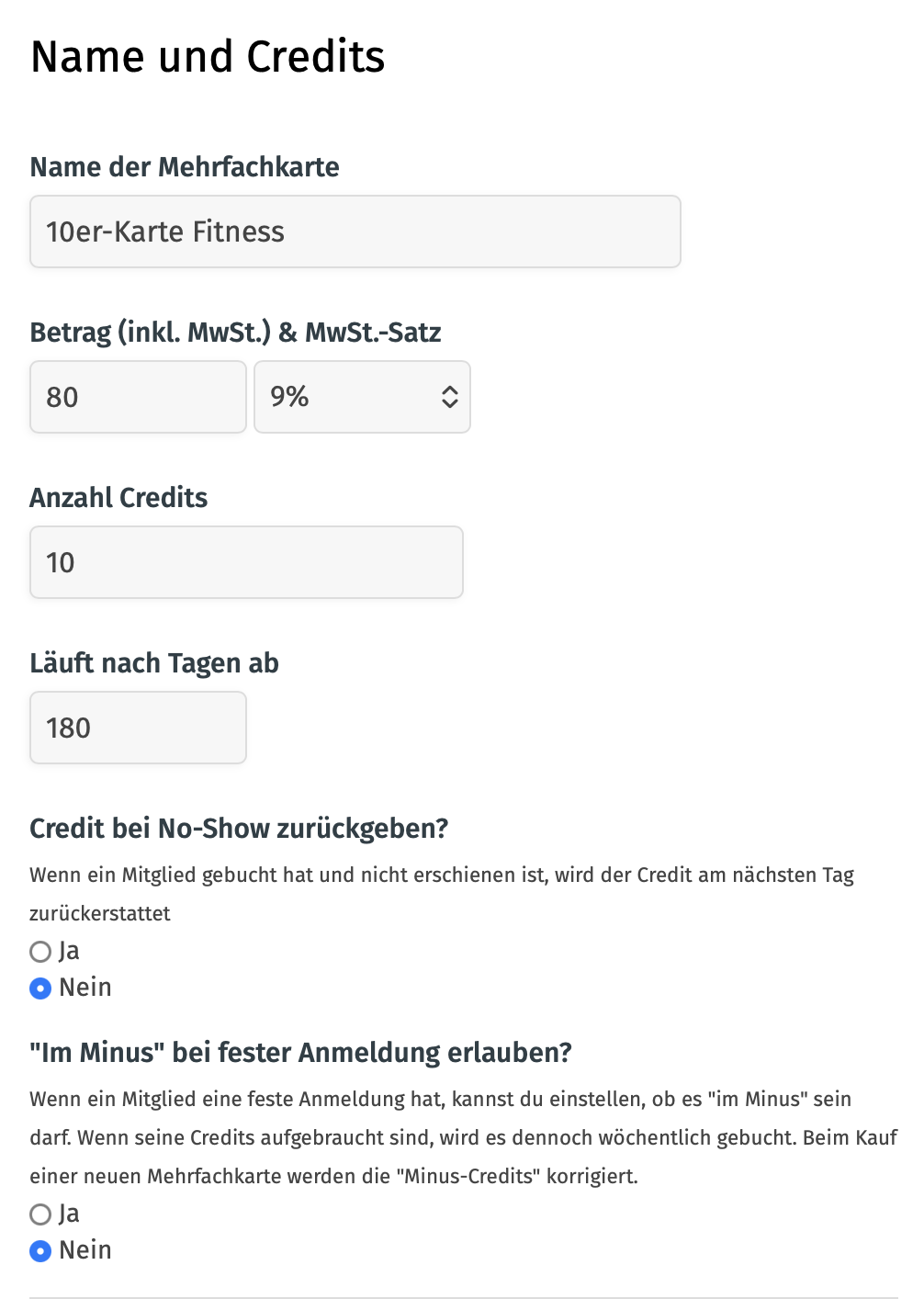
Fülle hier die Daten der Mehrfachkarte aus. Nachfolgend erklären wir kurz, was jeder Bestandteil bedeutet:
Name
Gib der Mehrfachkarte einen wiedererkennbaren Namen, zum Beispiel: 10er-Karte Fitness. Dieser Name wird später beim Mitglied angezeigt.Anzahl Credits
Wie oft darf ein Mitglied diese Mehrfachkarte nutzen? Zum Beispiel: 10 Mal.Betrag
Was kostet diese Mehrfachkarte?Mehrwertsteuer
Wähle den passenden Mehrwertsteuersatz.Gültig für x Tage
Wie lange ist die Mehrfachkarte gültig? Zum Beispiel: 90 Tage nach Kauf.Credits bei No-Show zurückgeben
Wenn sich jemand zu spät abmeldet, möchtest du dann den Credit zurückgeben? Aktiviere dies, wenn du flexibel sein möchtest.Buchungen trotz fehlender Credits erlauben
Erlaube feste Buchungen auch dann, wenn keine Credits mehr verfügbar sind. Du kannst später über Buchungen > Korrektionsliste nachverfolgen, wer „im Minus" ist.Nebenzeiten
Nur gültig zu ruhigen Zeiten? Gib die Zeiten an.Freier Check-in
Darf das Mitglied ohne Buchung einfach hineinkommen? Aktiviere dies.Verknüpfung mit Kursen
Wähle aus, für welche Kurse diese Mehrfachkarte genutzt werden darf.Verknüpfung mit Einrichtungen
Gib an, welche Räume oder Einrichtungen damit gebucht werden können, wie beispielsweise Sauna oder Fitnessbereich.
Weitere Optionen
Nachdem du die Mehrfachkarte erstellt hast, kannst du rechts auf den Pfeil klicken für zusätzliche Optionen:
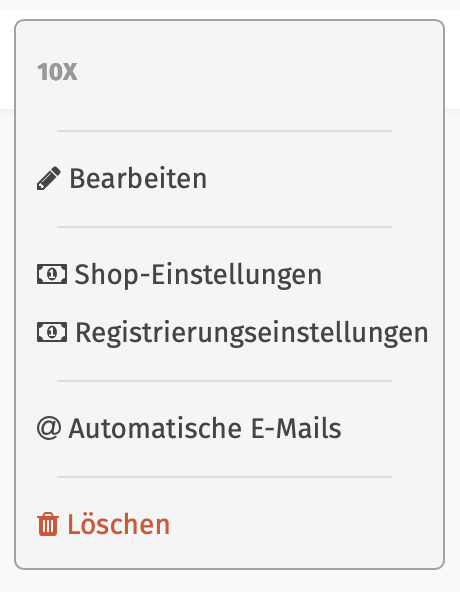
Shop-Einstellungen
Möchtest du, dass Mitglieder diese Mehrfachkarte selbst im Mitgliederportal kaufen können? Aktiviere dies hier.Registrierungseinstellungen
Damit können neue Mitglieder die Mehrfachkarte bei der Registrierung über deine Website oder ein Plugin auswählen.Automatische E-Mails
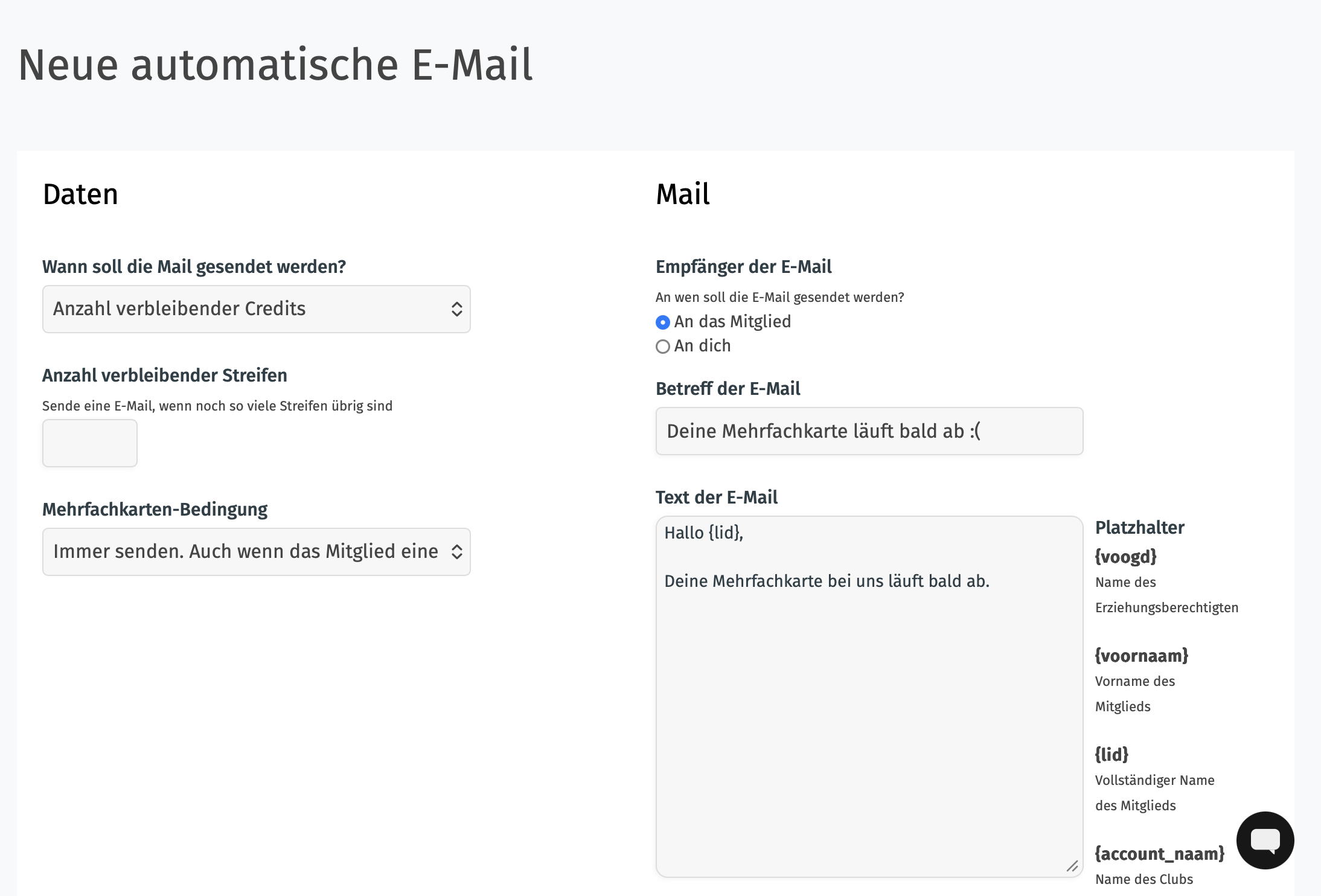
Sende eine automatische Erinnerung, wenn ein Mitglied bald keine Credits mehr hat. Füge beispielsweise einen Button hinzu, um direkt eine neue zu kaufen.
Möchtest du einem Mitglied eine Mehrfachkarte geben? Gehe zum Profil des Mitglieds und verknüpfe die gewünschte Mehrfachkarte.Auch interessant:
Mehrfachkarte mit einem Mitglied verknüpfen
Mitgliedschaftstyp erstellen
Mitgliedschaft mit einem Mitglied verknüpfen
Credits für Mitglieder
War dieser Artikel hilfreich?
Das ist großartig!
Vielen Dank für das Feedback
Leider konnten wir nicht helfen
Vielen Dank für das Feedback
Feedback gesendet
Wir wissen Ihre Bemühungen zu schätzen und werden versuchen, den Artikel zu korrigieren