Mit GetGrib kannst du die Beiträge deiner Mitglieder ganz einfach automatisch einziehen. Diese Anleitung erklärt, wie du das über eine SEPA-Datei machst, die du bei deiner Bank hochlädst.
Lies auch Zahlungsarten einstellenAutomatische Lastschrift einrichten
Schritt 1: Zahlungsmethode anlegen
Gehe zu Verwaltung > Zahlungsmethoden.
Klicke auf Neue Zahlungsmethode.
Wähle SEPA-Lastschrift via Bank.
Schritt 2: Bankdaten eingeben
Du siehst nun einige Felder. Fülle diese mit den Daten aus deinem Lastschriftvertrag bei der Bank aus:
Gläubiger-ID: steht im Vertrag, den du mit der Bank geschlossen hast
Vertragstyp: meistens B2C (für Verbraucher)
Name des Kontoinhabers: dein Clubname oder dein eigener Name
IBAN: deine Kontonummer
BIC: wird automatisch ausgefüllt, sobald du dein IBAN eingegeben hast
Bei Mitgliedern einrichten
Jetzt kannst du festlegen, dass der Beitrag bei deinen Mitgliedern automatisch abgebucht wird.
Schritt 1: Gehe zum Mitglied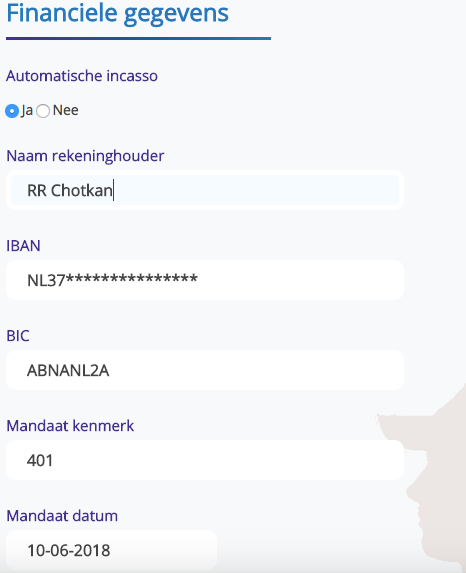
Gehe zu Mitglieder.
Klicke auf ein Mitglied oder füge ein neues hinzu.
Schritt 2: Automatische Lastschrift aktivieren
Unten beim Mitglied siehst du die Option Automatische Lastschrift. Setze diese auf Ja.
Schritt 3: Bankdaten des Mitglieds eingeben
Name des Kontoinhabers: der Name des Mitglieds
IBAN: Kontonummer des Mitglieds
BIC: wird automatisch ausgefüllt
Mandatsreferenz: meistens die Mitgliedsnummer, du kannst aber auch etwas anderes wählen
Mandatsdatum: das Datum, an dem das Mitglied der Lastschrift zugestimmt hat
Hinweis: Dieses Datum muss innerhalb von 6 Monaten vor der ersten Lastschrift liegen.
Mitgliedschaftsbeitrag automatisch einziehen
Wenn du die automatische Lastschrift bei einem Mitglied aktiviert hast, kannst du auch die Mitgliedschaft auf automatischen Einzug stellen.
Gehe zur Mitgliedschaft.
Klicke auf Bearbeiten oder lege eine neue Mitgliedschaft an.
Setze die Option Automatische Lastschrift auf Ja.
Die nächste Rechnung dieser Mitgliedschaft erscheint dann auf einer speziellen SEPA-Liste. Diese Liste verwendest du anschließend zum Einziehen über deine Bank.
Einziehen
Schritt 1: SEPA-Liste öffnen
Gehe zu Finanzen > SEPA.
Die neueste Liste hat den Status Entwurf — diese musst du zuerst prüfen.
Klicke auf SEPA-Details anzeigen, um die Liste einzusehen.
Schritt 2: Daten prüfen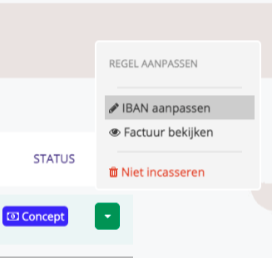
Stimmt die IBAN nicht? Klicke auf IBAN anpassen.
Stimmt der Betrag nicht? Klicke auf Rechnung ansehen > Bearbeiten.
Schritt 3: SEPA-Datei herunterladen
Klicke auf SEPA-Datei herunterladen.
Wähle das Datum, an dem du einziehen möchtest.
Lade die Datei herunter.
Schritt 4: Datei bei deiner Bank hochladen
Logge dich bei deiner Bank ein und lade die Datei dort hoch. Die Bank führt den Einzug durch.
Schritt 5: SEPA-Liste abschließen
Wenn alles stimmt, klicke auf Abschließen. Die Rechnungen werden dann als bezahlt markiert.
SEPA-Datei aufteilen (nur bei Bedarf)
Hast du die SEPA-Liste noch nicht abgeschlossen und sind inzwischen neue Rechnungen hinzugekommen? Dann kannst du die Liste aufteilen:
Gehe zu SEPA-Details.
Klicke auf SEPA aufteilen.
Wähle ein Datum → Rechnungen nach diesem Datum landen in einer neuen Liste.
Rücklastschriften verarbeiten
Manchmal schlägt ein Einzug fehl, zum Beispiel wegen unzureichendem Kontostand. Das nennt man eine Stornierungen.
Hinweis: Rücklastschriften werden nicht automatisch verarbeitet. Du musst das selbst tun. Wie das funktioniert, liest du im Artikel Rücklastschriften verarbeiten.
Möchtest du, dass Rücklastschriften automatisch verarbeitet werden? Frage dann nach Grib Pay.Auch interessant:
Zahlungsarten einstellen
Automatische Lastschrift mit Buckaroo
War dieser Artikel hilfreich?
Das ist großartig!
Vielen Dank für das Feedback
Leider konnten wir nicht helfen
Vielen Dank für das Feedback
Feedback gesendet
Wir wissen Ihre Bemühungen zu schätzen und werden versuchen, den Artikel zu korrigieren