Mit dieser Verknüpfung nutzt du beide Systeme dort, wo sie am stärksten sind.
Hier erklären wir Schritt für Schritt, wie dieser Prozess in der Praxis funktioniert.
1. Interessent in ClubPlanner anlegen
Du startest immer in ClubPlanner.
Wenn du einen neuen Lead hast (z. B. über eine Probeeinheit, die Website oder telefonischen Kontakt), legst du diesen als Interessenten in ClubPlanner an.
Das ist dein zentraler Ort für alle neuen Anfragen und die Nachverfolgung.
2. Interessent an GetGrib übergeben
Aus der Kundenkarte in ClubPlanner kannst du den Interessenten an GetGrib übergeben. Dabei wird der Interessent auch in GetGrib angelegt.
Das bedeutet:
Du musst die Daten nicht erneut eingeben.
Die Basisdaten sind bereits für die Anmeldung vorbereitet.
Du arbeitest aus einer einzigen Quelle (ClubPlanner).
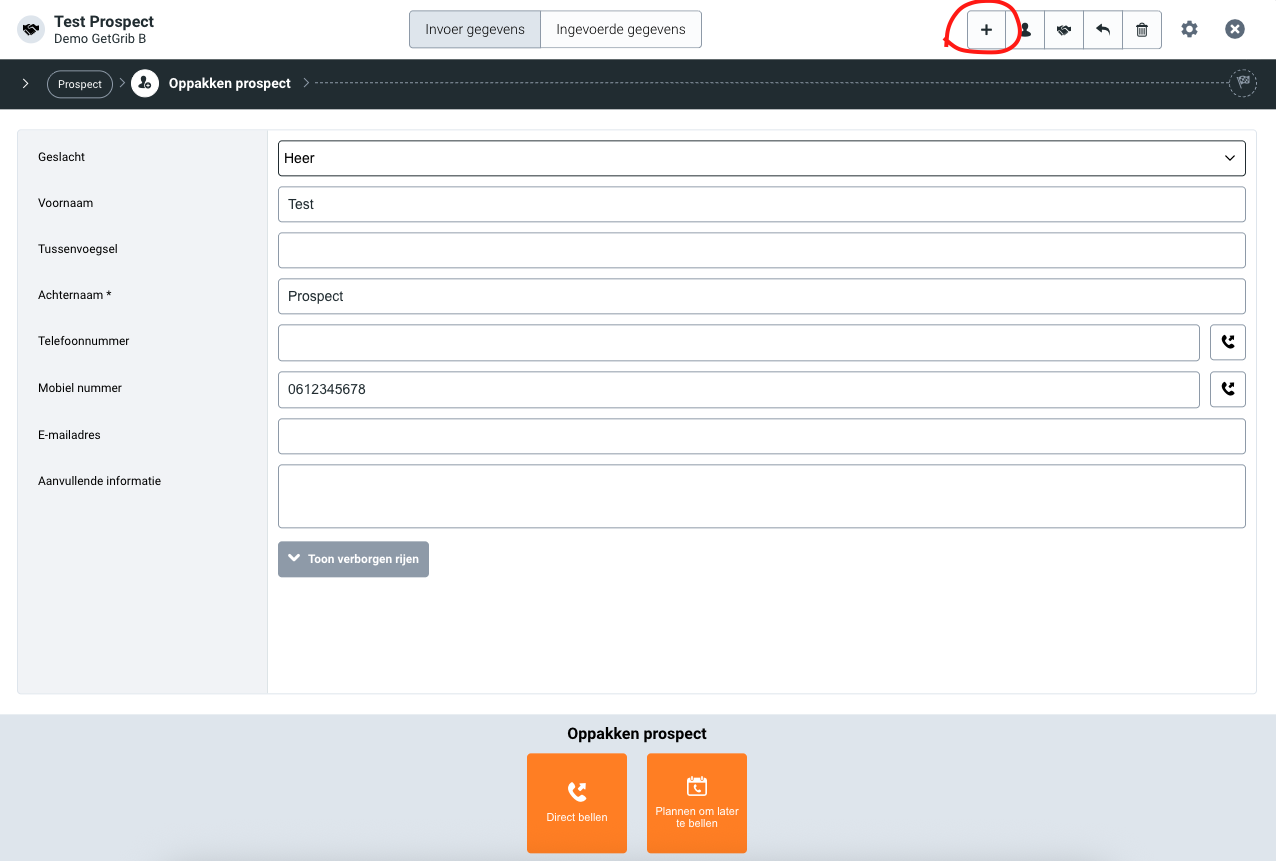
3. Anmeldung über einen persönlichen Link
Anschließend kannst du aus GetGrib einen einzigartigen Anmeldelink für diesen Interessenten generieren und diesen Link an den Kunden senden.
Wenn der Kunde den Link öffnet:
Seine/Ihre Daten sind bereits automatisch ausgefüllt.
Der Kunde wählt selbst eine Mitgliedschaft aus.
Der Kunde gibt seine IBAN ein.
Der Kunde unterzeichnet den Vertrag.
Nach diesen Schritten ist der Kunde vollständig in GetGrib angemeldet. Das spart dir viel manuelle Arbeit und verhindert Eingabefehler.
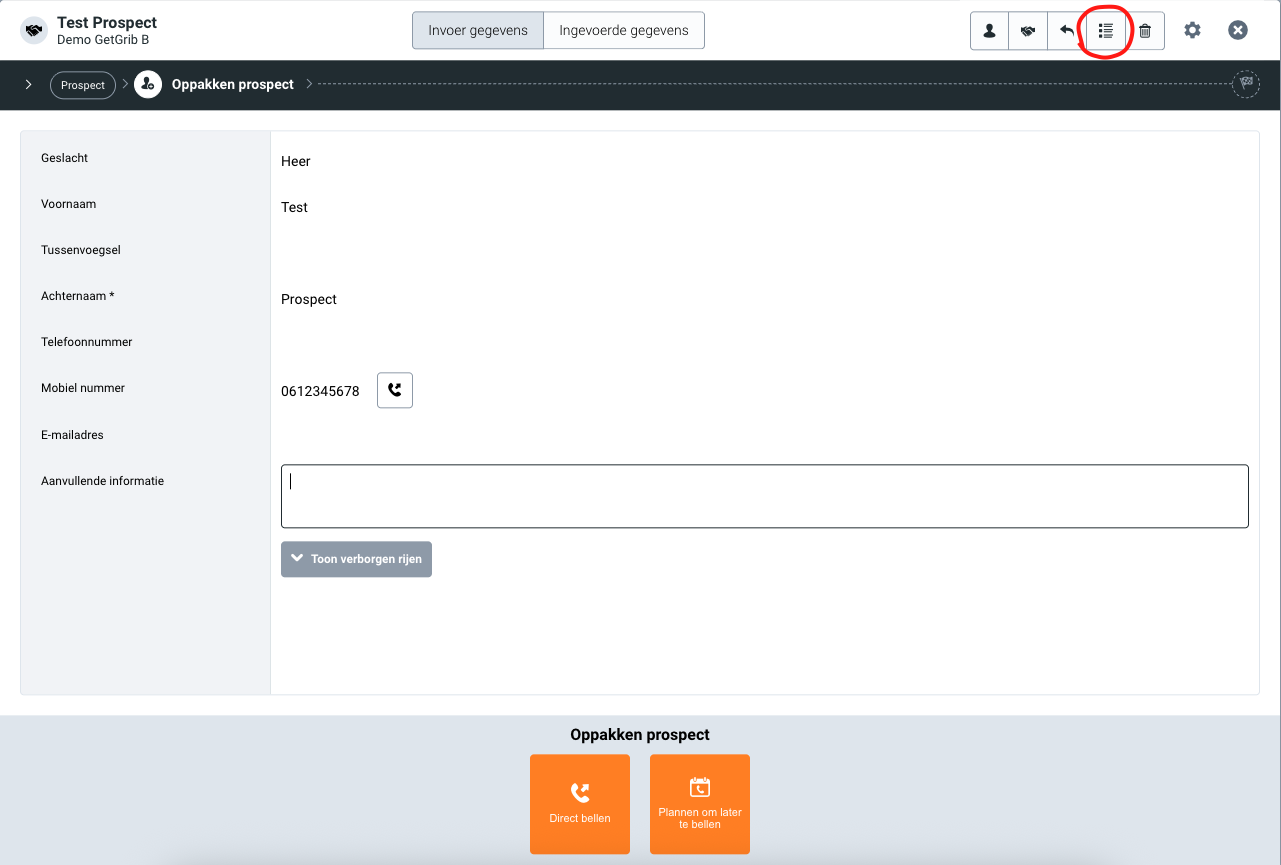
Offene Anmeldeformulare
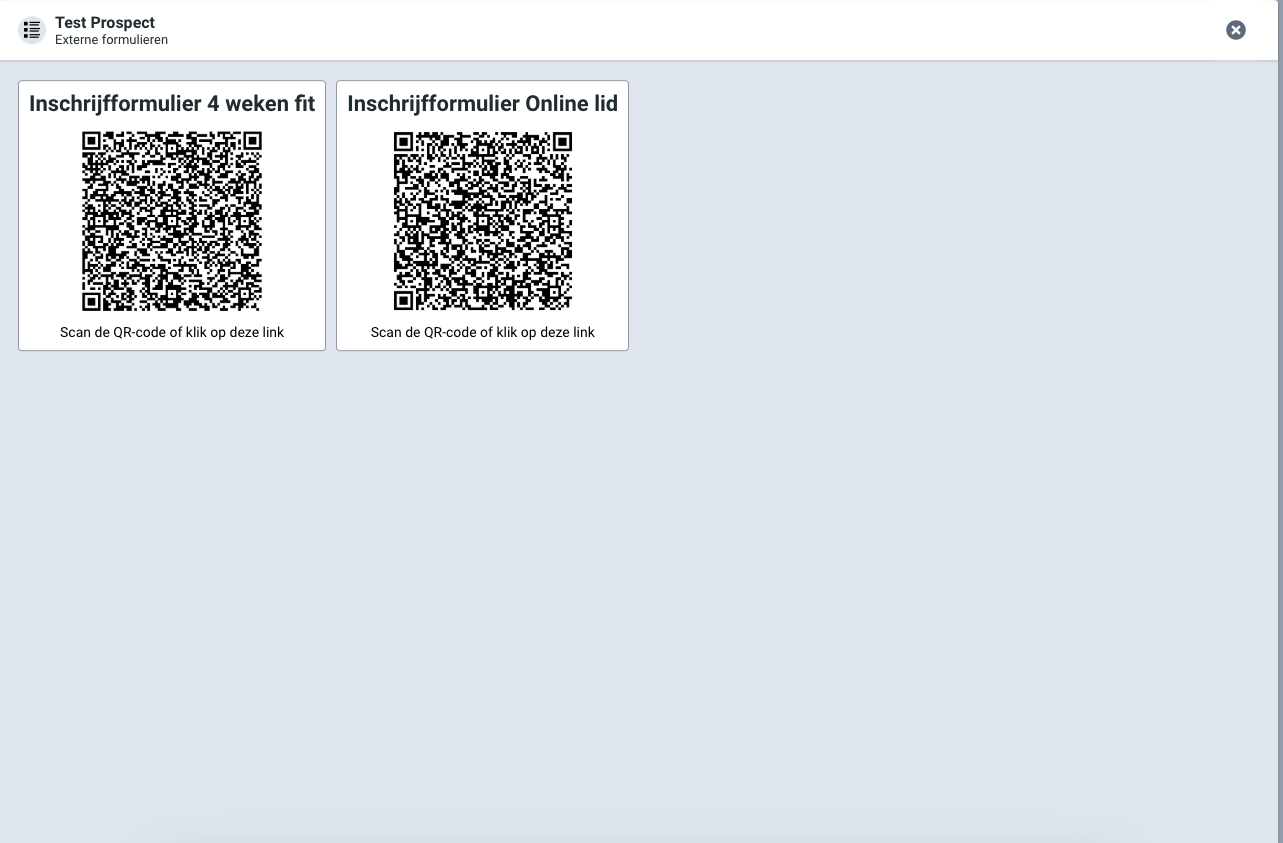
Klicke auf den Link, um zum Anmeldeformular zu gelangen, oder teile den QR-Code mit dem Interessenten.
4. Rückmeldung an ClubPlanner
Sobald die Anmeldung abgeschlossen ist, meldet GetGrib das automatisch an ClubPlanner zurück. Der Interessent wird dort für deine Statistiken und Berichte aktualisiert.
Dadurch:
Bleiben deine Zahlen in ClubPlanner korrekt.
Siehst du genau, welche Leads konvertiert wurden.
Hast du Einblick in deinen Vertriebsprozess.
Warum diese Arbeitsweise?
Durch diesen Ablauf:
Nutzt du ClubPlanner für die Lead-Nachverfolgung.
Nutzt du GetGrib für Anmeldungen und Verwaltung.
Vermeidest du doppelte Dateneingabe.
Arbeitest du schneller und mit weniger Fehlern.
War dieser Artikel hilfreich?
Das ist großartig!
Vielen Dank für das Feedback
Leider konnten wir nicht helfen
Vielen Dank für das Feedback
Feedback gesendet
Wir wissen Ihre Bemühungen zu schätzen und werden versuchen, den Artikel zu korrigieren