Mit Tags gibst du einem Mitglied zusätzliche Informationen mit.
So kannst du leicht sehen:
Wie jemand zu deinem Club gekommen ist
Welche Interessen jemand hat
Ob du eine bestimmte Gruppe gezielt anschreiben kannst
Praktisch also, besonders wenn du Zielgruppen unterscheiden möchtest!
Tags einem Mitglied hinzufügen
So fügst du einem Mitglied einen Tag hinzu: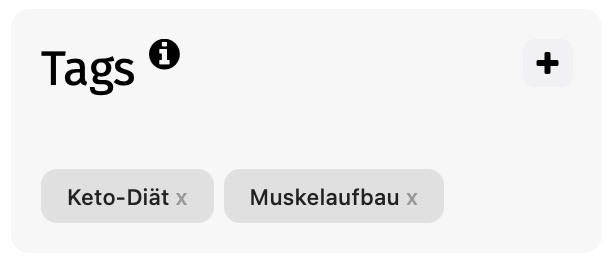
Öffne das Profil des Mitglieds.
Klicke auf das Plus-Symbol neben „Tags".
Ein Fenster mit vorhandenen Tags öffnet sich.
Klicke auf einen vorhandenen Tag, um ihn hinzuzufügen.
Ist dein Tag noch nicht vorhanden?
Gib den neuen Tag in das Suchfeld ein.
Klicke auf den Tag mit dem Plus-Symbol.
Klicke anschließend auf „Hinzufügen".
So hältst du fest, was dir wichtig ist, z. B. „hat Verletzung", „Interesse an Yoga" oder „VIP-Mitglied".Tags über das Anmeldeformular
Verwendest du ein Anmeldeformular mit Auswahlfeldern? Dann können Tags automatisch erstellt werden.
Es gibt 2 Arten von Feldern:
Radiobutton (nur eine Auswahl möglich)
➤ Der Tag wird: Optionsname + gewählte AntwortCheckbox (mehrere Auswahlen möglich)
➤ Der Tag wird: Titel der Frage + gewählte Antwort
Beispiel: Bei der Frage „Wie hast du uns gefunden?" mit der Antwort „Instagram" erhältst du den Tag: [Wie hast du uns gefunden - Instagram]Kurs nur für bestimmte Tags verfügbar
Du kannst einen Kurs nur für Mitglieder mit einem bestimmten Tag verfügbar machen. So stellst du sicher, dass sich zum Beispiel nur Anfänger, Fortgeschrittene oder eine bestimmte Zielgruppe anmelden können.
So richtest du das ein:
Gehe zu Verwaltung > Gruppenkurse.
Klicke auf den Kurs, den du anpassen möchtest.
Gehe zum Reiter „Zugang".
Füge dort die gewünschten Tag(s) hinzu.
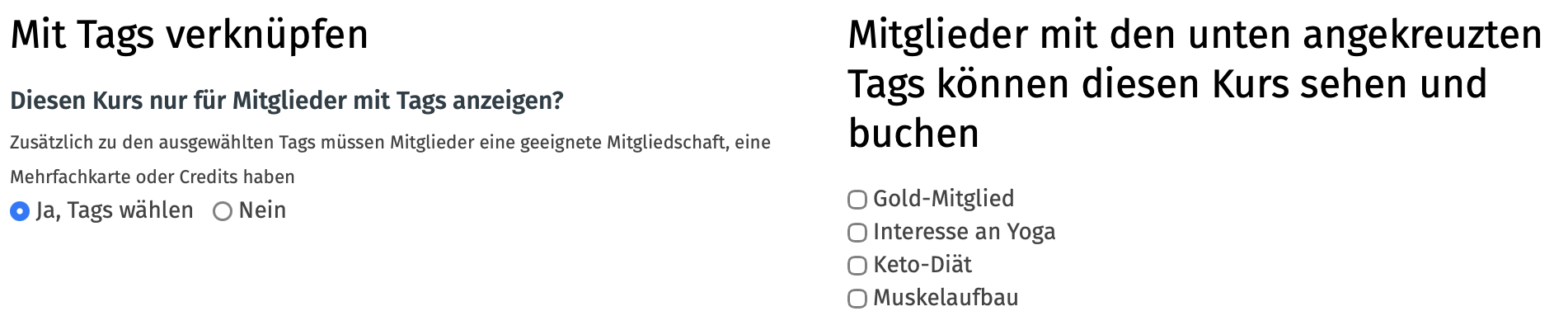
Wichtig: Das Mitglied muss den richtigen Tag haben und eine aktive Mitgliedschaft, die Zugang zu diesem Kurs gewährt.Tags verwalten
Verwalte deine Tags über Grib: Gehe zu Verwaltung > Tags in deinem Grib-Dashboard. Hier erhältst du eine Übersicht aller aktuellen Tags.
Was kannst du dort tun?
Alte Tags löschen
Räume auf, was du nicht mehr verwendest. So behältst du den Überblick.Mit Mailchimp verknüpfen
Verwendest du Mailchimp für deine Mailings?Verknüpfe hier deine Tags mit Mailchimp.
Stelle sicher, dass die Tag-Namen in beiden Systemen identisch sind.
Testen ob alles funktioniert
Wähle in Mailchimp die richtige Liste aus.
Verknüpfe diese mit den richtigen Tags in Grib.
Sende eine Test-E-Mail, um zu prüfen, ob alles korrekt funktioniert.
Auch interessant:
Anmeldeformular
Kurse erstellen
War dieser Artikel hilfreich?
Das ist großartig!
Vielen Dank für das Feedback
Leider konnten wir nicht helfen
Vielen Dank für das Feedback
Feedback gesendet
Wir wissen Ihre Bemühungen zu schätzen und werden versuchen, den Artikel zu korrigieren