Geef een lid bij het inchecken een persoonlijke boodschap of afbeelding, bijvoorbeeld "Gefeliciteerd met je 100e training!". Je kunt ook je baliemedewerkers een melding laten zien als een bepaald lid incheckt, of een lid tijdelijk blokkeren. Dat regel je per lid via de incheckinstellingen in het ledenprofiel.
Waar vind je het?
Profiel van het lid › Meer acties › Incheckinstellingen
Automatische meldingen en blokkades: Beheer › Incheck
Stap 1 – Open de incheckinstellingen van het lid
- Zoek het lid op en open het profiel.
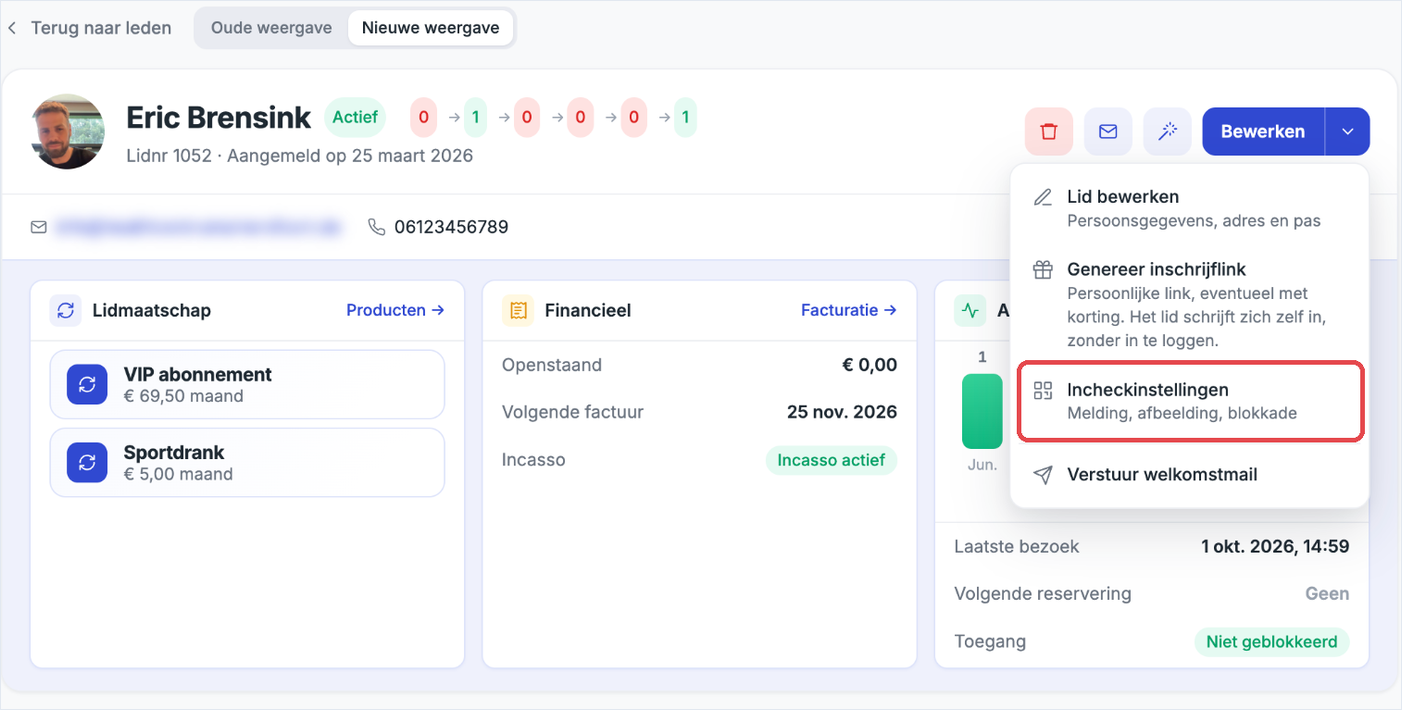
- Klik rechtsboven op Meer acties en kies Incheckinstellingen (Melding, afbeelding, blokkade).
Rechts opent een paneel met de incheckinstellingen van dit lid. Je komt hier ook door in het profiel op de kaart Toegang te klikken.
Stap 2 – Stel de melding en afbeelding voor het lid in
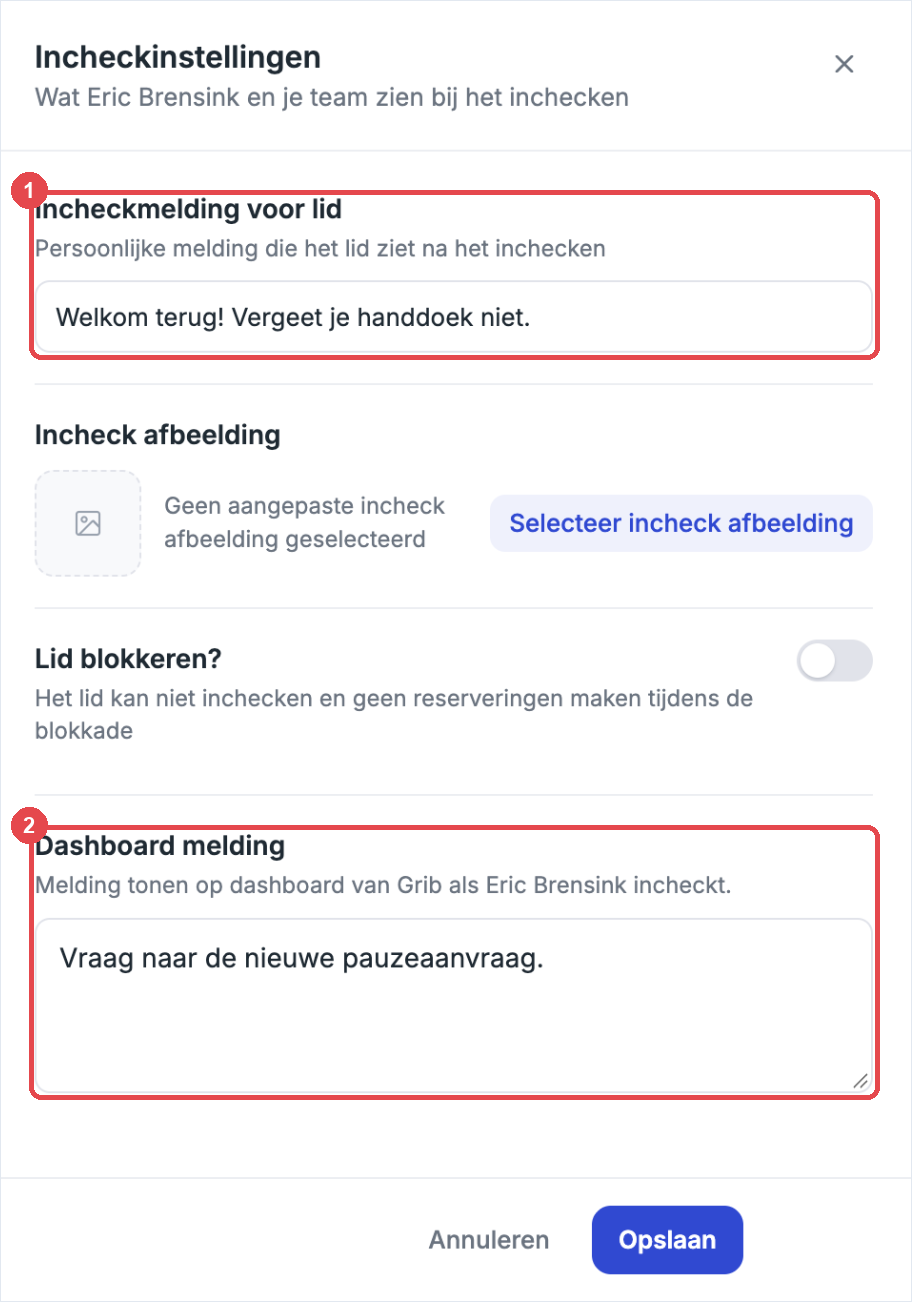
| Instelling | Wat het doet |
|---|---|
| Incheckmelding voor lid | Een persoonlijke melding (maximaal 100 tekens) die het lid na het inchecken ziet. |
| Incheck afbeelding | Klik op Selecteer incheck afbeelding om een afbeelding te kiezen die het lid na het inchecken ziet. |
| Lid blokkeren? | Het lid kan niet inchecken en geen reserveringen maken zolang de blokkade aan staat. |
| Dashboard melding | Een melding voor je team. Die verschijnt op het dashboard van Grib als dit lid incheckt, bijvoorbeeld "Lees even de notitie bij dit lid". |
Klik op Opslaan.
Tip
Wissel de melding en afbeelding af en toe, dan blijft het verrassend. Wil je dat soort berichten automatisch laten versturen, bijvoorbeeld op een verjaardag? Kijk dan bij Automatische berichten instellen.
Stap 3 – Automatisch melden of blokkeren bij openstaande facturen
Je hoeft niet elk lid met een betalingsachterstand handmatig te blokkeren. Ga naar Beheer › Incheck:
- Tabblad Meldingen: laat bij Openstaande facturen een melding op de tablet zien als het lid openstaande facturen heeft (Melding tonen bij openstaande facturen) of alleen bij verlopen facturen (Melding tonen bij verlopen facturen). De tekst van de melding stel je zelf in. Op hetzelfde tabblad zet je ook een melding aan voor als het abonnement van een lid bijna verloopt.
- Tabblad Overige instellingen: werk je met een toegangspoort of deur, dan kun je bij Toegang weigeren bij een verlopen factuur? instellen dat leden met een te laat betaalde factuur niet meer binnenkomen. Bij Blokkeren bij kies je het aantal verlopen facturen.
Let op
Toegang weigeren bij een verlopen factuur geldt direct na het opslaan, ook voor leden die nu al een verlopen factuur hebben. Grib laat vooraf zien hoeveel leden dat zijn.
Wil je dat leden met een openstaande betaling ook geen lessen meer kunnen reserveren in de app? Dat stel je in bij Beheer › Club App onder Blokkades.
Veelgestelde vragen
Hoe hef ik een blokkade weer op?
Open de incheckinstellingen van het lid, zet Lid blokkeren? uit en klik op Opslaan. In het profiel staat bij Toegang dan weer Niet geblokkeerd.
Wat ziet mijn team als een geblokkeerd lid probeert in te checken?
De incheck wordt geweigerd en komt op het dashboard bij Ongeldige inchecks te staan, met als reden Het lid is geblokkeerd.
Gerelateerde artikelen
Was dit artikel nuttig?
Dat is fantastisch!
Hartelijk dank voor uw beoordeling
Sorry dat we u niet konden helpen
Hartelijk dank voor uw beoordeling
Feedback verzonden
We stellen uw moeite op prijs en zullen proberen het artikel te verbeteren