Lass Mitglieder sich willkommen fühlen mit einer persönlichen Nachricht oder einem Bild beim Check-in.
Einchecken kann sehr praktisch sein. So weißt du, wer gerade in deinem Club ist, und behältst leicht den Überblick. Es wird noch angenehmer, wenn Mitglieder beim Check-in eine persönliche Botschaft oder ein Bild sehen.
Hast du bereits Mitglieder hinzugefügt?Check-in-Hinweis und Bild anpassen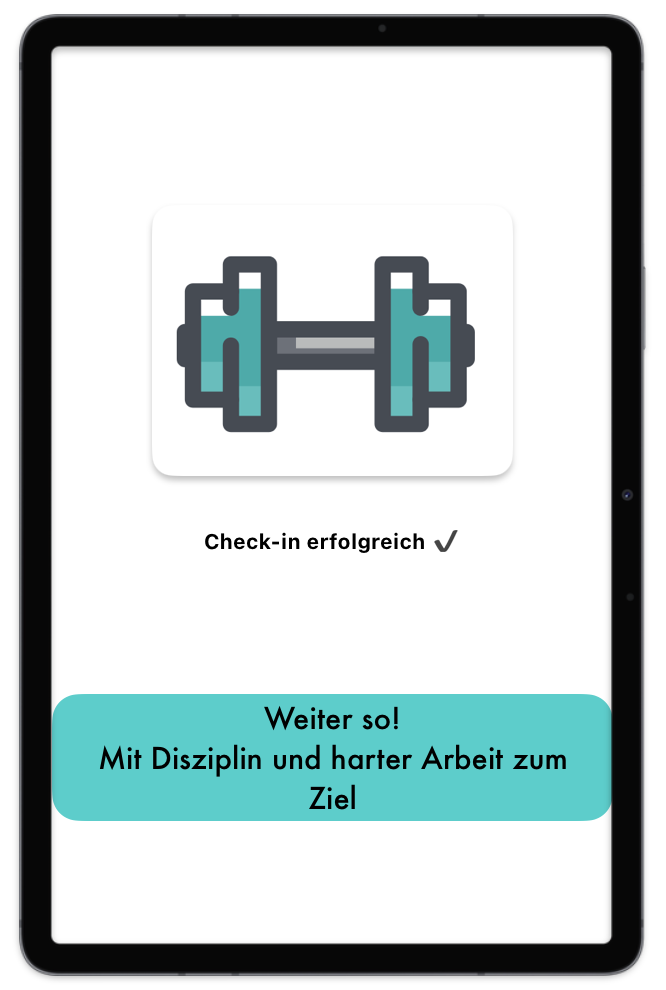
Schritt 1: Mitglied öffnen
Gehe zu deiner Mitgliederliste.
Klicke auf das Mitglied, das du anpassen möchtest.
Schritt 2: Check-in-Hinweis oder Bild anpassen
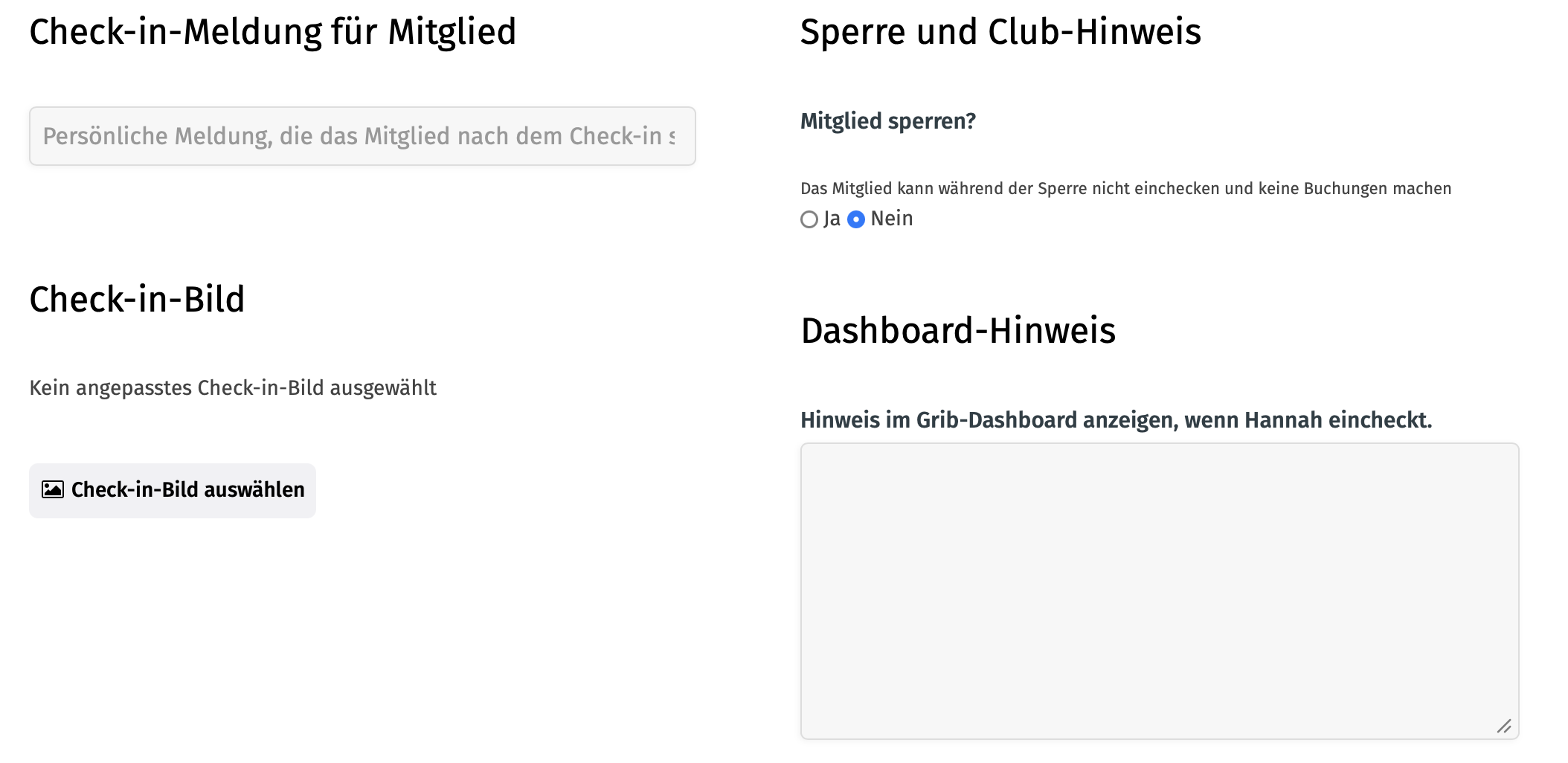
Klicke im Profil des Mitglieds auf den Reiter „Check-in-Hinweis".
Hier kannst du zwei Dinge anpassen:
Ein Bild, das das Mitglied beim Check-in sieht.
Eine Textnachricht, die beim Check-in erscheint.
→ Tipp: Wechsle diese Nachrichten ab für einen frischen Auftritt.
Möchtest du automatisch Nachrichten anzeigen lassen? Lies dann im Artikel Automatische Nachrichten einrichten nach.
Extra: Mitarbeitende beim Check-in benachrichtigen
Du kannst auch einen kurzen Hinweis einrichten, der für deine Empfangsmitarbeitenden sichtbar ist, wenn das Mitglied eincheckt.
Zum Beispiel: „Achtung: Schau kurz in die Notiz dieses Mitglieds."
So stellst du sicher, dass wichtige Informationen nicht übersehen werden.
Mitglied beim Check-in sperren
Manchmal möchtest du verhindern, dass ein Mitglied einchecken oder buchen kann — zum Beispiel bei offenen Rechnungen.
Das geht ganz einfach:
Sperre das Mitglied über den Reiter Check-in-Hinweis im Profil des Mitglieds.
Oder stelle ein, dass dies automatisch geschieht über die Check-in-Einstellungen (Verwaltung > Eincheck).
Auch interessant:
Check-in-Layout
PIN-Code einrichten
War dieser Artikel hilfreich?
Das ist großartig!
Vielen Dank für das Feedback
Leider konnten wir nicht helfen
Vielen Dank für das Feedback
Feedback gesendet
Wir wissen Ihre Bemühungen zu schätzen und werden versuchen, den Artikel zu korrigieren