Manchmal fällt ein Kurs aus, oder es gibt eine Urlaubszeit, in der du keine Kurse anbietest. In dieser Anleitung erfährst du, wie du das ganz einfach in GetGrib regelst – Schritt für Schritt, ohne technischen Aufwand.
Kurstermin absagen 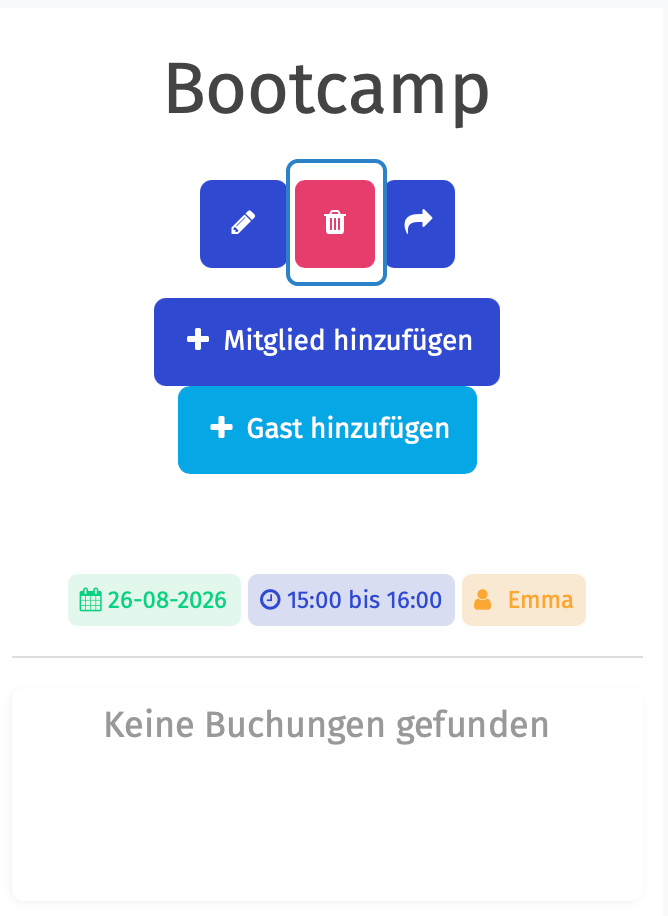
Fällt ein Kurs diese Woche aus? So sagst du ihn ab:
Gehe im Menü zu Buchungen > Kalender.
Klicke auf den Kurs, den du absagen möchtest.
Klicke auf das Papierkorb-Symbol neben dem Kursnamen.
Es erscheint ein Pop-up. Hier kannst du eine Nachricht an alle Angemeldeten senden (per E-Mail, Push-Benachrichtigung oder SMS).
Schreibe eine kurze Nachricht (z. B. warum der Kurs ausfällt).
Klicke auf Kurs absagen.
Mehrere Kurse absagen
Bei längerer Abwesenheit (z. B. Urlaubszeit) kannst du mehrere Kurse auf einmal absagen:
Gehe zu Buchungen > Kalender.
Klicke auf den Reiter Kurse.
Klicke auf Kurse absagen.
Wähle ein Start- und Enddatum für den Zeitraum, in dem keine Kurse stattfinden.
Wähle aus, welche Kurse abgesagt werden sollen.
Bestätige deine Auswahl.
→ Auch Termine aus deiner Terminplanung oder Einrichtungen können hier abgesagt werden.
Hinweis: Mitglieder erhalten keine automatische Benachrichtigung, sehen aber in ihrer App oder im Mitgliederportal, dass der Kurs ausfällt.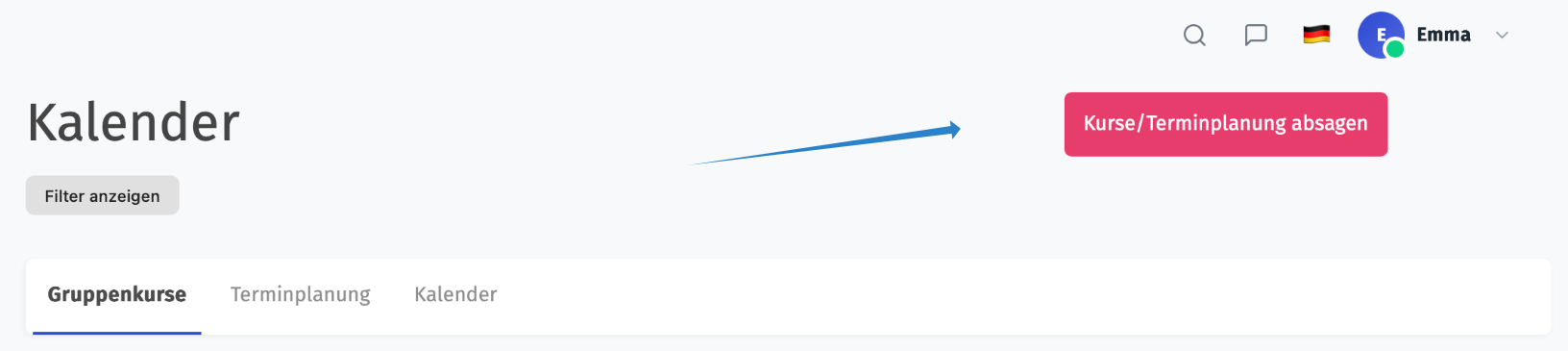
Abgesagte Kurse wiederherstellen
Versehentlich einen Kurs abgesagt? Kein Problem! So stellst du ihn wieder her:
Gehe zu Buchungen > Abgesagte Kurse.
Suche den Kurs in der Liste.
Klicke auf das Wiederherstellen-Symbol und bestätige mit Ok.
Mehrere Kurse auf einmal wiederherstellen? Setze einen Haken, klicke auf Wiederherstellen und bestätige mit Ok.
Urlaubszeit eintragen
Möchtest du eine offizielle Urlaubszeit eintragen, in der Mitglieder keine Mitgliedsbeiträge zahlen?
Gehe zu Verwaltung > Mitgliedschaftstypen.
Klicke auf den Pfeil rechts bei der Mitgliedschaft, für die du das eintragen möchtest.
Wähle Bearbeiten.
Gehe zum Reiter Urlaubszeit und trage Start- und Enddatum ein.
Gut zu wissen:
- Mitglieder zahlen in diesem Zeitraum keine Mitgliedsbeiträge.
- Diese Einstellung wird automatisch auch für das nächste Jahr gespeichert.
- Soll die Urlaubszeit nicht automatisch übernommen werden? Schalte sie nach Ende manuell aus.
Auch interessant:
Mitgliedschaft eines Mitglieds pausieren
Abmeldegründe
Kurse erstellen
War dieser Artikel hilfreich?
Das ist großartig!
Vielen Dank für das Feedback
Leider konnten wir nicht helfen
Vielen Dank für das Feedback
Feedback gesendet
Wir wissen Ihre Bemühungen zu schätzen und werden versuchen, den Artikel zu korrigieren