Met de kassa in Grib verkoop je alles wat je aanbiedt, van een kop koffie tot een handdoek of een losse les. Je producten staan overzichtelijk in categorieën, je rekent af op naam van een lid of als gast en je kunt ook openstaande facturen en tegoed afrekenen.
In dit artikel richt je de kassa in: categorieën, producten en de belangrijkste instellingen. Daarna lees je hoe je een verkoop afrekent.
Waar vind je het?
Pijltje naast het Grib-logo › Kassa
De nieuwe kassa openen
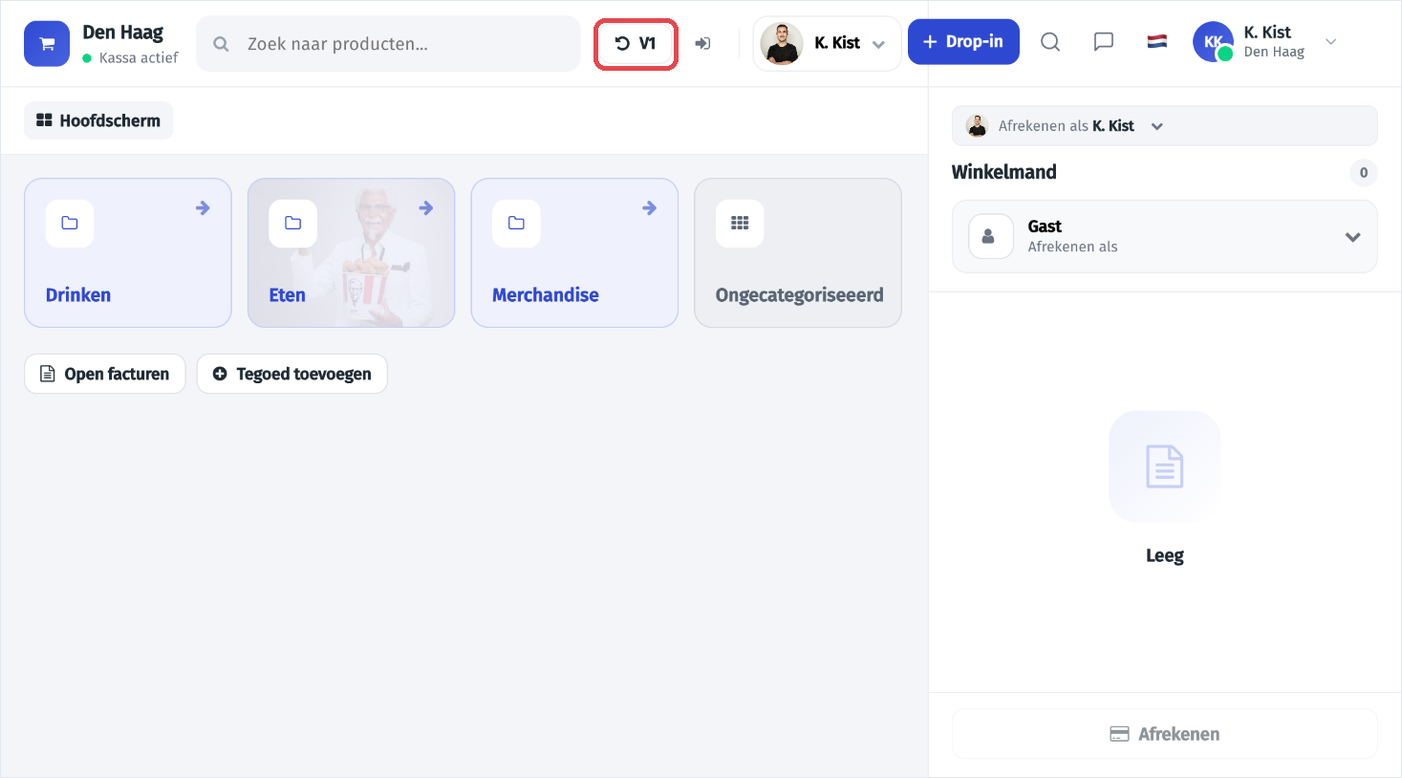
Grib heeft een vernieuwde kassa. Zie je bovenaan de kassa de balk Nieuwe kassa? Klik dan op Bekijk en daarna op Nieuwe kassa activeren. Alle functies van de huidige kassa blijven beschikbaar. Wil je toch terug? Klik in de nieuwe kassa rechtsboven op V1.
De uitleg in dit artikel gaat uit van de nieuwe kassa.
Stap 1 – Categorieën aanmaken
De kassa werkt met categorieën. Zo vind je een product snel terug, bijvoorbeeld via Dranken › Warme dranken › Thee.
- Klik in het menu van de kassa op Producten en open het tabblad Categorieën.
- Klik onder Categorieën kassa op Categorie toevoegen.
- Vul een Naam in. Bij Valt onder kies je Hoofdcategorie of een bestaande categorie als je een subcategorie maakt.
- Voeg eventueel een Afbeelding toe. Die zie je als tegel in de kassa.
- Klik op Toevoegen.
Tip
Producten zonder categorie staan in de kassa onder de tegel Ongecategoriseerd. Handig als je snel wilt beginnen, maar met categorieën blijft de kassa overzichtelijker.
Stap 2 – Producten toevoegen
- Klik in het menu van de kassa op Producten.
- Klik rechtsboven op Toevoegen.
- Vul de gegevens in en kies onder Categorieën › Kassa in welke categorie het product komt.
- Klik op Opslaan.
| Veld | Wat vul je in? |
|---|---|
| Naam en Omschrijving | De naam zie je op de tegel in de kassa. De omschrijving wordt gebruikt in de webshop. |
| Bedrag en Btw | Vul het bedrag inclusief of exclusief btw in en kies het btw-tarief. |
| Grootboekrekening | Optioneel, voor je boekhouding. |
| Voorraad en Drempelwaarde | Gebruik je voorraadbeheer? Dan krijg je een mail als de voorraad onder de drempelwaarde komt. |
| Barcode | Heb je een barcodescanner aan je kassa gekoppeld? Dan scan je het product direct in. |
| Productvariaties | Bijvoorbeeld maten of kleuren van een shirt. In de kassa kies je dan eerst de variatie. |
| Foto | De foto zie je op de tegel in de kassa. |
Stap 3 – Instellingen van de kassa
Klik in het menu van de kassa op Beheer. Je ziet daar de tabbladen Tafels, Betaalmethoden, Webshop, Bonprinters en Instellingen. Op het tabblad Instellingen stel je het volgende in:
| Instelling | Wat doet het? |
|---|---|
| Automatische incasso betalingen bundelen? | Kies Ja om alle kassa-aankopen op automatische incasso per maand op één factuur te zetten. Je kiest dan op welke dag van de maand de SEPA-batch wordt klaargezet. Kies je Nee, dan maakt Grib direct een factuur voor de incasso. |
| Wisselen van gebruiker in de kassa toestaan? | Meerdere medewerkers achter één kassa. Lees Wisselen van personeel in de kassa. |
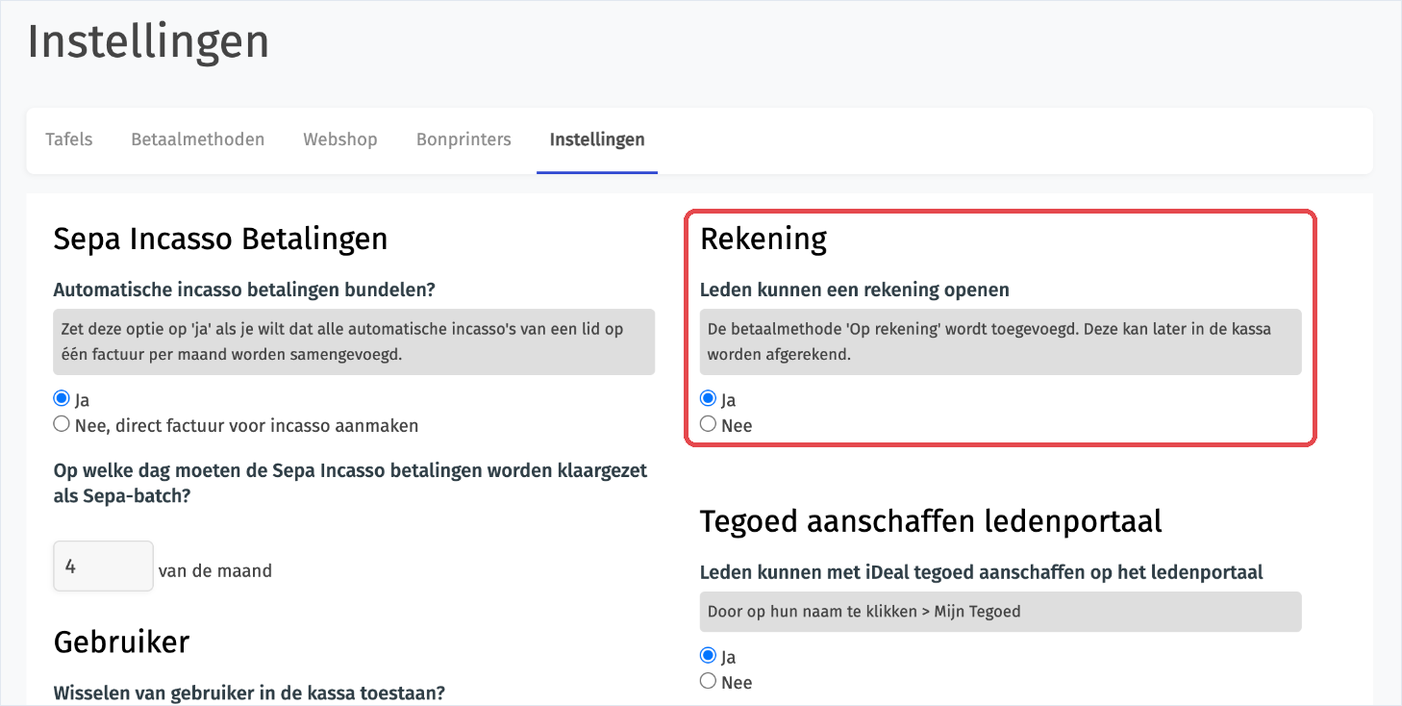
| Leden kunnen een rekening openen | Voegt de betaalmethode Op Rekening toe. Zie verderop. |
| Tegoed aanschaffen ledenportaal | Leden kopen zelf tegoed met iDEAL via hun naam › Mijn Tegoed in het ledenportaal. Lees Tegoed gebruiken in de kassa. |
| Kastelling in de ochtend verplichten | De kassa vraagt elke ochtend eerst om een telling. Lees Dagtelling en afsluiting in de kassa. |
Op het tabblad Betaalmethoden maak je extra betaalmethoden aan, zoals "Breuk" of "Personeel". Bij elke extra methode kies je of bij het afrekenen automatisch 100% korting wordt gegeven.
Stap 4 – Een verkoop afrekenen
- Klik op een categorie en daarna op een product. Het product komt in de Winkelmand. Klik nog een keer voor een extra stuk, of gebruik de plus en min in de winkelmand.
- Bij Afrekenen als staat standaard Gast. Klik erop om een lid te zoeken. Gebruik je ledenpassen, dan kun je ook de pas scannen.
- Klik op Kies betaalmethode en kies hoe er betaald wordt.
- Klik op Afrekenen, controleer de samenvatting en rond de betaling af.
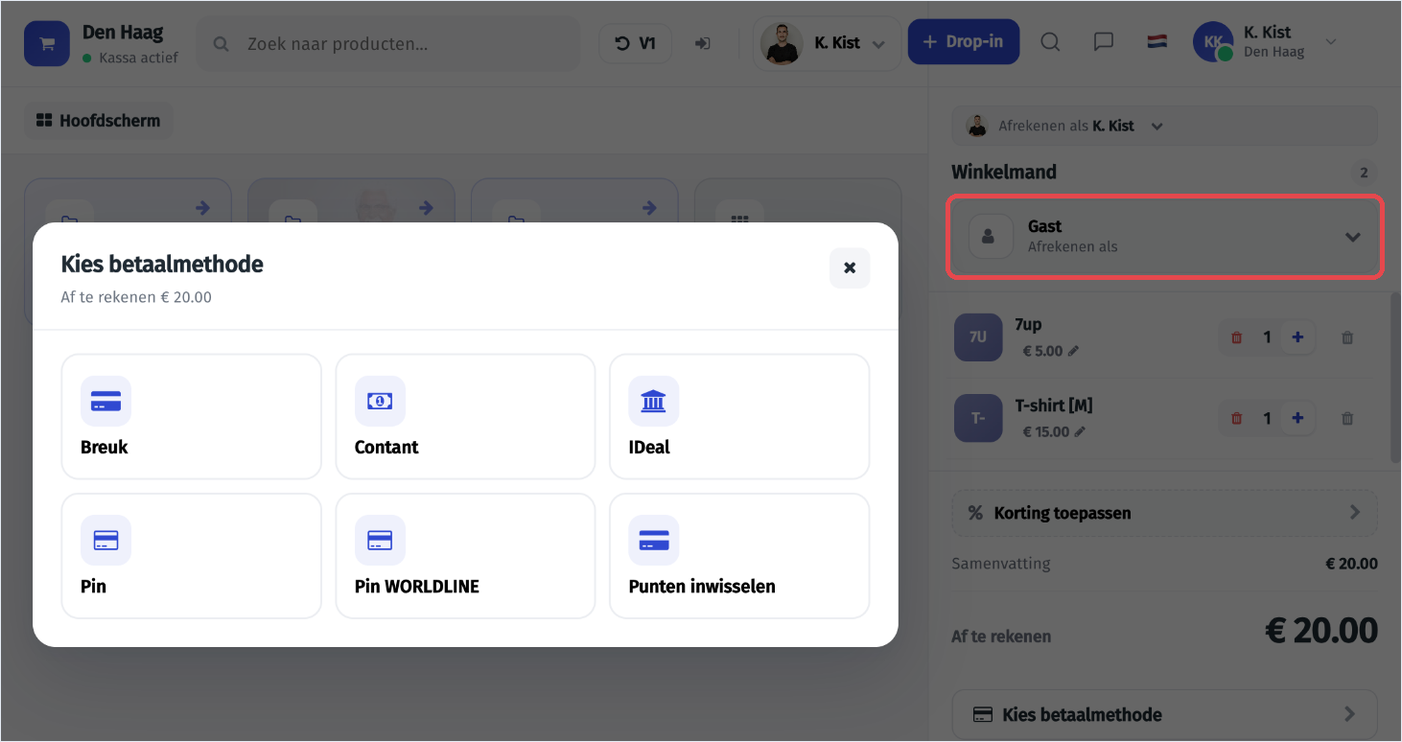
Betaalmethoden in de kassa
| Betaalmethode | Hoe werkt het? |
|---|---|
| Contant | Vul in hoeveel de klant betaalt. Grib rekent het Wisselgeld uit. Betaalt de klant maar een deel contant? Kies dan bij Tweede betaalmethode hoe het restant betaald wordt, bijvoorbeeld pin. |
| Pin | Heb je een gekoppeld pin-apparaat, dan klik je op Pin-Terminal en wordt het bedrag naar het apparaat gestuurd. Zonder koppeling voer je het bedrag zelf in op het pin-apparaat en klik je op Betaling gelukt. |
| iDEAL | Alleen op naam van een lid. Het lid krijgt een factuur met betaalverzoek per mail. |
| Automatische incasso | Alleen zichtbaar als het lid in zijn profiel op automatische incasso staat. |
| Op Rekening | Alleen als rekeningen aan staan en je een lid hebt gekozen. Zie hieronder. |
| Eigen betaalmethoden | De extra methoden die je onder Beheer › Betaalmethoden hebt aangemaakt. |
Korting geven
Klik in de winkelmand op Korting toepassen en kies 5%, 10%, 20%, 100% of vul zelf een percentage in. Wil je de prijs van één product aanpassen? Klik dan op de prijs in de winkelmand. Daarvoor heb je het recht op korting geven nodig.
Openstaande facturen afrekenen
Komt een lid aan de balie een openstaande factuur betalen? Dat doe je ook in de kassa.
- Klik bij een lege winkelmand op Open facturen.
- Zoek het lid en vink de facturen aan die betaald worden. Je ziet per factuur het openstaande bedrag en wat er al betaald is.
- Klik op Toevoegen en reken af zoals gewoonlijk.
Betaalt het lid maar een deel? Klik in de winkelmand op het bedrag van de factuur. Vul bij Nu te betalen het bedrag in en klik op Opslaan. Grib boekt dat als deelbetaling en de factuur blijft openstaan voor het restant. Met Volledig bedrag zet je het weer op het hele openstaande bedrag.
Tip
Betaalt het lid een factuur deels contant en de rest met pin? Kies dan Contant, vul het contante bedrag in en kies pin als tweede betaalmethode. Op de factuur worden beide betalingen apart geboekt.
Op rekening zetten
Kan een lid niet direct betalen? Zet de bestelling dan op rekening en reken later af.
- Zet bij Beheer › Instellingen de optie Leden kunnen een rekening openen op Ja.
- Kies in de kassa het lid bij Afrekenen als en kies de betaalmethode Op Rekening.
- Later rekent het lid af: klik bij een lege winkelmand op Rekeningen, kies het lid en reken de rekening af.
Facturen en tegoed kun je niet op rekening zetten.
Verkopen terugzien of terugdraaien
Klik in het menu van de kassa op Verkocht. Je filtert op datum, medewerker, betaalmethode en op Kassa of Webshop. Is er iets fout aangeslagen? Klik dan bij de verkoop op Terugdraaien. Onder Overzicht zie je de omzet per betaalmethode en per product.
Veelgestelde vragen
Waarom zie ik de betaalmethode automatische incasso niet?
Die verschijnt alleen als je een lid hebt gekozen dat in zijn profiel op automatische incasso staat. Bij tegoed is automatische incasso niet mogelijk.
Kan ik een bon printen?
Ja, als je een bonprinter hebt ingesteld onder Beheer › Bonprinters. In de winkelmand en bij Verkocht verschijnt dan de knop Bon Printen.
Ik wil zien wie er net heeft ingecheckt. Kan dat in de kassa?
Ja. Als dit voor jouw club aan staat, zie je links in de kassa de recente inchecks. Klik op een lid om direct op zijn naam af te rekenen.
Gerelateerde artikelen
Was dit artikel nuttig?
Dat is fantastisch!
Hartelijk dank voor uw beoordeling
Sorry dat we u niet konden helpen
Hartelijk dank voor uw beoordeling
Feedback verzonden
We stellen uw moeite op prijs en zullen proberen het artikel te verbeteren